
Manuál: Zástupce pověřené osoby – AZ
Instituce: Akreditované zařízení (AZ)
Role: Zástupce pověřené osoby
Manuál je samonosný. Společné scénáře viz manuál Společné funkcionality.
Postavení role
Zástupce pověřené osoby zastupuje pověřenou osobu akreditovaného zařízení a má shodná oprávnění s rolí Pověřená osoba – AZ s jedinou výjimkou: nemůže přiřazovat roli Zástupce pověřené osoby (to může pouze pověřená osoba). Postup, obrazovky i diagramy jsou shodné s manuálem Pověřená osoba – AZ a jsou níže shrnuty s ukázkami.
Scénář 1: Přihlášení
- Otevřete adresu Systému Administrace
https://sysa.mzd.gov.cz/. - (1) Identita občana — doporučeno: klikněte na modré tlačítko Identita občana a ověřte se přes NIA.
- (2) nebo Email + Heslo: vyplňte Email a Heslo a klikněte na Přihlásit.
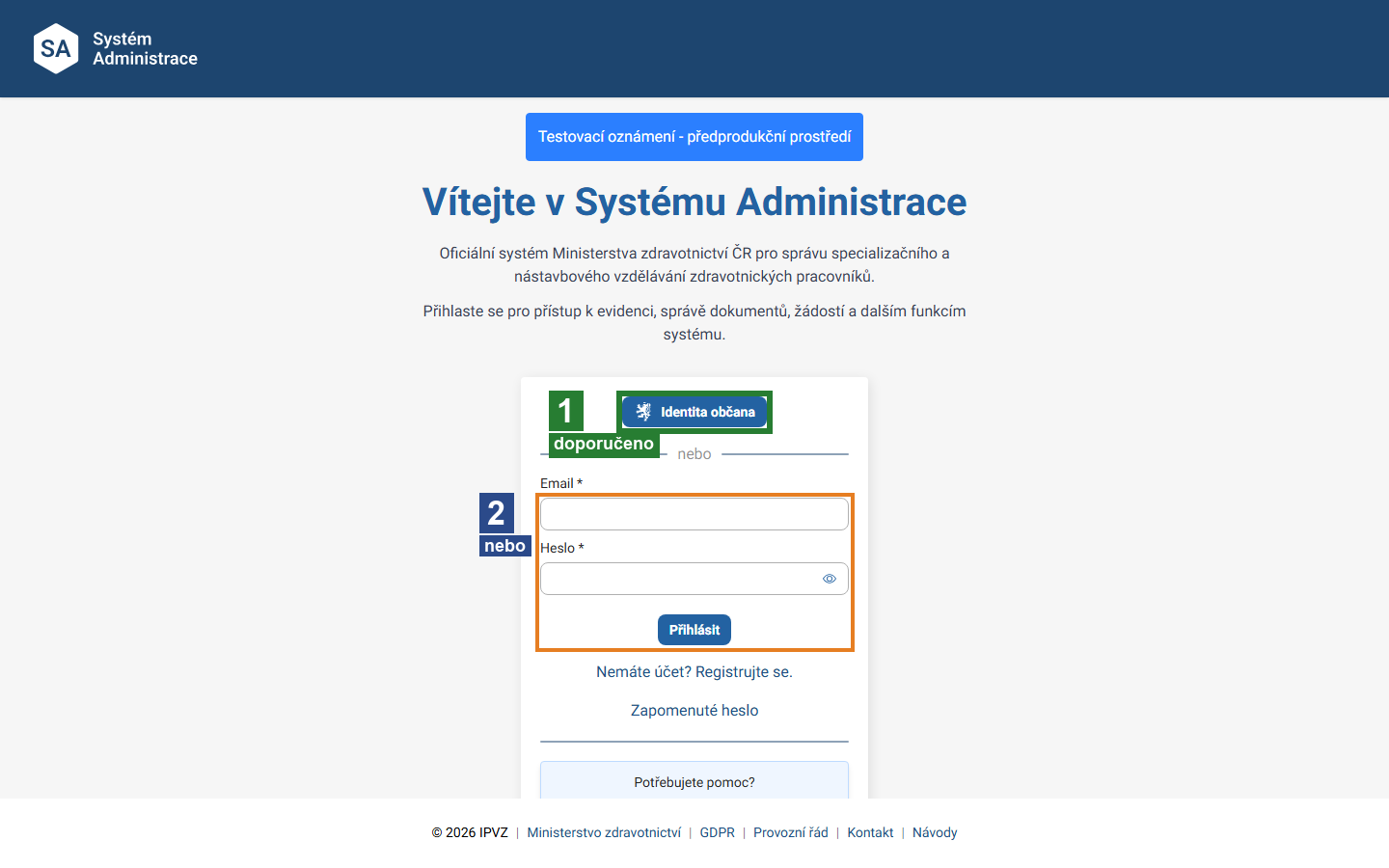
Výsledek: Zobrazí se hlavní obrazovka s nabídkou dle role.
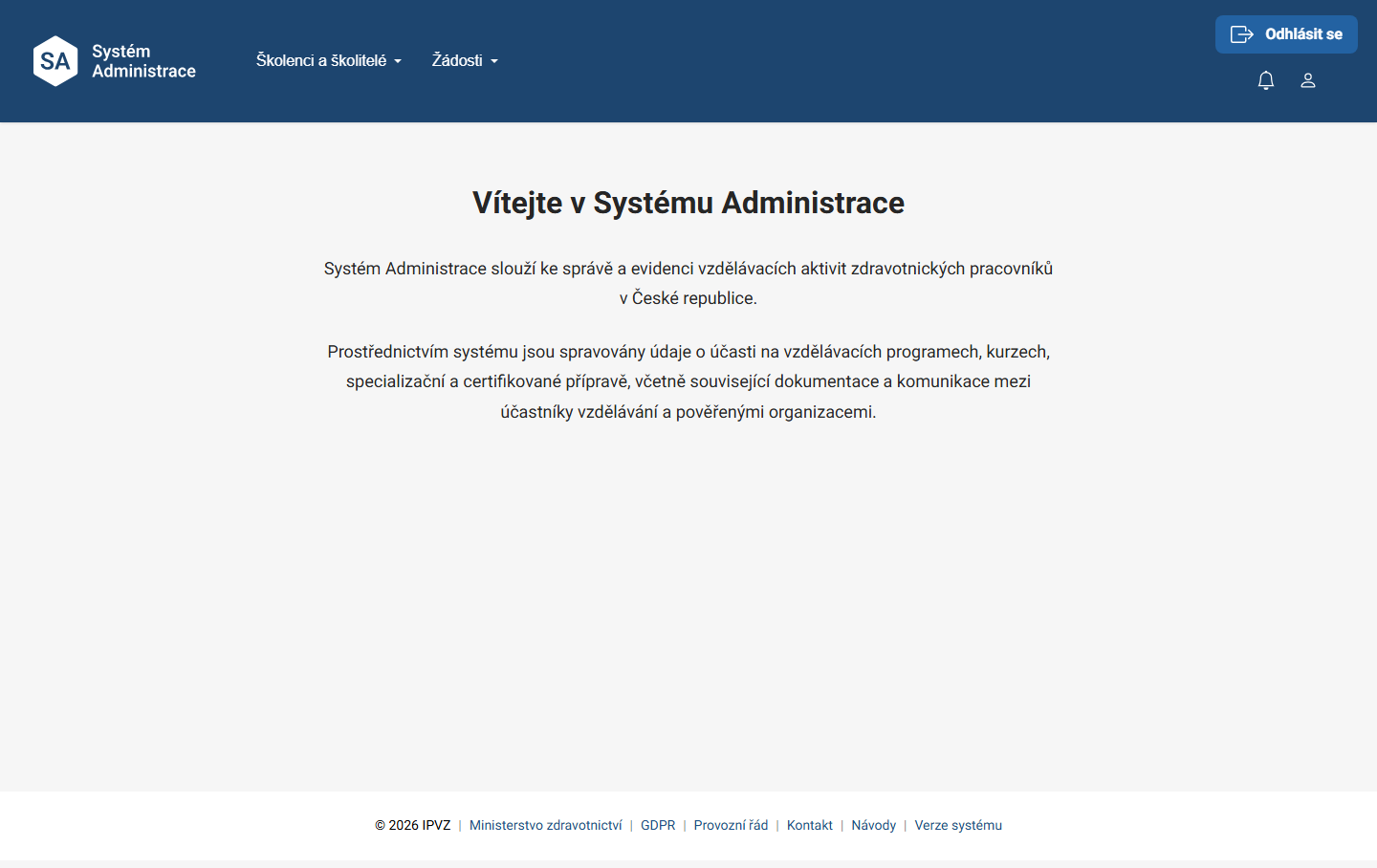
Scénář 2: Registrace zařízení / Profil instituce
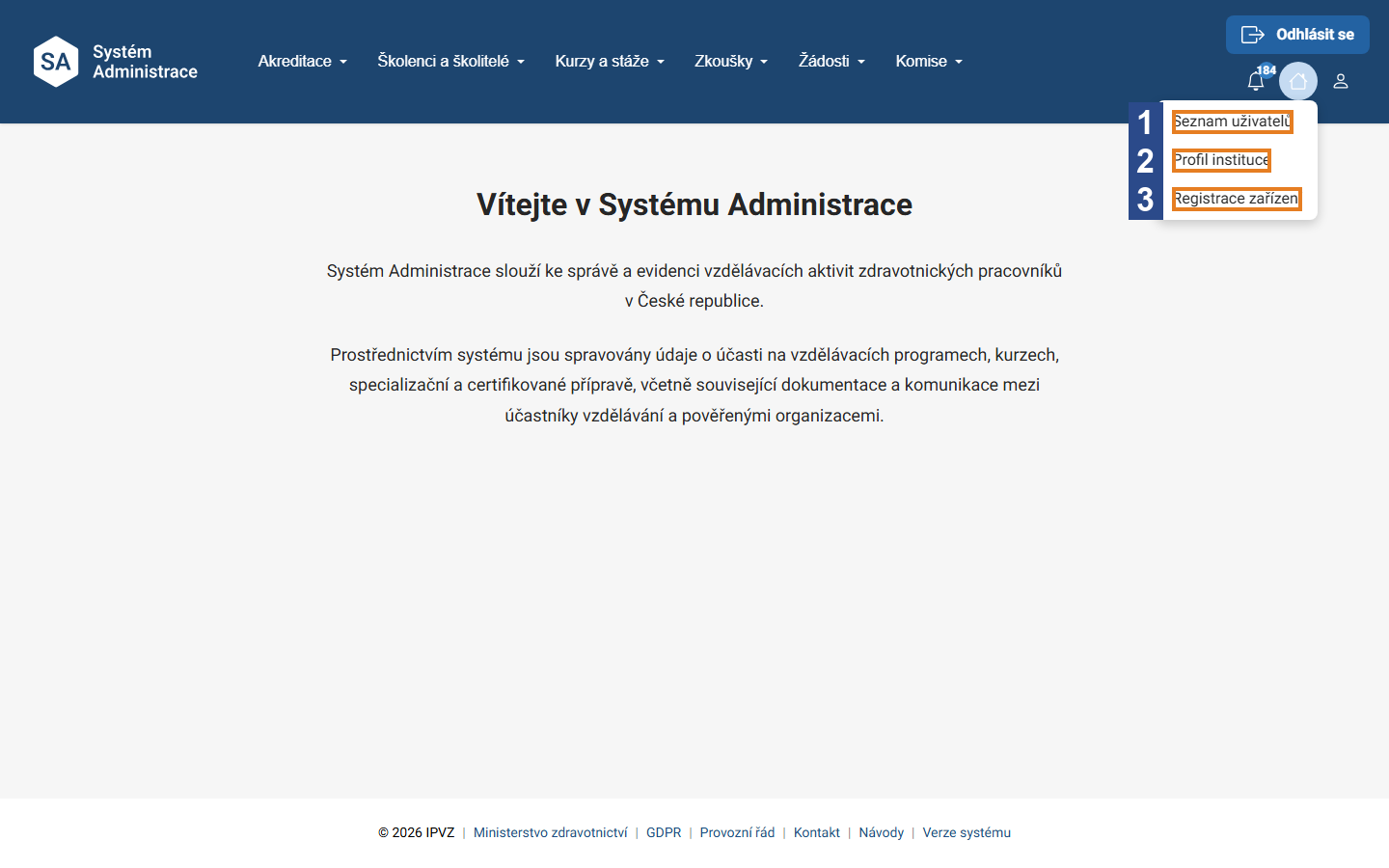
- Vpravo nahoře Menu — Seznam uživatelů (1), Profil instituce (2), Registrace zařízení (3).
- Zvolte Registrace zařízení, zadejte IČO (1) a klikněte na Načíst údaje (2) — systém doplní údaje z registrů. Profil dále spravujte přes Menu → Profil instituce.
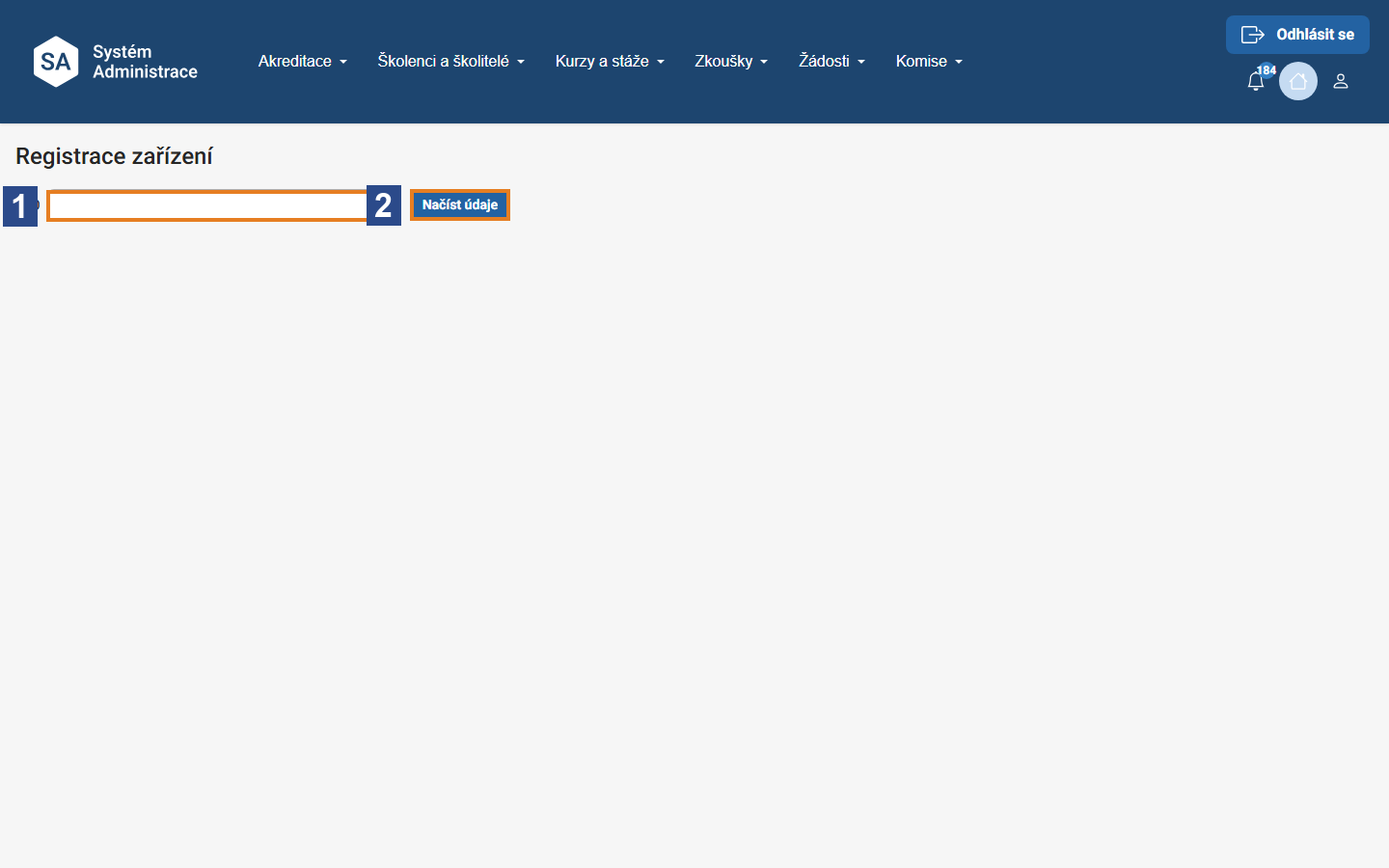
Výsledek: Zařízení je registrováno a má vyplněný profil.
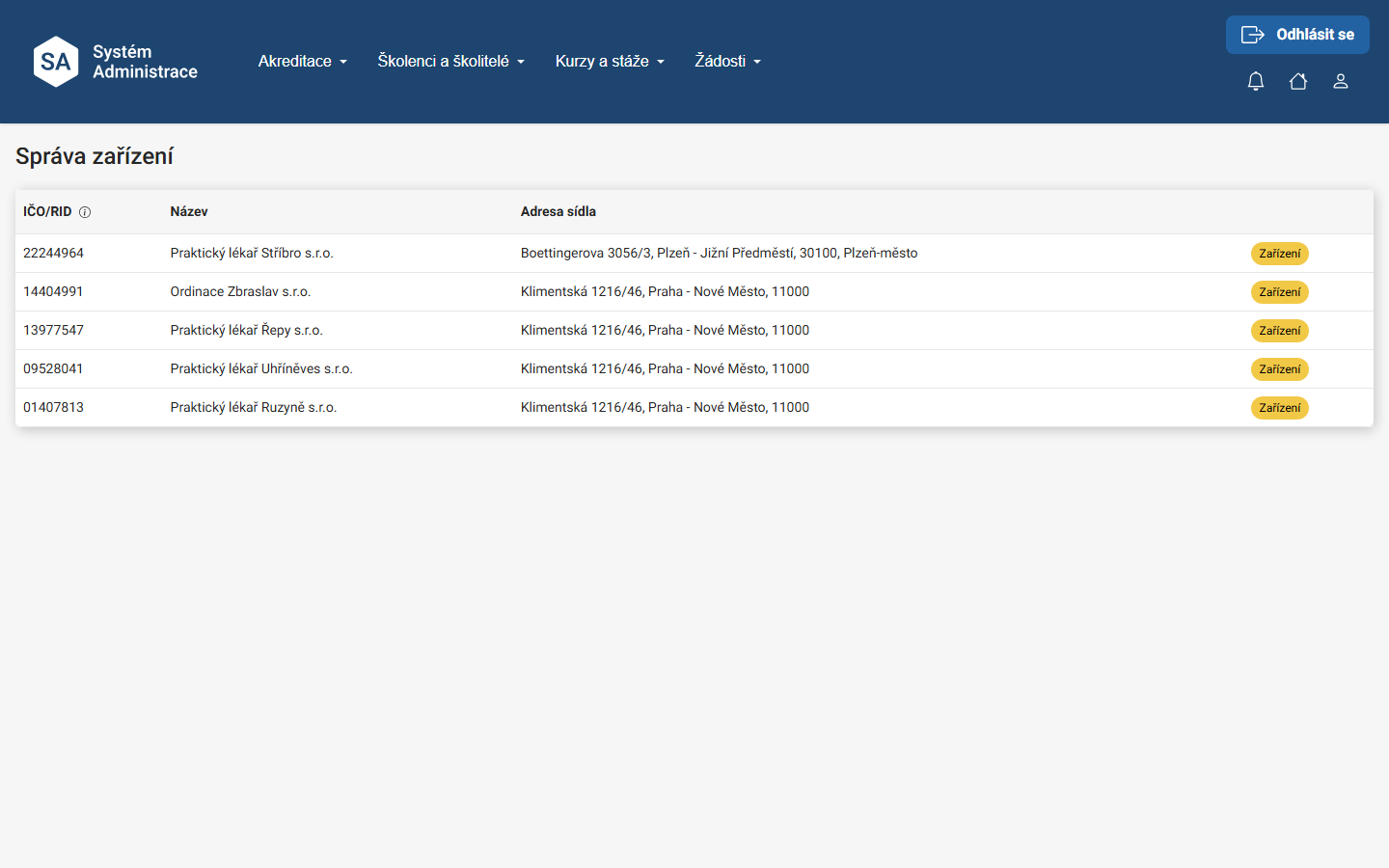
Podrobný onboarding zařízení (první registrace přes NIA, ověření IČO vůči registrům a potvrzení registrace přes datovou schránku) je popsán v manuálu Pověřená osoba – AZ — tímto postupem vzniká v systému role Pověřená osoba. Zástupce se do systému zapojuje až pozvánkou od pověřené osoby (viz Scénář 3).
Scénář 3: Přiřazení oprávnění osobám a pozvánky
- Menu → Seznam uživatelů; nahoře vyberte Instituci (1).
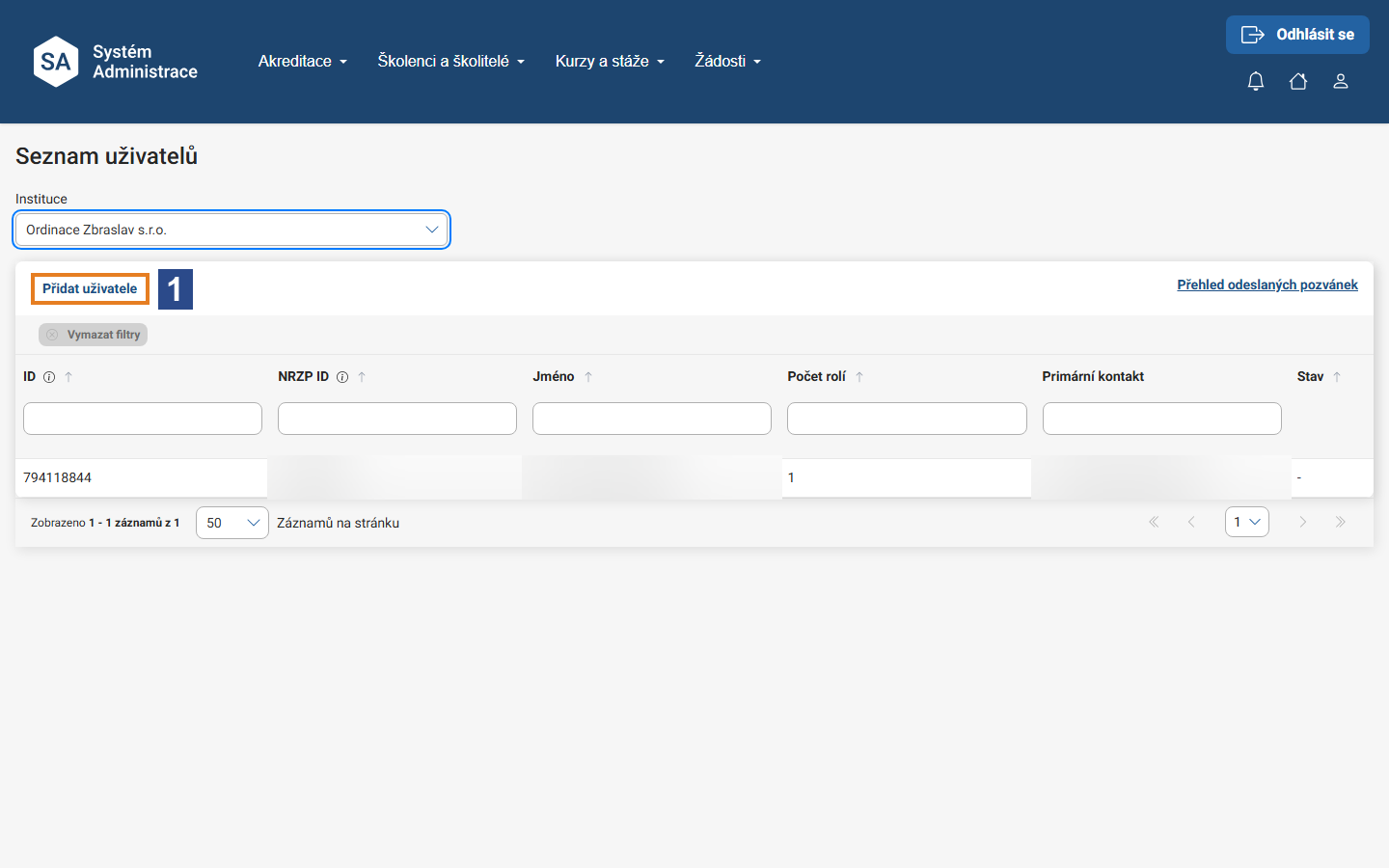
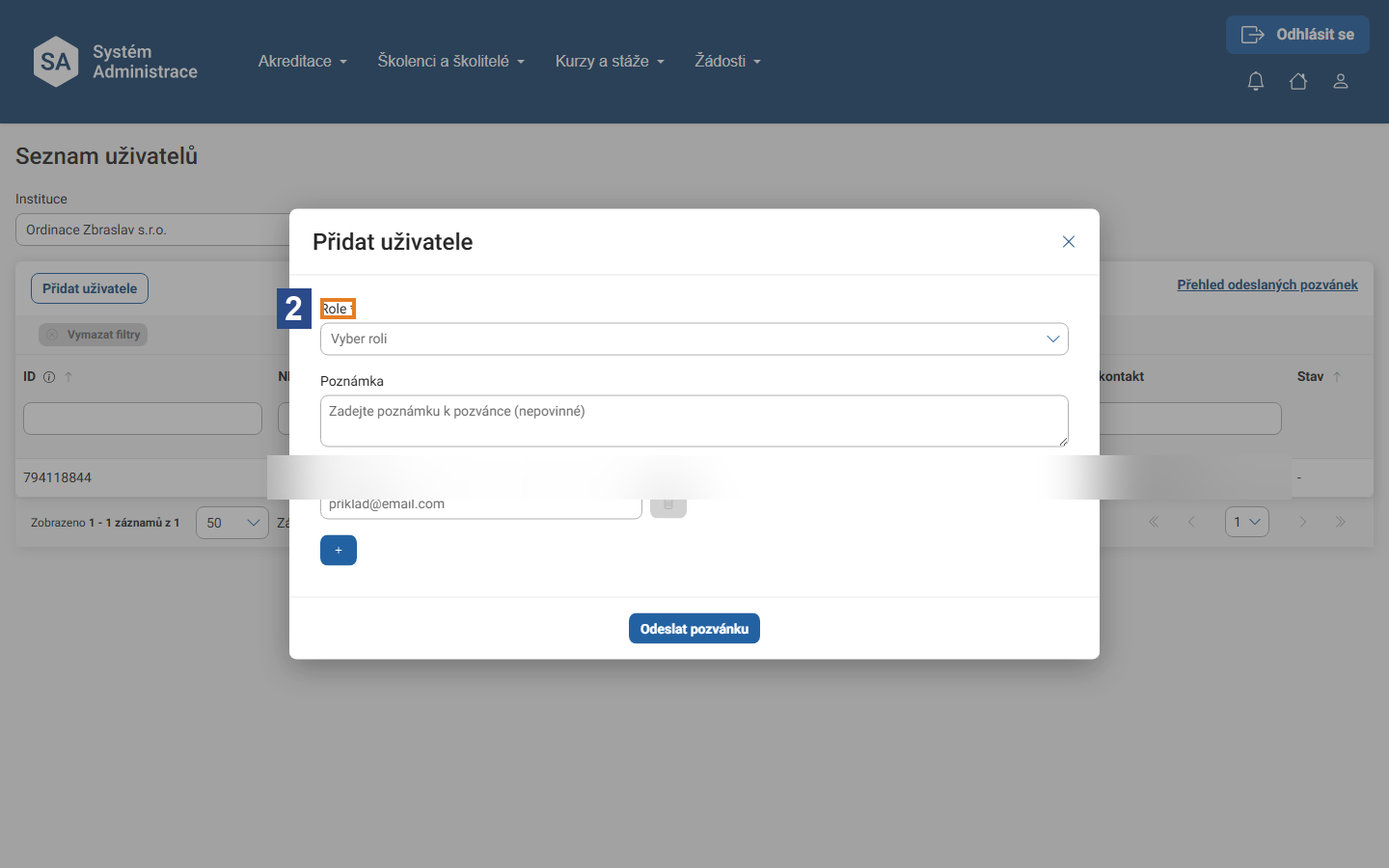
- Klikněte na Přidat uživatele, vyplňte e‑mail (lze zadat až 10 adres najednou pro hromadné pozvání), vyberte roli (např. Školitel, Referent vzdělávání — mimo roli Zástupce pověřené osoby, kterou přiřazuje pouze pověřená osoba) a klikněte na Odeslat pozvánku (2).
- Pozvaná osoba dokončí registraci přes NIA. (Tento krok provádí pozvaný uživatel mimo systém; odkaz v pozvánce je platný 7 dní, přehled odeslaných pozvánek najdete v části Přehled odeslaných pozvánek.)
Výsledek: Osoby mají přiřazené role a přístup do systému za zařízení.
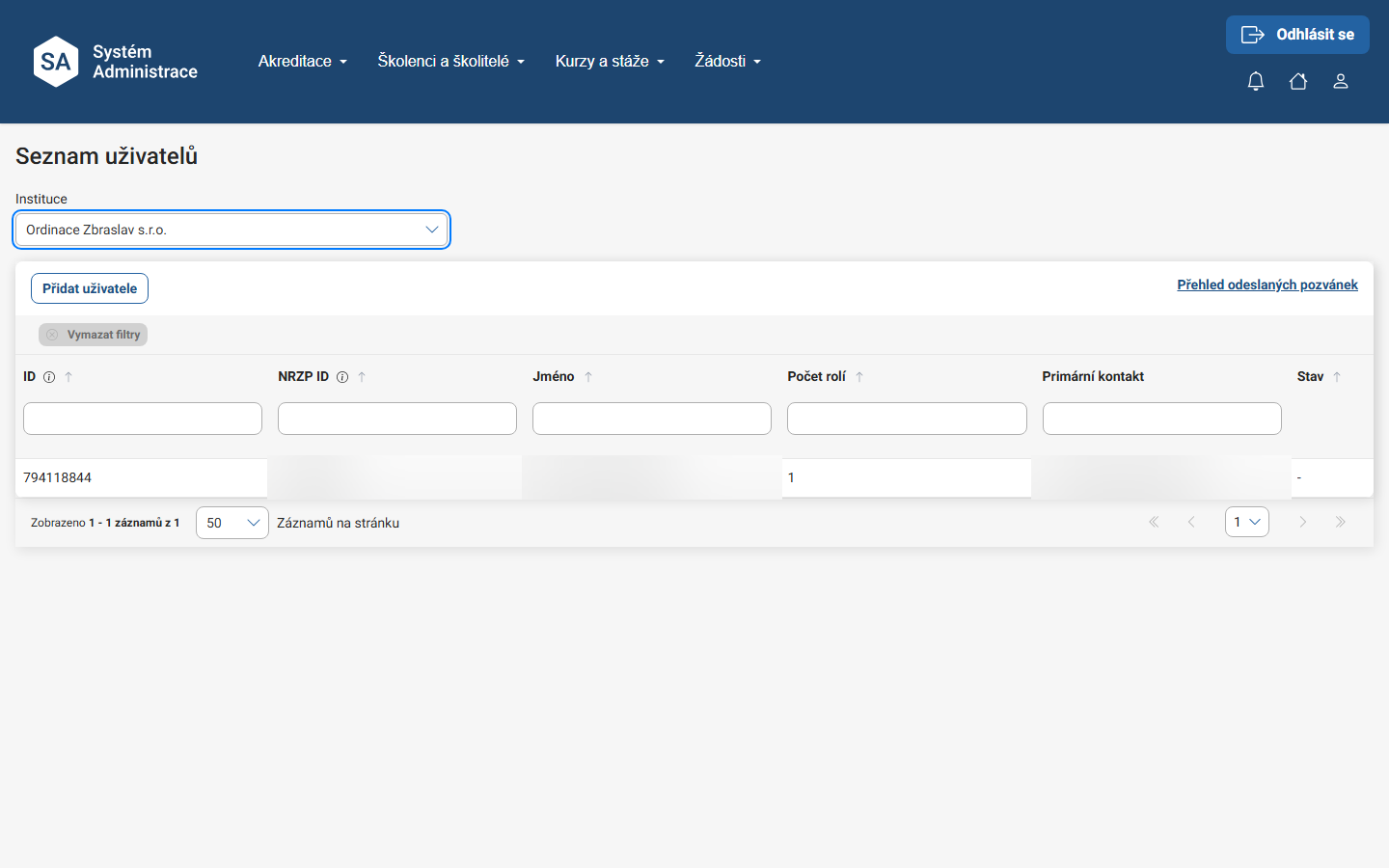
- Roli lze uživateli kdykoli upravit — v Detailu uživatele (dvojklik na řádek v Seznamu uživatelů) klikněte na Přidat roli, vyberte roli a volbu potvrďte; pro odebrání role klikněte na červený odpadkový koš u role. (Odebraná role ze seznamu nezmizí, jen se jí doplní datum a čas ukončení platnosti — změna platí okamžitě.)
Roli Osoba v zařízení (vazba fyzické osoby na zařízení) takto odebrat nelze. Potřebujete‑li osobu od zařízení trvale odpojit (např. po ukončení pracovního poměru) nebo nahradit ji jako kontaktní osobu u již podaných žádostí, kontaktujte podporu Systému Administrace.
Nedorazila‑li pozvánka adresátovi — v Přehledu odeslaných pozvánek je vedena ve stavu Čeká na přijetí, ale e‑mail nepřišel ani do složky nevyžádané pošty a ani po opakovaném odeslání — zkontrolujte nejprve správnost zadané e‑mailové adresy. Je‑li adresa v pořádku, jde o problém s doručením bez samoobslužného řešení; kontaktujte podporu Systému Administrace a uveďte e‑mail adresáta, přidělovanou roli a datum posledního odeslání pozvánky. (Týká se i pozvánky pro osobu, která už v systému účet má — např. přidání role Školitel stávajícímu uživateli.)
Rozdíl oproti pověřené osobě: zástupce nemůže přiřadit roli Zástupce pověřené osoby — tu přiřazuje pouze pověřená osoba. Roli Pověřená osoba nemůže přidat ani změnit nikdo v systému — vzniká výhradně procesem onboardingu zařízení; případnou změnu řeší podpora Systému Administrace.
Scénář 4: Žádost o akreditaci
- V menu Akreditace → Nová žádost zvolte Typ žádosti (Udělení pro novou akreditaci, nebo Prodloužení akreditace), Povolání (Lékaře, farmaceuty a zubní lékaře / Nelékařská povolání), Kategorii (Lékaři / Farmaceuti / Zubní lékaři × Základní kmen / Specializovaný výcvik / Nástavbový obor), Obor a rozsah — Celé (dále zadáte počet účastníků, instituci a místa poskytování služeb; chybějící místo lze přidat tlačítkem Detail instituce) nebo Pouze teoretická část (jen počet účastníků) — a klikněte na Vytvořit žádost (1).
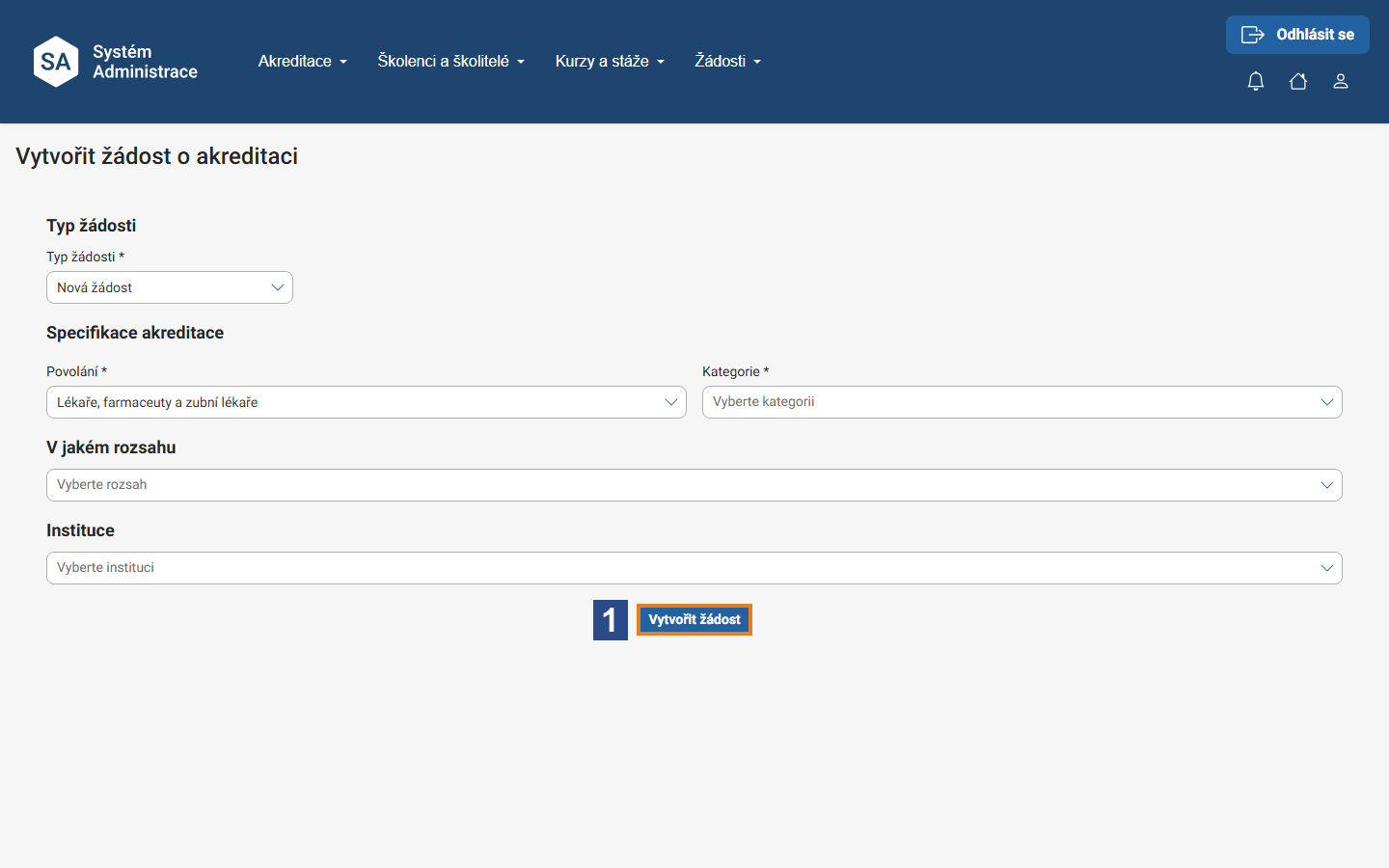
U prodloužení přibude pole Původní akreditace. Zobrazí se až po volbě Prodloužení akreditace a jde o našeptávač s nápovědou „Vyhledejte podle ID akreditace". Není povinné (nemá hvězdičku) — neznáte‑li ID původní akreditace, žádost lze vytvořit i bez něj. Důvod je v datech: systém obsahuje jen žádosti o akreditaci podané po 1. 1. 2026 a těm akreditacím ještě nevypršela platnost, takže nemá se starší akreditací co spárovat.
Kde najdete rozhodnutí o akreditaci. V systému ne. V detailu akreditace vidíte jako žadatel Části žádosti, Komentář žadatele a sekce Oprávnění k poskytování zdravotních služeb, Obsah akreditace (formou souboru) a Ostatní požadavky. Sekce Rozhodnutí, Dokumenty žadatele, Dokumenty zpracovatele, Stanoviska, K doplnění a Historie verzí jsou dostupné jen zpracovateli na ministerstvu — vaše role je nemá.
Vydané rozhodnutí proto nečekejte v aplikaci; dostanete je mimo systém obvyklou úřední cestou. Ministerstvo si pouze zaznamená jeho doručení (má k tomu tlačítko Rozhodnutí doručeno). Stav řízení sledujte ve sloupci Stav akreditace v přehledu Akreditace → Seznam akreditací.
V části Smluvní zajištění má přehled sloupce Název zařízení · Typ smlouvy · Platnost do · Smlouva · Poznámka; ve sloupci Poznámka je vidět poznámka k zařízení, takže při výběru poznáte, čeho se smlouva týká.
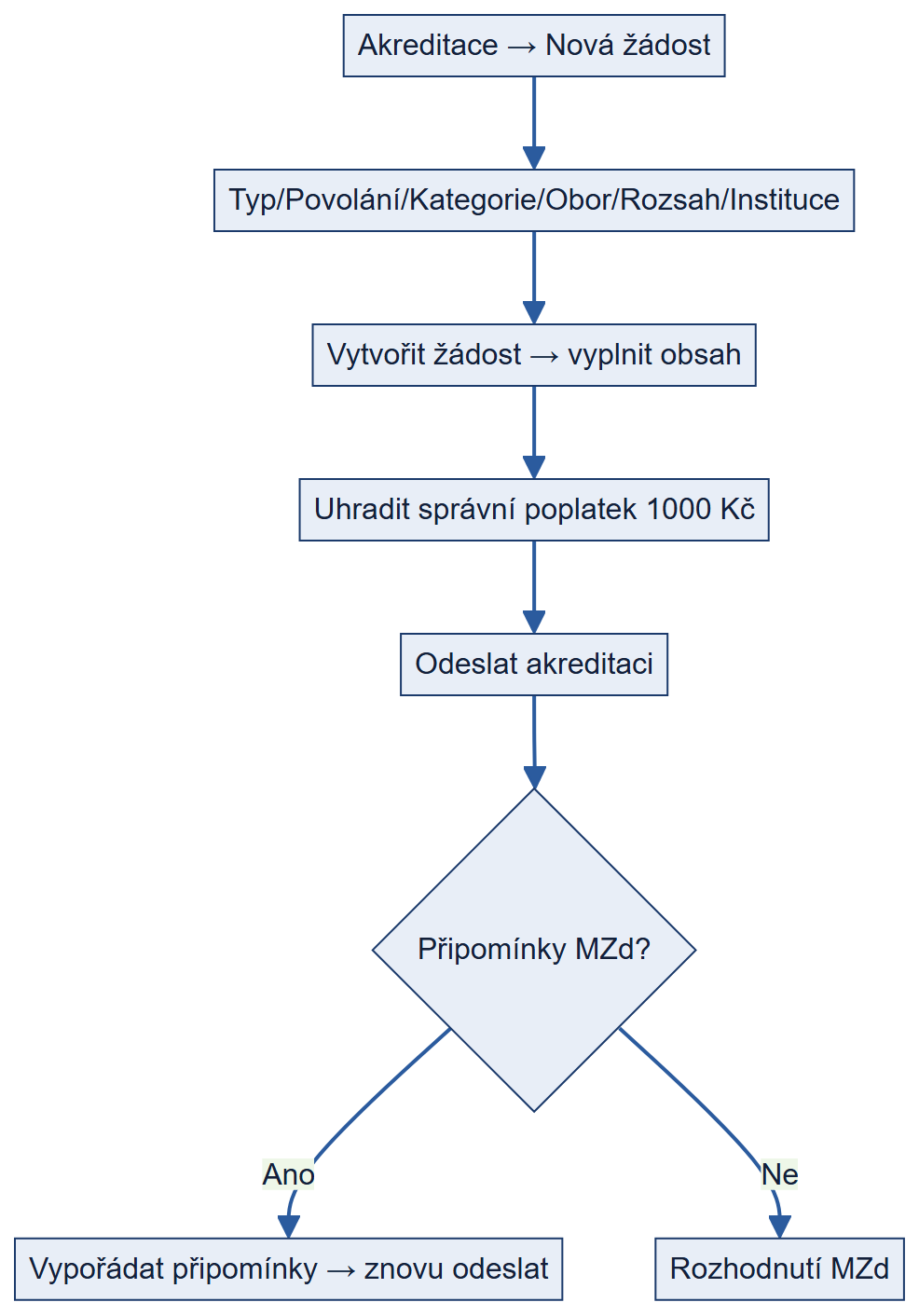
- Systém založí žádost a otevře Přehled žádosti se seznamem Částí žádosti k vyplnění: Oprávnění k poskytování služeb (automatická validace přes ARES/NRPZS vč. míst poskytování), Smluvní zajištění (výběr smluvních zařízení ze seznamu — nová se zde nezakládají, lze proklikem přejít na jejich zadání), Vzdělávací program (teoretická, případně i praktická část s výběrem míst poskytování), Zabezpečení vzdělávání — Personální (lektoři pro teoretickou výuku, školitelé pro praktickou část; počet školenců lze kdykoli upravit ikonou tužky) a Technické a věcné (šablona ke stažení, vyplnění a nahrání), Ostatní požadavky (volný text a příloha) a volitelný Komentář žadatele (ikona tužky).
- Vyplněnou žádost odešlete tlačítkem Odeslat žádost — po potvrzení dialogu se stav mění z Návrh na Žádost — V revizi Ministerstvem; do vrácení k doplnění ji nelze dále upravovat.
- Na připomínky ministerstva reagujte jejich vypořádáním a žádost znovu odešlete.
(Vyplnění obsahu, odeslání i vypořádání připomínek probíhá v navazujícím workflow; vypořádání připomínek se zpřístupní až po jejich vrácení z MZd. Tok shrnuje schéma níže.)
(Za podání žádosti se hradí správní poplatek 1 000 Kč — č. účtu MZd ČR 3711‑0002528001/0710, variabilní symbol = IČ žadatele; potvrzení o úhradě je nutné k žádosti doložit.)
Podoba žádosti závisí na oboru. Systém rozlišuje dva typy oborů:
- Obory, kde se vzdělávací program vyplňuje ve formuláři (například všeobecné praktické lékařství nebo neurochirurgie) — žádost má pět částí: Oprávnění k poskytování zdravotních služeb, Smluvní zajištění, Vzdělávací program, Zabezpečení vzdělávání a Ostatní požadavky.
- Ostatní obory — žádost má tři části: Oprávnění k poskytování zdravotních služeb, Obsah akreditace (formou souboru) a Ostatní požadavky. Vzdělávací plán pro daný obor si stáhnete z webu Ministerstva zdravotnictví, vyplníte ho a do části Obsah akreditace (formou souboru) přiložíte.
Který typ se na váš obor vztahuje, poznáte podle částí, které po vytvoření žádosti uvidíte.
Některá tlačítka ve formuláři žádosti vypadají neaktivně, ale fungují. Zejména v sekcích Smluvní zajištění (tlačítko Přidat smluvní zařízení po výběru zařízení z nabídky) a Zabezpečení vzdělávání (tlačítka Personální zabezpečení u kurzů a stáží) se tlačítko zobrazuje šedě/vybledle, jako by bylo nedostupné. Přesto je funkční — klikněte na ně; akci systém provede a potvrdí hláškou.
Zůstává‑li tlačítko Odeslat žádost trvale neaktivní a systém nezobrazí žádnou chybovou hlášku, zkontrolujte v sekci Oprávnění k poskytování služeb tabulku Statutární zástupci. Je‑li prázdná („Nebyly nalezeny žádné výsledky") přesto, že automatické validace (ARES, NRPZS) proběhly úspěšně, nelze ji doplnit ručně — obraťte se na podporu Systému Administrace a uveďte číslo žádosti.
Zkontrolujte vygenerovaná PDF žádosti — jak Vzdělávací plán, tak úvodní dokument žádosti o udělení akreditace. Objevují se v nich tyto vady: u teoretických kurzů bývá místo zařízení, které výuku skutečně zajišťuje (typicky IPVZ), chybně uvedeno vlastní zařízení žadatele; v úvodním dokumentu mohou zůstat pole Jméno statutárního zástupce, Název statutárního orgánu, Telefon, Email nevyplněná (text „Má se vyplnit automaticky"); a mezi smluvními zařízeními může být navíc chybně uvedeno i vlastní zařízení žadatele. Nic z toho nelze opravit svépomocí — kontaktujte podporu Systému Administrace a uveďte číslo žádosti.
Výsledek: Žádost o akreditaci je podána a prochází workflow na MZd.
Sledování stavu žádostí a přehled akreditací
Podané žádosti i udělené akreditace zařízení sledujete v jednom přehledu:
- V menu Akreditace → Seznam akreditací (položka Žádosti o akreditace vede na tentýž přehled) se zobrazí tabulka všech žádostí a akreditací vaší instituce. Přehled má tyto sloupce:
Číslo žádosti · Název akreditace · Datum podání · Obor · Spec. vzdělávání · IČO · Instituce · Místo poskytování · Stav akreditace · Platnost do · L/NL · T/T+P
- Ve sloupci Stav akreditace vidíte, v jaké fázi se každá žádost nebo akreditace nachází; ve sloupci Platnost do dobu platnosti udělené akreditace.
- Tabulku lze řadit kliknutím na záhlaví kteréhokoli sloupce a filtrovat přímo v jeho záhlaví. Zobrazené sloupce upravíte tlačítkem Sloupce, aktivní filtry zrušíte tlačítkem Vymazat filtry. Zkratky ve sloupcích: L/NL = obor lékařský / nelékařský, T/T+P = rozsah teoretická / teoretická + praktická část.
- Kliknutím na řádek otevřete detail akreditace. V jeho hlavičce najdete pohromadě: obor a číslo akreditace, ID žádosti, datum podání, stav, spisovou značku, kontaktní osobu (jméno, e‑mail, telefon), korespondenční adresu, název a adresu zařízení, telefon zařízení, druh akreditace, IČO, věstník a statutární zástupce. Pod hlavičkou jsou Části žádosti.
- Novou žádost lze z tohoto přehledu založit i přímo tlačítkem Nová žádost.
Výsledek: Zástupce má přehled o stavu všech podaných žádostí i o platnosti udělených akreditací zařízení.
Scénář 5: Samostatné přidání smluvního zařízení k instituci
- V menu Akreditace → Nové smluvní zařízení vyberte instituci.
- Klikněte na Přidat smluvní zařízení a z nabídky vyberte existující smluvní zařízení. (Smluvní zařízení se na této obrazovce nezakládá — nové lze zadat proklikem z nabídky.)
- Zadejte typ smlouvy a datum platnosti, nahrajte dokumenty a klikněte na Uložit.
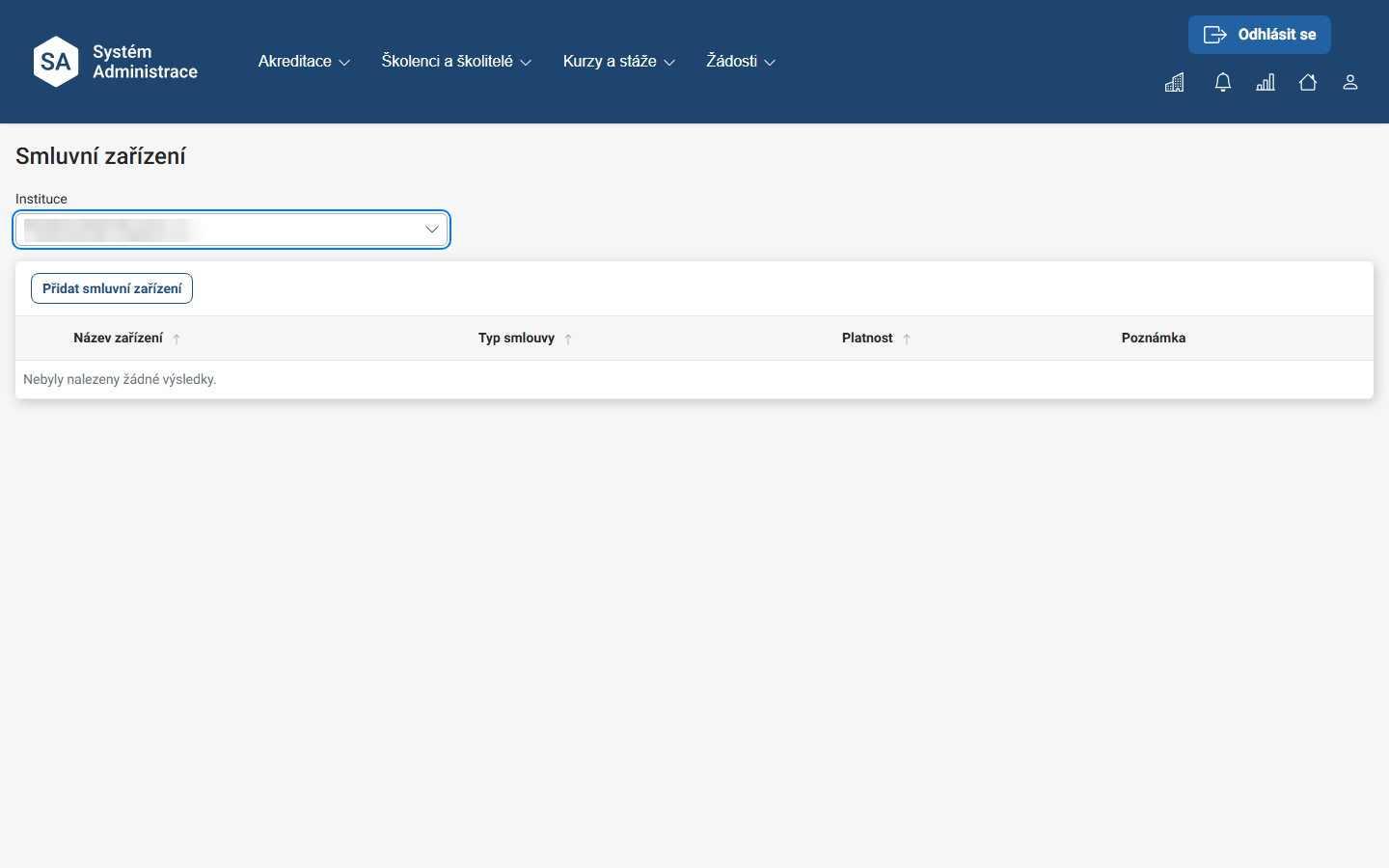
Výsledek: Smluvní zařízení je přidáno k instituci a je dostupné k výběru v žádostech o akreditaci.
Scénář 6: Samostatné přidání lektora na seznam lektorů instituce
- V menu Akreditace → Seznam školitelů a lektorů klikněte na záložku Lektoři a poté na Přidat lektora.
- Vyplňte údaje o lektorovi, nahrajte životopis a diplom a klikněte na Uložit.
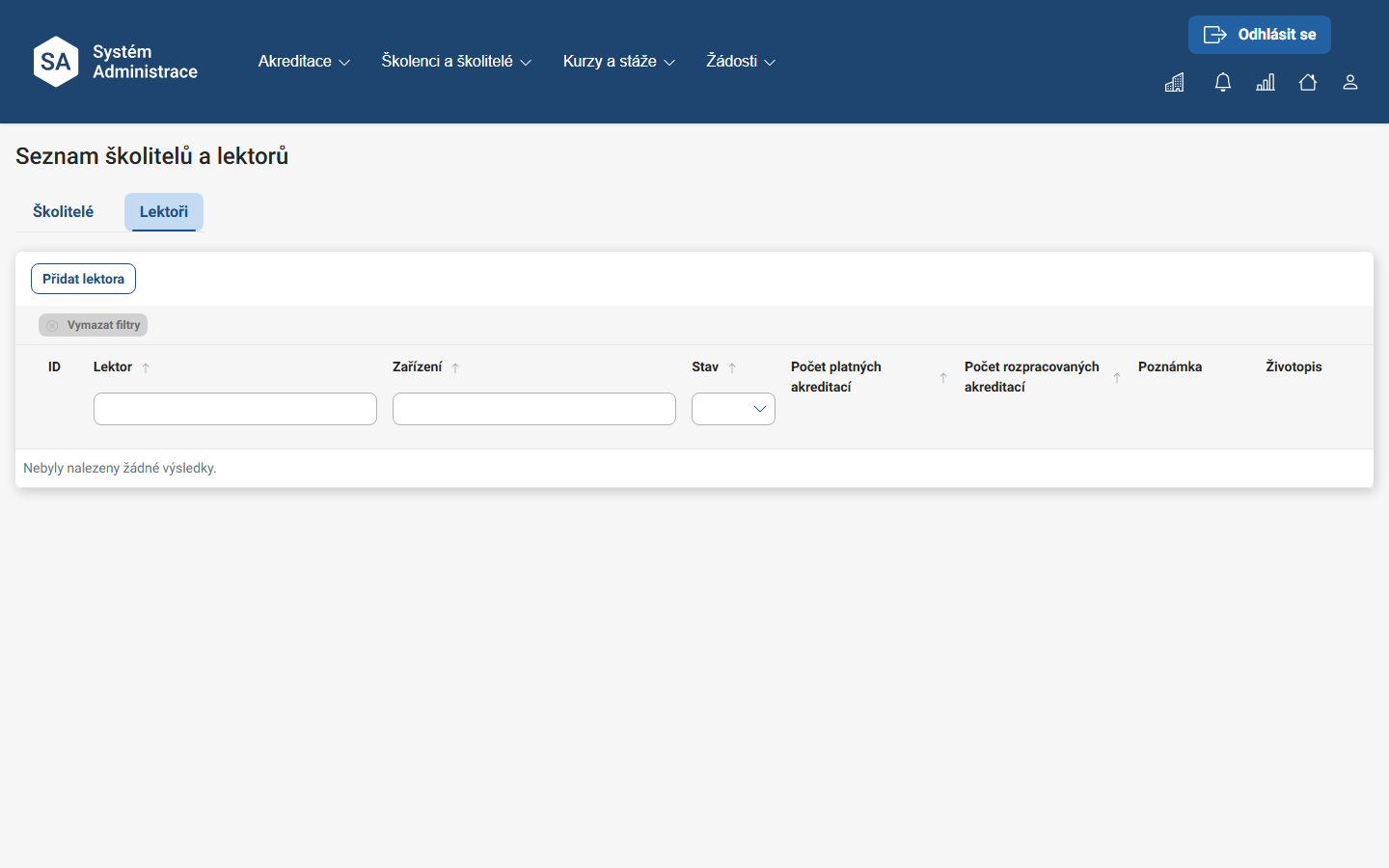
Výsledek: Lektor je přidán na seznam lektorů instituce a je dostupný k výběru v žádostech o akreditaci.
Scénář 7: Pozvánka školence a přidělení školitele
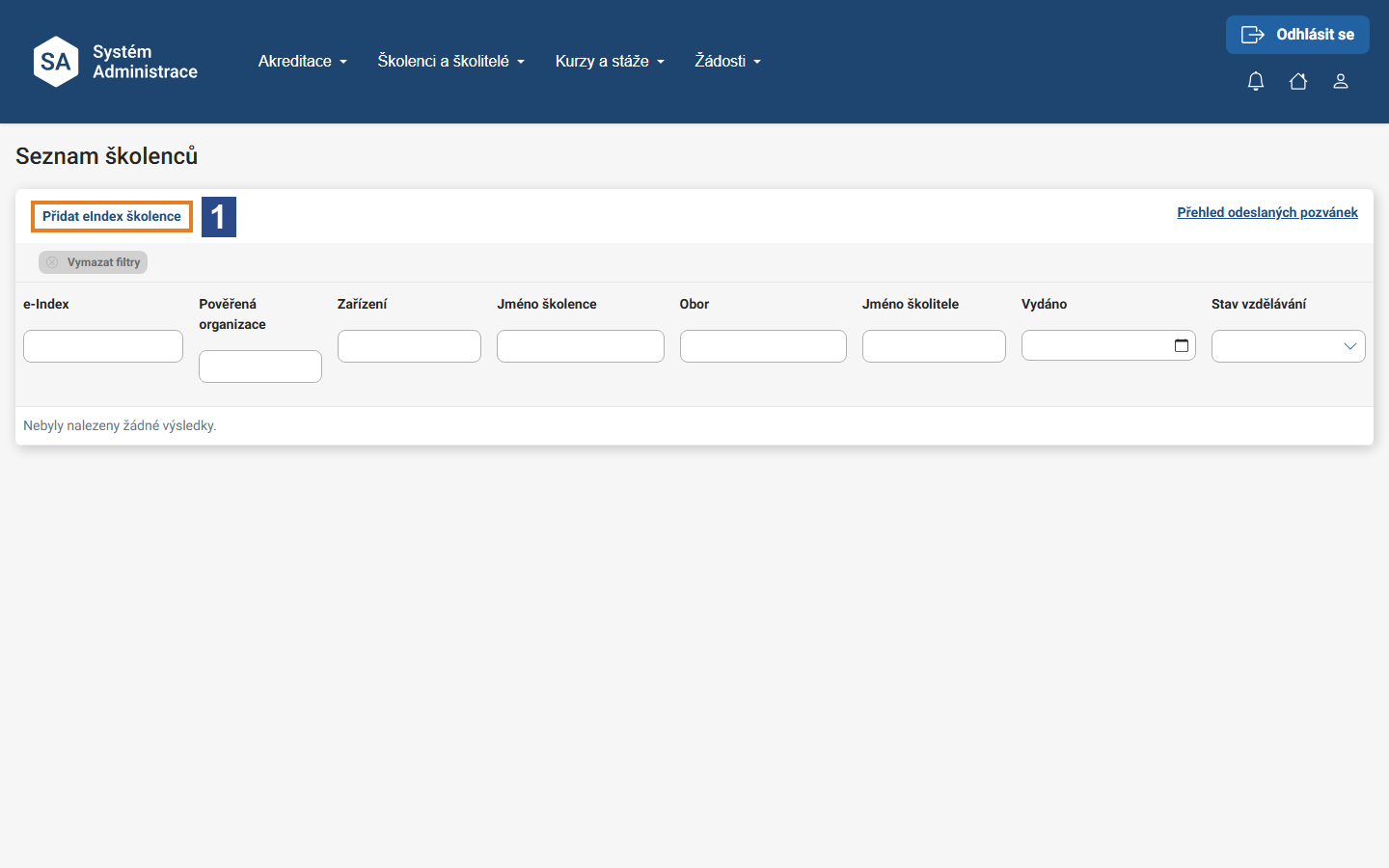
- V menu Školenci a školitelé → Seznam školenců klikněte na Přidat eIndex školence (1).
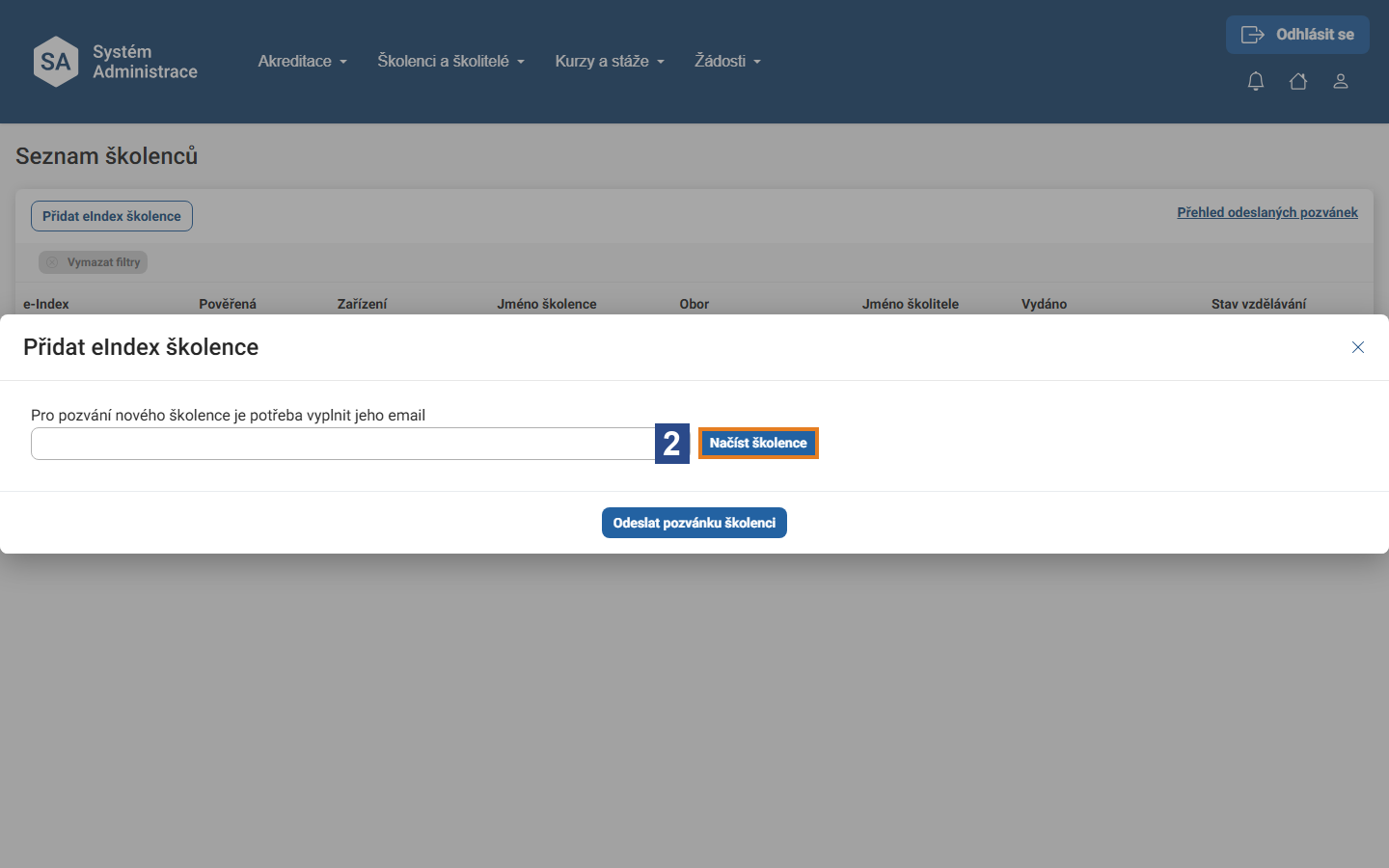
- Zadejte e‑mail školence → Načíst školence → vyberte Číslo e‑Indexu školence, Zařízení a Pracoviště → Odeslat pozvánku školenci (2).
- Po přijetí pozvánky školencem otevřete jeho Detail e‑Indexu ze Seznamu školenců a klikněte na Přidat školitele; vyberte jméno školitele z nabídky a klikněte na Pozvat školitele. (Zpřístupní se až po přijetí pozvánky školencem; přidělení se dokončí až po přijetí pozvánky školitelem — obdobně jako u školence.)
Výsledek: Školenec je v zařízení a má přiděleného školitele.
Scénář 8: Notifikace — přidělení nové stáže ke schválení
- Na e‑mail dorazí notifikace o přidělení nové stáže na e‑Indexu školence ke schválení; klikněte na odkaz v e‑mailu.
- Zobrazí se Seznam stáží ke schválení — kliknutím na číslo e‑Indexu otevřete detail stáže.
- Na konci řádku klikněte na tlačítko Schválit.
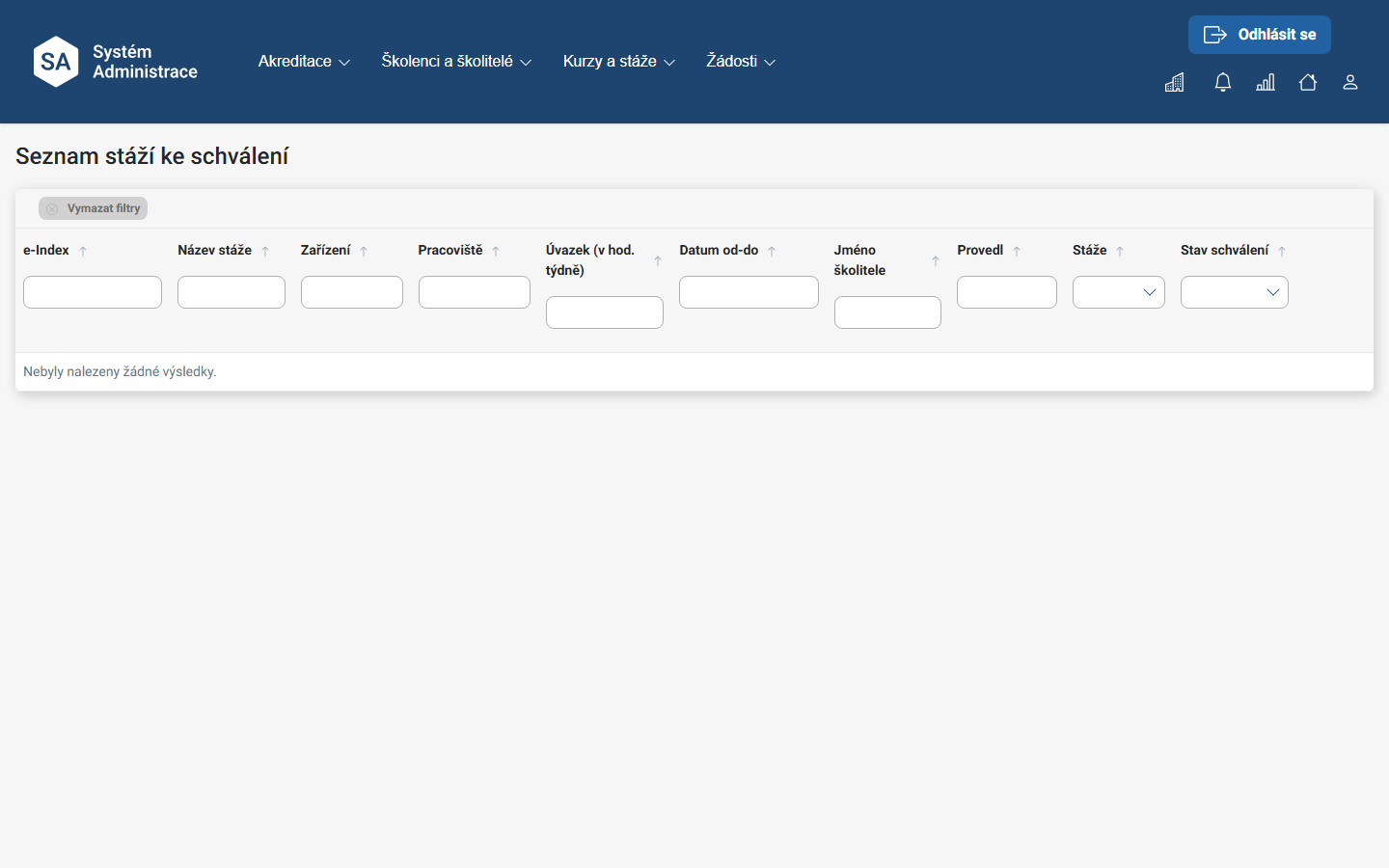
Výsledek: Stáž školence je schválena.
Scénář 9: Náhled na e‑Index školence a životopisy školitelů
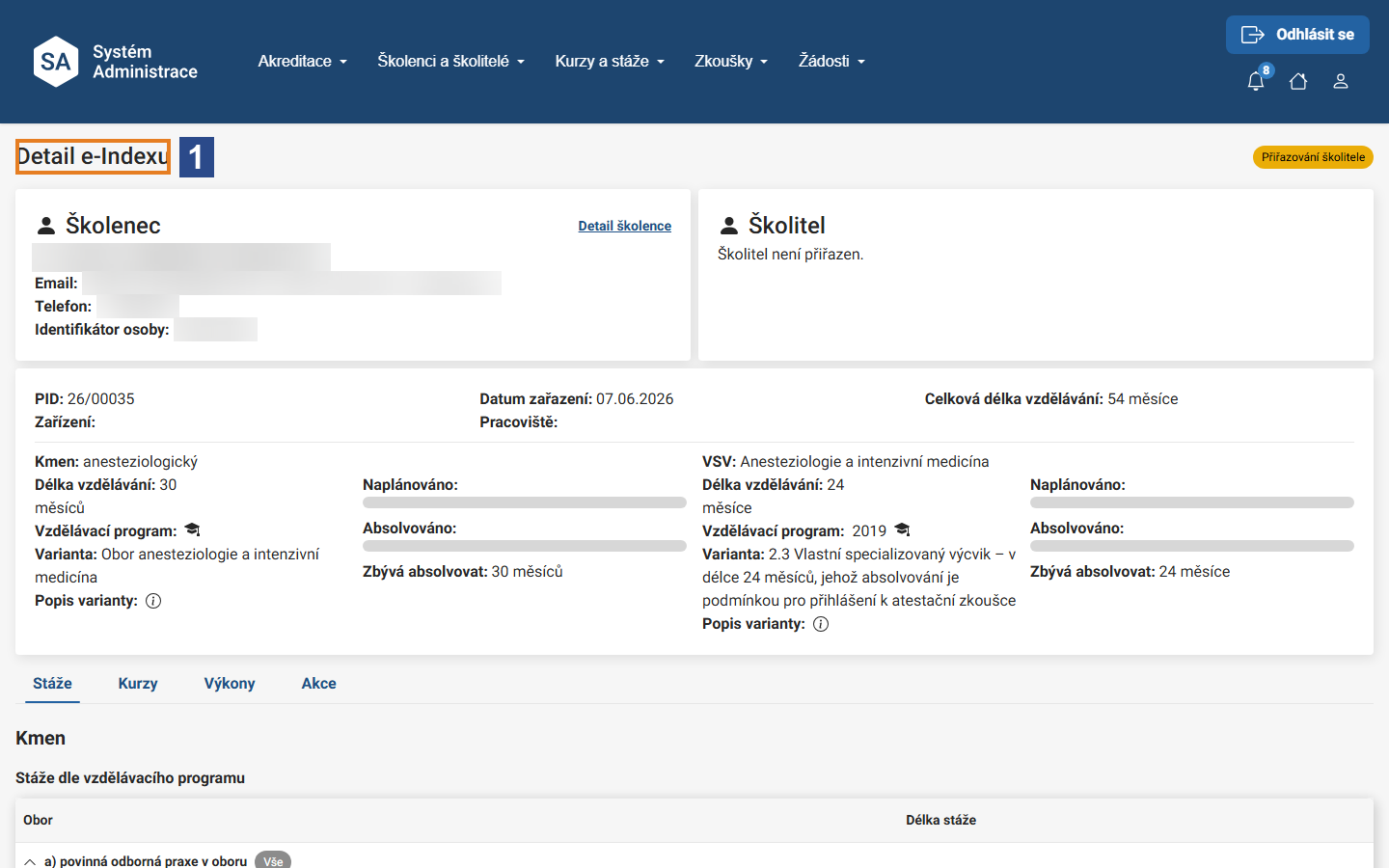
- Ze Seznamu školenců otevřete školence → Detail e‑Indexu (1).
- Životopisy školitelů najdete přes Akreditace → Seznam školitelů a lektorů (sloupec Životopis) (2).
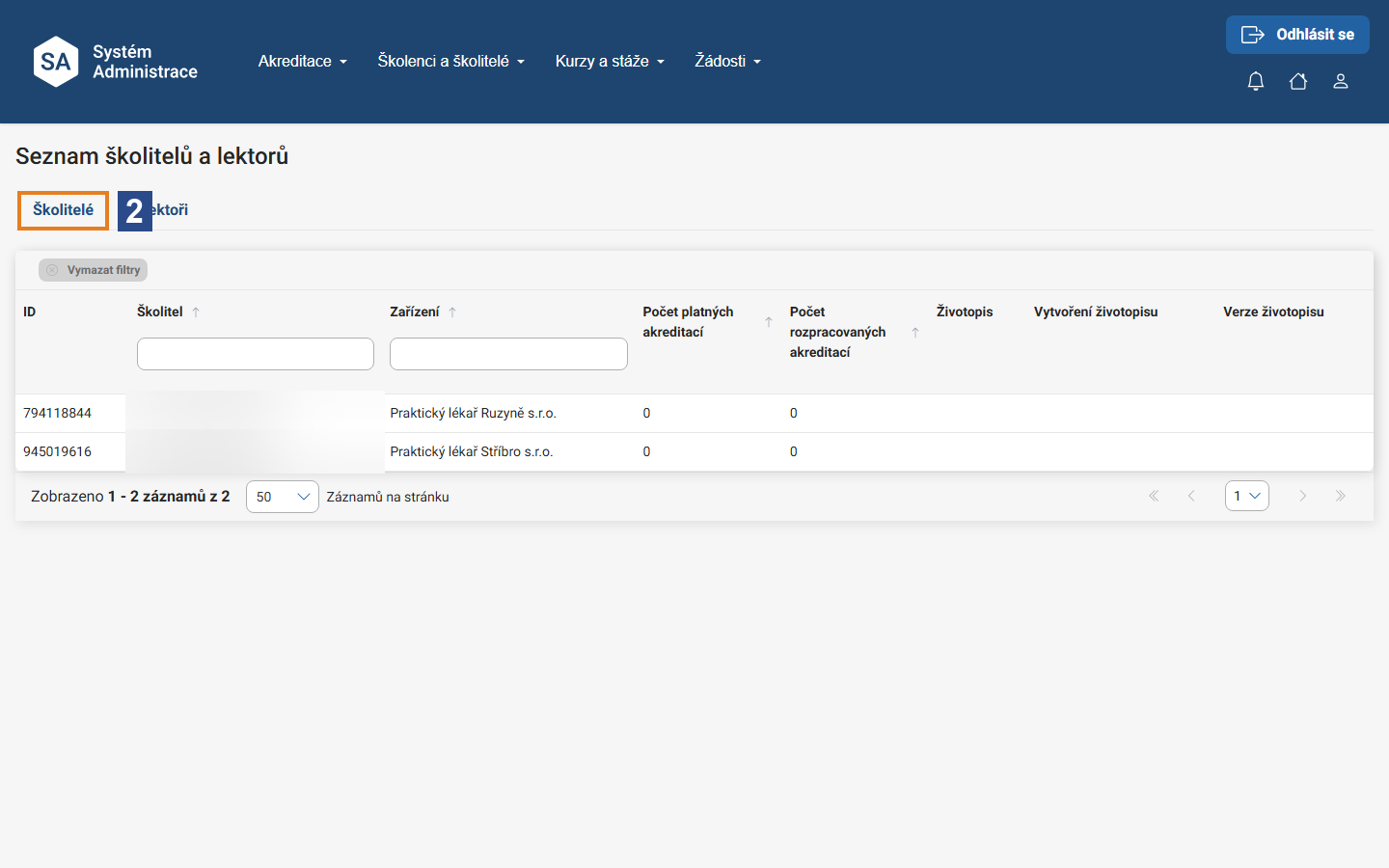
Výsledek: Zástupce má přehled o vzdělávání školenců (e‑Index) a podkladech pro akreditaci (životopisy školitelů).
Další přehledy dostupné v menu
Kromě výše popsaných úkonů má zástupce v horním menu k dispozici i tyto přehledy:
- Kurzy a stáže → Seznam kurzů — katalog kurzů (sloupce Název kurzu, Kód, Povinnost, Opakování).
- Kurzy a stáže → Seznam termínů kurzů — vypsané termíny kurzů (Kurz, Kód kurzu, Termín od, Místo konání, Instituce, Forma, Přihlášení do, Cena, Stav termínu).
- Akreditace → Seznam smluvních zařízení — přehled zařízení, se kterými má vaše instituce uzavřenou smlouvu a která lze vybírat v sekci Smluvní zajištění žádosti. Nové zařízení přidáte položkou Nové smluvní zařízení (viz Scénář 5).
- Školenci a školitelé → Seznam stáží ke schválení — stáže čekající na vyjádření zařízení.
Pojmy
- AZ — akreditované zařízení.
- e‑Index — elektronický index školence.
- NIA — přihlášení „Identita občana".