
Manuál: Pověřená osoba – AZ
Instituce: Akreditované zařízení (AZ)
Role: Pověřená osoba
Manuál je samonosný — obsahuje i přihlášení. Společné scénáře viz též manuál Společné funkcionality.
Co pověřená osoba AZ v systému dělá
Pověřená osoba je správce akreditovaného zařízení v systému. Dle ACL:
- registruje zařízení a spravuje Profil instituce,
- přiřazuje oprávnění osobám (vč. role Zástupce pověřené osoby a Školitel) a odesílá pozvánky,
- podává a spravuje žádosti o akreditaci (vytvoření/změna, odeslání, vypořádání připomínek),
- zve školence, přiděluje jim školitele, vidí jejich e‑Index a životopisy školitelů.
Scénář 1: Přihlášení
- Otevřete adresu Systému Administrace
https://sysa.mzd.gov.cz/. - (1) Identita občana — doporučeno: klikněte na modré tlačítko Identita občana a ověřte se přes NIA (např. Bankovní identita).
- (2) nebo Email + Heslo: vyplňte Email a Heslo a klikněte na Přihlásit.
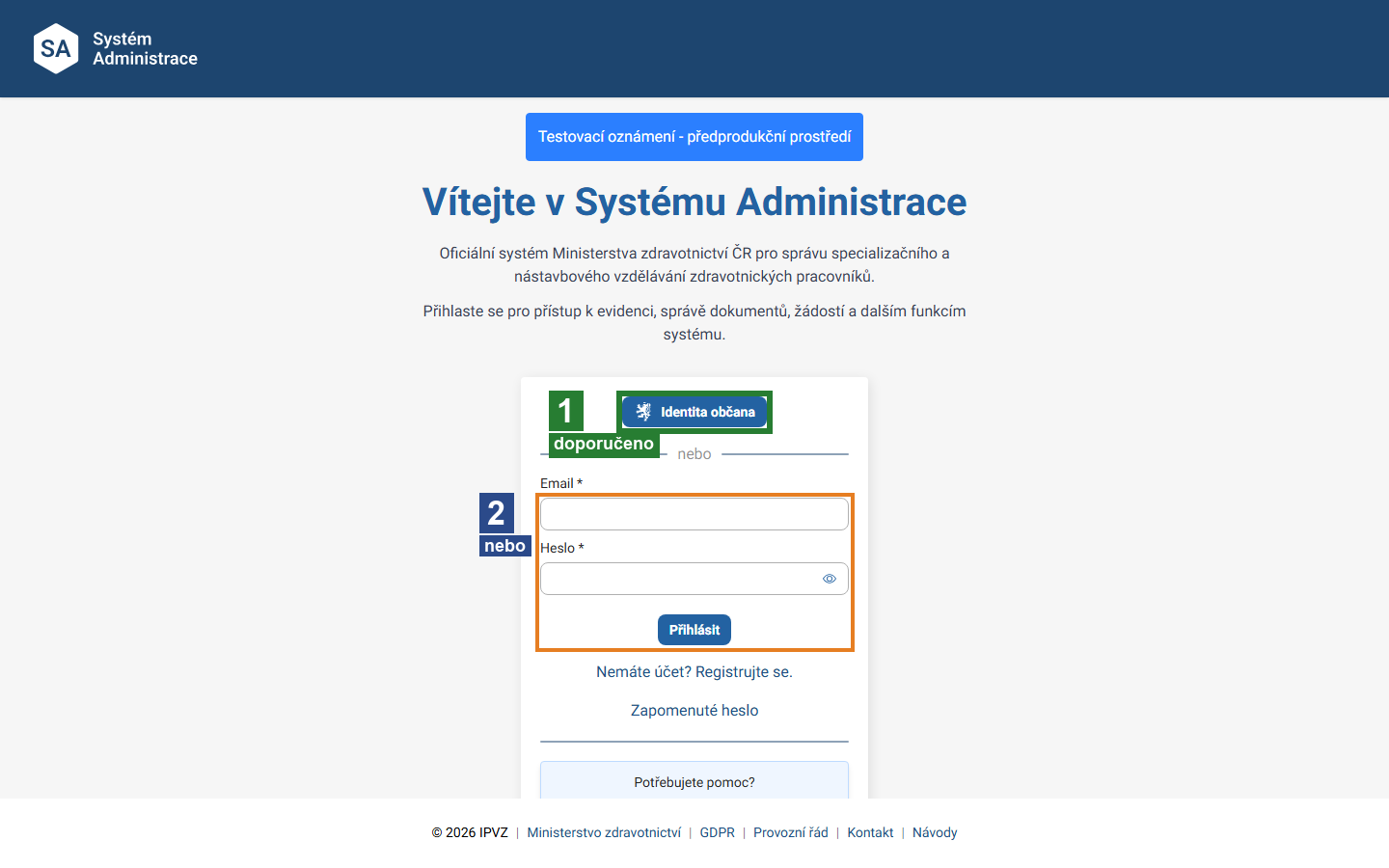
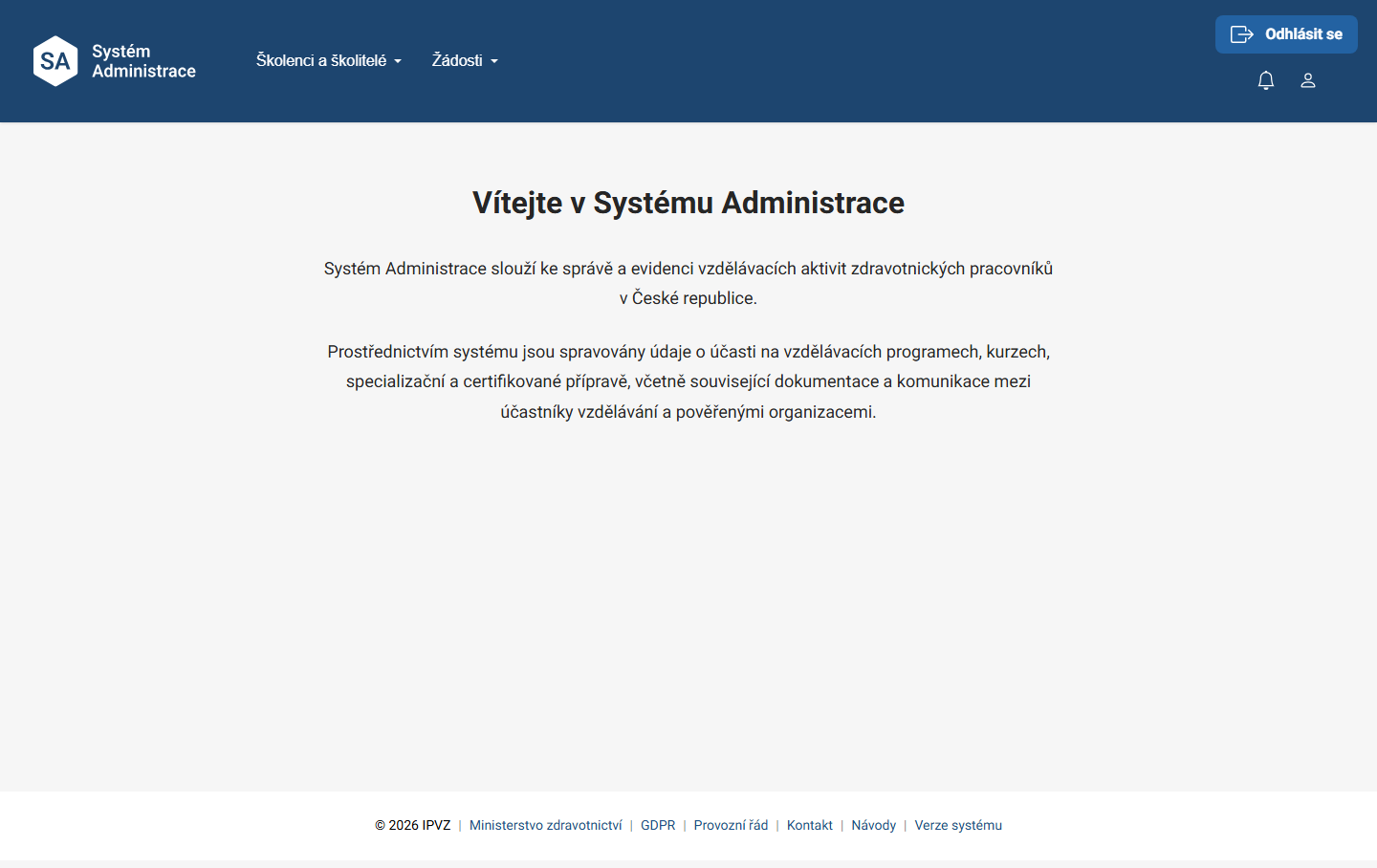
Pozn.: Pokud ještě nemáte v SA účet, nejprve proveďte registraci uživatele a registraci zařízení — viz Scénář 2.
Scénář 2: Onboarding — registrace uživatele a registrace zařízení (Profil instituce)
Předpoklady: Osoba, která se má stát pověřenou osobou zařízení, dosud nemá v SA účet.
Registrace uživatele do systému (přes NIA):
- Otevřete adresu Systému Administrace
https://sysa.mzd.gov.cz/a na úvodní stránce klikněte na Nemáte účet? Registrujte se. - V registračním formuláři zaškrtněte pole Zástupce instituce (budete v systému vystupovat jako zástupce instituce) a klikněte na Identita občana.
- Zvolte preferovaný způsob ověření přes NIA (nejčastěji Bankovní identita — stačí účet u české banky) a dokončete ověření identity.
- Potvrďte formulář Souhlas s předáním údajů pro: Systém Administrace kliknutím na Souhlasím (doporučeno zvolit možnost trvalého souhlasu).
- Vyplňte pole Email (povinné, doporučen pracovní e‑mail zařízení) a nepovinně telefonní číslo, klikněte na Registrovat.
- Zkontrolujte e‑mailovou schránku a klikněte na potvrzovací odkaz z e‑mailu ze Systému Administrace.
- Z bezpečnostních důvodů systém vyžaduje opětovné ověření identity — klikněte na Identita občana a ověření dokončete. Po úspěšném ověření jste přihlášeni.
Registrace zařízení (IČO a datová schránka):
- Vpravo nahoře klikněte na tlačítko Menu — obsahuje Seznam uživatelů (1), Profil instituce (2) a Registrace zařízení (3).
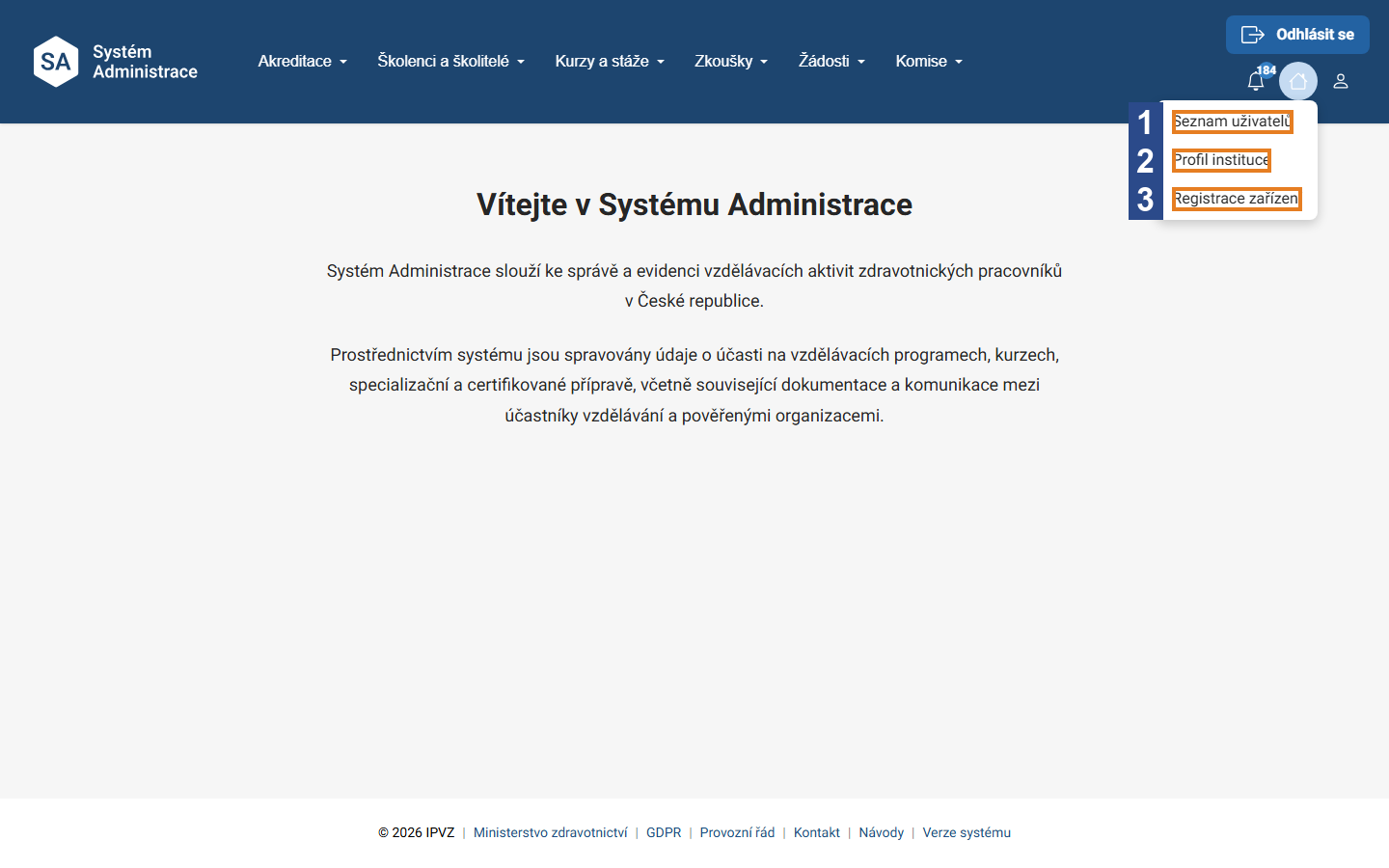
Pozn.: Pokud tlačítko Menu / Registrace zařízení nevidíte, byli jste pravděpodobně zaregistrováni s rolí Školenec — otevřete přímo adresu
https://sysa.mzd.gov.cz/registrace-zarizenia znovu se ověřte přes Identitu občana.
- Zvolte Registrace zařízení, zadejte IČO (1) a klikněte na Načíst údaje (2) — systém ověří IČO proti národním registrům (ARES/NRPZS) a doplní údaje zařízení.
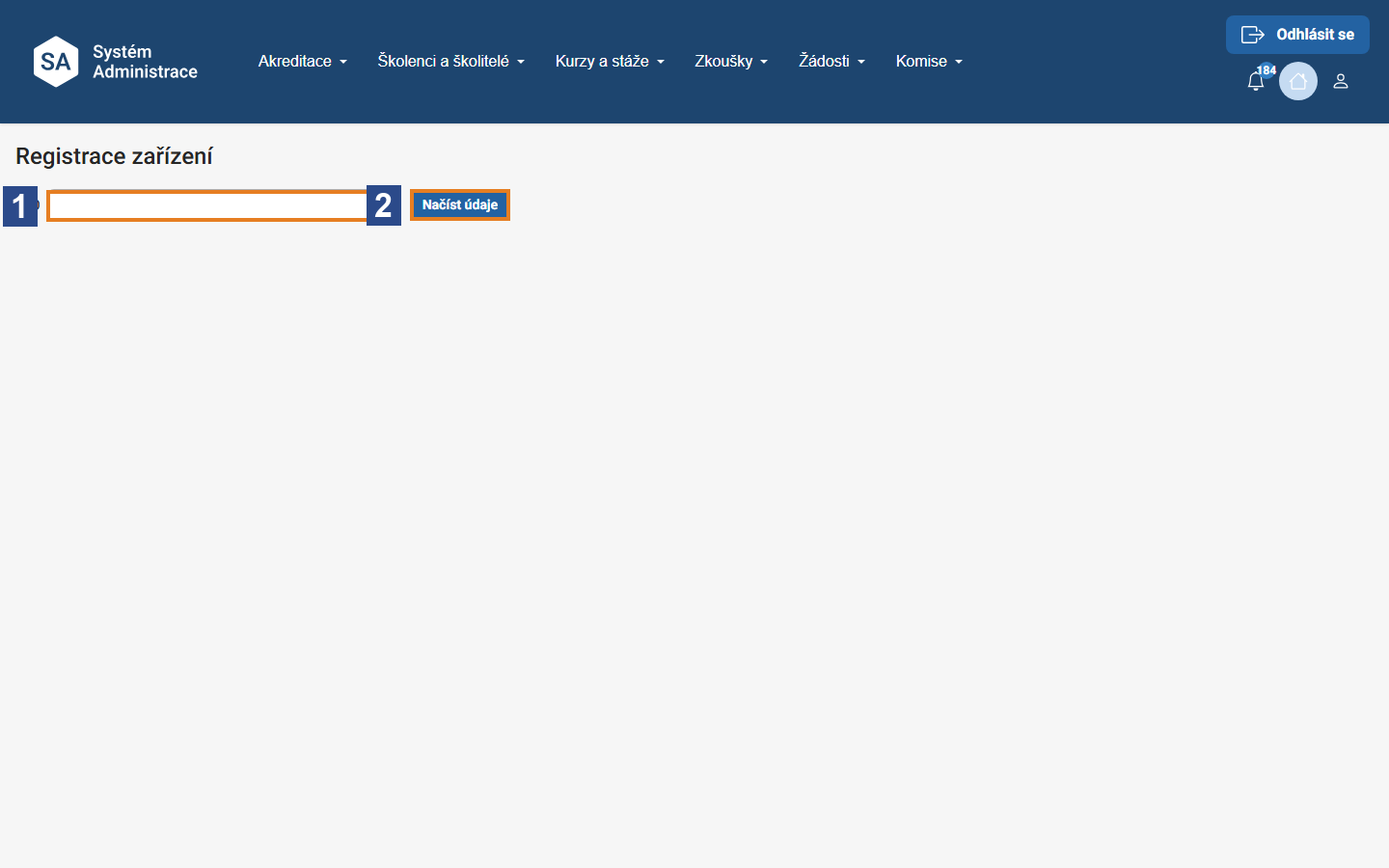
- Zkontrolujte zobrazenou datovou schránku zařízení (do ní systém odešle registrační zprávu) a klikněte na Registrovat zařízení. (Pokud datová schránka neodpovídá, nebo je zařízení už registrované či má odeslanou pozvánku od jiného uživatele, kontaktujte podporu Systému Administrace.)
- Do datové schránky zařízení přijde zpráva s PDF přílohou — otevřete ji a v PDF dokumentu klikněte na tlačítko/odkaz Registrace do Systému Administrace. (Buďte přitom přihlášeni v SA — viz Scénář 1.)
- Zobrazí se obrazovka Detail zařízení — registrace zařízení je dokončena.
- Pro ověření role otevřete Menu → Seznam uživatelů, vyberte zařízení a dvojklikem na svém řádku otevřete detail uživatele — měli byste mít přiřazenou roli Pověřená osoba.
Pokud zpráva do datové schránky nedorazí, případně po kliknutí na odkaz z PDF vidíte jen obecnou úvodní obrazovku „Vítejte v Systému Administrace" (a v Menu se nabízí pouze „Registrace zařízení"): registrace zařízení se nedokončila. Systém sice může zobrazit hlášku „Pozvánka byla odeslána", to však samo o sobě nezaručuje doručení zprávy do datové schránky. Neopakujte registraci opakovaně — obraťte se na podporu Systému Administrace a uveďte IČO zařízení; podpora ověří stav registrace a doručení pozvánky.
Výsledek: Zařízení je registrováno a má vyplněný profil; údaje dále spravujete přes Menu → Profil instituce.
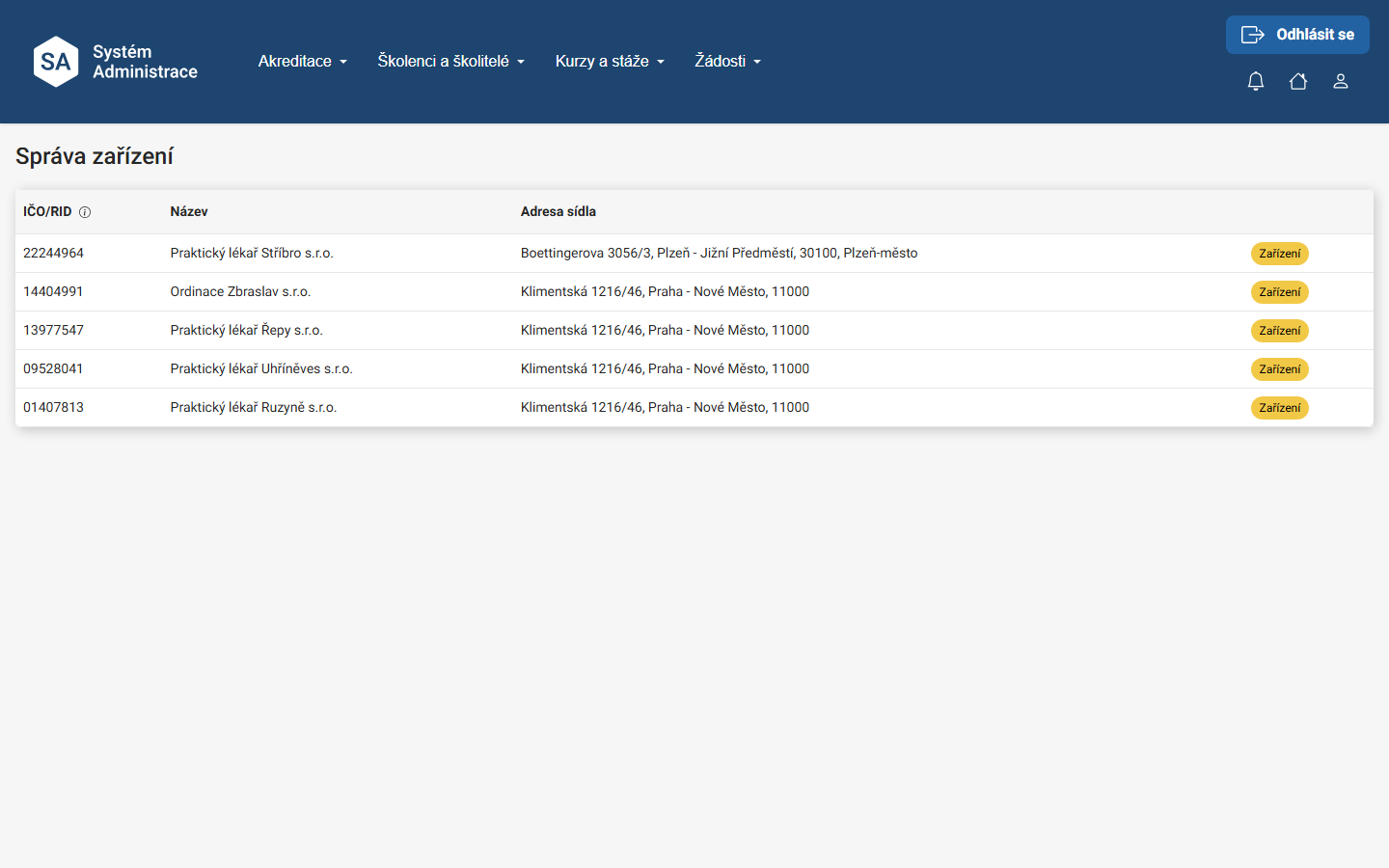
Scénář 3: Přiřazení oprávnění osobám a pozvánky (vč. role Zástupce a Školitel)
Kroky:
- Vpravo nahoře Menu → Seznam uživatelů; nahoře vyberte Instituci (1). (Nabízejí se jen instituce, ke kterým má přihlášený uživatel oprávnění správy.)
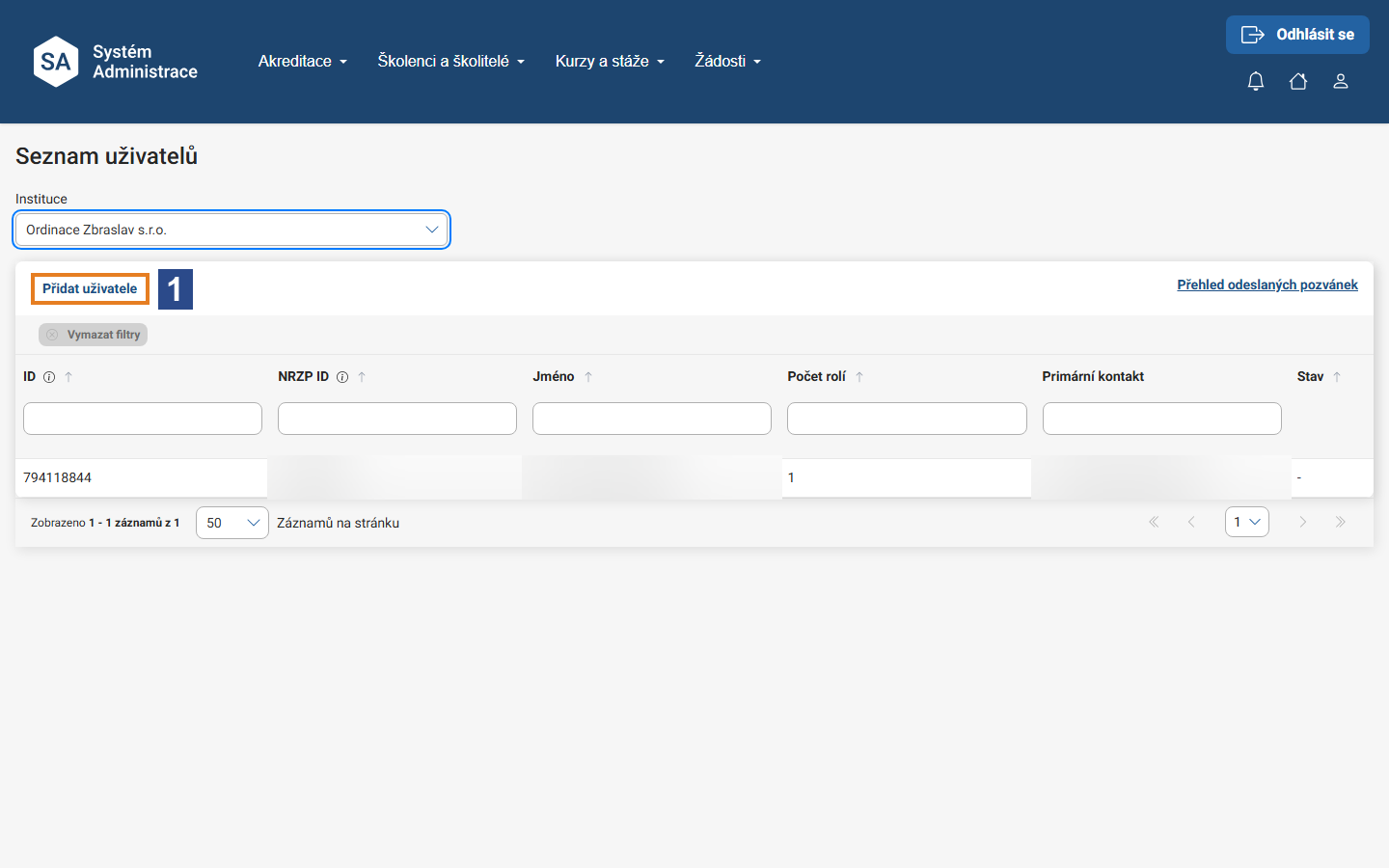
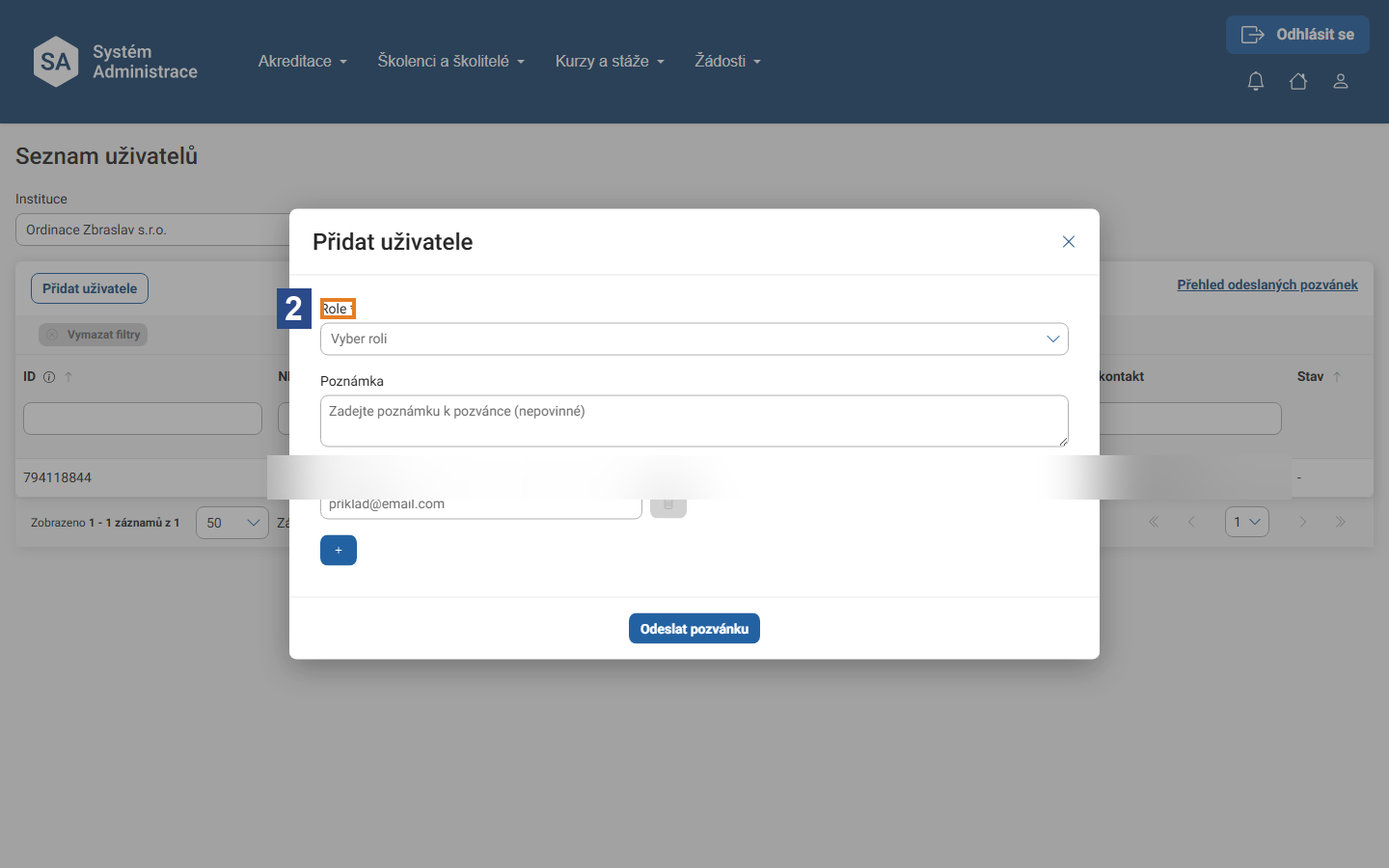
- Klikněte na Přidat uživatele, vyberte roli (např. Zástupce pověřené osoby, Školitel, Referent vzdělávání), vyplňte pole e‑mail — lze zadat i více e‑mailových adres najednou (max. 10) pro hromadné pozvání — a klikněte na Odeslat pozvánku (2).
- Pozvaná osoba dokončí registraci přes NIA a je propojena s institucí. (Tento krok provádí pozvaný uživatel mimo systém — přes e‑mailovou pozvánku a NIA; pozvánka je platná 7 dní.)
Výsledek: Osoby mají přiřazené role a přístup do systému za zařízení.
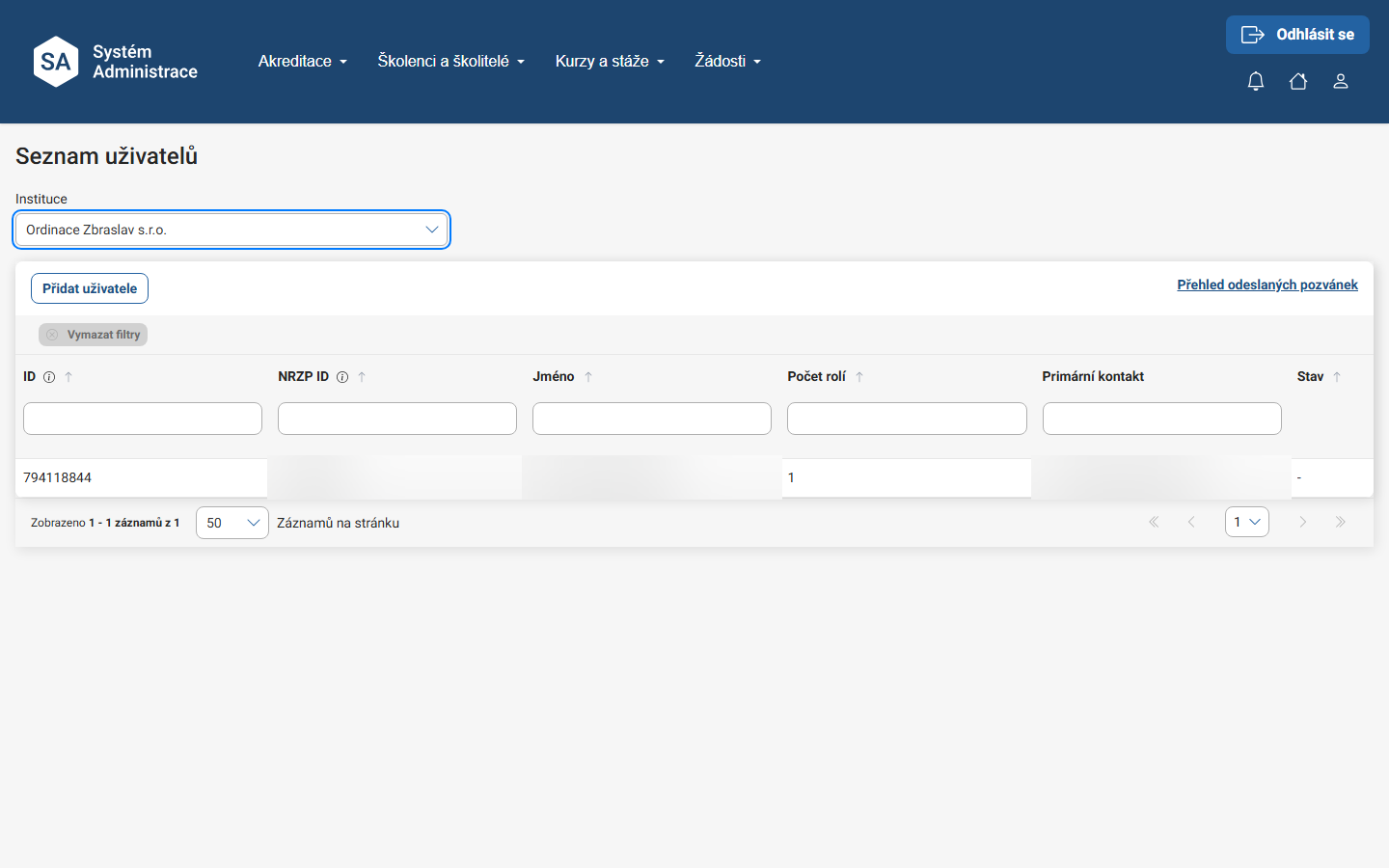
Přehled všech odeslaných pozvánek je dostupný v části Přehled odeslaných pozvánek; uživatelé, kteří pozvánku již přijali, jsou vidět přímo v Seznamu uživatelů (dvojklik na řádek otevře detail).
Nedorazila‑li pozvánka adresátovi — v Přehledu odeslaných pozvánek je vedena ve stavu Čeká na přijetí, ale e‑mail nepřišel ani do složky nevyžádané pošty a ani po opakovaném odeslání — zkontrolujte nejprve správnost zadané e‑mailové adresy. Je‑li adresa v pořádku, jde o problém s doručením, který nemá samoobslužné řešení; kontaktujte podporu Systému Administrace a uveďte e‑mail adresáta, přidělovanou roli a datum posledního odeslání pozvánky. (Týká se i pozvánky pro osobu, která už v systému účet má — např. přidání role Školitel stávajícímu uživateli.)
Roli lze uživateli kdykoli odebrat kliknutím na červený odpadkový koš u role — role ze seznamu nezmizí, jen je jí doplněno datum a čas ukončení platnosti; změna je platná okamžitě.
Roli Osoba v zařízení (vazba fyzické osoby na zařízení) takto z pozice pověřené osoby odebrat nelze. Potřebujete‑li osobu od zařízení trvale odpojit (např. po ukončení pracovního poměru), kontaktujte podporu Systému Administrace. Zároveň platí, že osobu vedenou jako kontaktní osobu u již podaných žádostí nelze u těchto žádostí svépomocí nahradit jinou osobou — i tuto změnu řeší podpora.
Roli Zástupce pověřené osoby může přiřadit pouze pověřená osoba. Roli Pověřená osoba nelze nikomu přidat ani změnit ručně — vzniká výhradně procesem onboardingu (Scénář 2); pro změnu pověřené osoby kontaktujte podporu Systému Administrace.
Školitel po přijetí pozvánky musí v systému ještě vyplnit a publikovat svůj životopis (viz manuál Školitel – AZ), než jej lze přiřadit k žádosti o akreditaci.
Scénář 4: Žádost o akreditaci (vytvoření, odeslání, vypořádání připomínek)
Kroky:
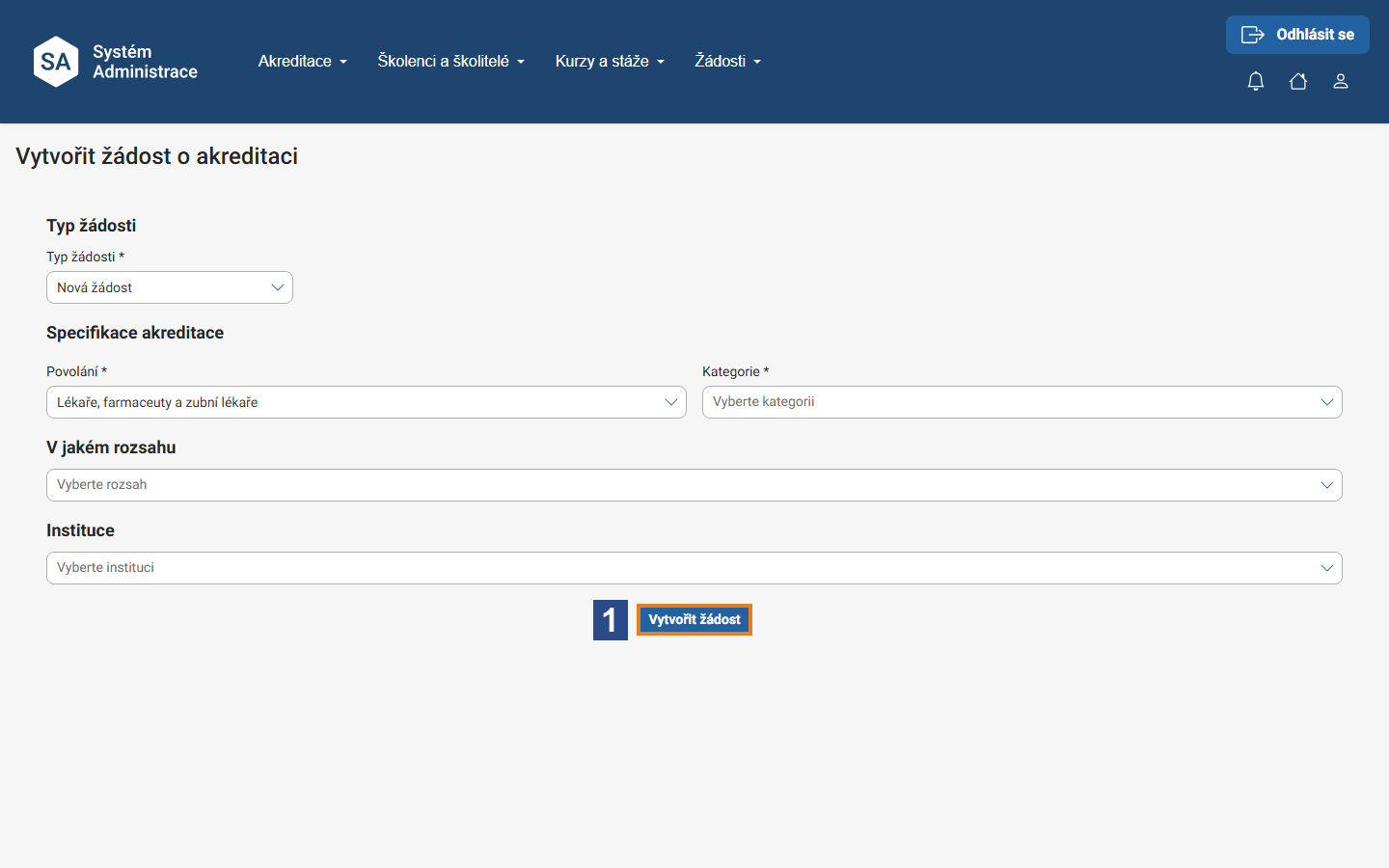
- V menu Akreditace → Nová žádost vyplňte hlavičku žádosti a klikněte na Vytvořit žádost (1). Formulář má tato pole:
- Typ žádosti * — Udělení (nová akreditace), nebo Prodloužení akreditace,
- Původní akreditace — pole se zobrazí až po volbě Prodloužení akreditace. Je to našeptávač s nápovědou „Vyhledejte podle ID akreditace". Pole není povinné (nemá hvězdičku) — pokud ID původní akreditace neznáte, žádost o prodloužení lze vytvořit i bez něj. Důvod je v datech: systém obsahuje jen žádosti o akreditaci podané po 1. 1. 2026 a těm akreditacím ještě nevypršela platnost, takže nemá se starší akreditací co spárovat.
- Povolání * — Lékaře, farmaceuty a zubní lékaře, nebo Nelékařská povolání,
- Kategorie * — podle povolání a části vzdělávání: Lékaři Základní kmen, Lékaři Specializovaný výcvik, Lékaři Nástavbový obor, Farmaceuti Základní kmen, Farmaceuti Specializovaný výcvik, Farmaceuti Nástavbový obor, Zubní lékaři Specializovaný výcvik, Zubní lékaři Nástavbový obor,
- Obor — nabídka se řídí zvolenou kategorií,
- V jakém rozsahu * — Celé, nebo Pouze teoretická část,
- Instituce * — zařízení, za které žádost podáváte.
Kde najdete rozhodnutí o akreditaci. V systému ne. V detailu akreditace vidíte jako žadatel Části žádosti, Komentář žadatele a sekce Oprávnění k poskytování zdravotních služeb, Obsah akreditace (formou souboru) a Ostatní požadavky. Sekce Rozhodnutí, Dokumenty žadatele, Dokumenty zpracovatele, Stanoviska, K doplnění a Historie verzí jsou dostupné jen zpracovateli na ministerstvu — vaše role je nemá.
Vydané rozhodnutí proto nečekejte v aplikaci; dostanete je mimo systém obvyklou úřední cestou. Ministerstvo si pouze zaznamená jeho doručení (má k tomu tlačítko Rozhodnutí doručeno). Stav řízení sledujte ve sloupci Stav akreditace v přehledu Akreditace → Seznam akreditací.
- Po vytvoření se otevře detail žádosti se seznamem Částí žádosti. Jednotlivé části se otevírají tlačítky se svým názvem a procházejí se postupně — v každé části jsou dole tlačítka Přejít na … (na sousední část) a Návrat na přehled. Které části uvidíte, závisí na oboru (viz poznámka pod postupem); u většiny oborů jsou to: - Oprávnění k poskytování zdravotních služeb — údaje se doplní automaticky z registrů (ARES, NRPZS); zkontrolujte zejména tabulku Statutární zástupci, - Obsah akreditace (formou souboru) — vyplněný vzdělávací plán pro daný obor vkládáte jako přílohu, - Ostatní požadavky — volný text a příloha.
- Vyplněnou žádost odešlete tlačítkem Odeslat žádost.
- Na připomínky ministerstva reagujte jejich vypořádáním a žádost znovu odešlete.
Podoba žádosti závisí na oboru. Systém rozlišuje dva typy oborů:
- Obory, kde se vzdělávací program vyplňuje ve formuláři (například všeobecné praktické lékařství nebo neurochirurgie) — žádost má pět částí: Oprávnění k poskytování zdravotních služeb, Smluvní zajištění, Vzdělávací program, Zabezpečení vzdělávání a Ostatní požadavky.
- Ostatní obory — žádost má tři části: Oprávnění k poskytování zdravotních služeb, Obsah akreditace (formou souboru) a Ostatní požadavky. Vzdělávací plán pro daný obor si stáhnete z webu Ministerstva zdravotnictví, vyplníte ho a do části Obsah akreditace (formou souboru) přiložíte.
Který typ se na váš obor vztahuje, poznáte podle částí, které po vytvoření žádosti uvidíte.
Akreditace převzaté z původní evidence poznáte podle názvu ve tvaru M: Obor (číslo) a prázdného Data podání; mají pětidílné členění a slouží jen k náhledu do starších dat.
(Vyplnění obsahu, odeslání i vypořádání připomínek probíhá v navazujícím workflow; vypořádání připomínek se zpřístupní až po jejich vrácení z MZd. Celý tok shrnuje schéma níže.)
Některá tlačítka ve formuláři žádosti vypadají neaktivně, ale fungují. Zejména v sekcích Smluvní zajištění (tlačítko Přidat smluvní zařízení po výběru zařízení z nabídky) a Zabezpečení vzdělávání (tlačítka Personální zabezpečení u kurzů a stáží) se tlačítko zobrazuje šedě/vybledle, jako by bylo nedostupné. Přesto je funkční — klikněte na ně; akci systém provede a potvrdí hláškou.
Zůstává‑li tlačítko Odeslat žádost trvale neaktivní a systém nezobrazí žádnou chybovou hlášku, zkontrolujte v sekci Oprávnění k poskytování zdravotních služeb tabulku Statutární zástupci. Je‑li prázdná („Nebyly nalezeny žádné výsledky") přesto, že automatické validace (ARES, NRPZS) proběhly úspěšně, nelze ji doplnit ručně — obraťte se na podporu Systému Administrace a uveďte číslo žádosti.
Zkontrolujte vygenerovaná PDF žádosti — jak Vzdělávací plán, tak úvodní dokument žádosti o udělení akreditace. Objevují se v nich tyto vady: u teoretických kurzů bývá místo zařízení, které výuku skutečně zajišťuje (typicky IPVZ), chybně uvedeno vlastní zařízení žadatele; v úvodním dokumentu mohou zůstat pole Jméno statutárního zástupce, Název statutárního orgánu, Telefon, Email nevyplněná (obsahují text „Má se vyplnit automaticky"); a mezi smluvními zařízeními může být navíc chybně uvedeno i vlastní zařízení žadatele. Nic z toho nelze opravit svépomocí — kontaktujte podporu Systému Administrace a uveďte číslo žádosti (jinak hrozí, že ministerstvo bude žádost posuzovat podle chybného či neúplného podkladu).
Výsledek: Žádost o akreditaci je podána a prochází workflow na MZd.
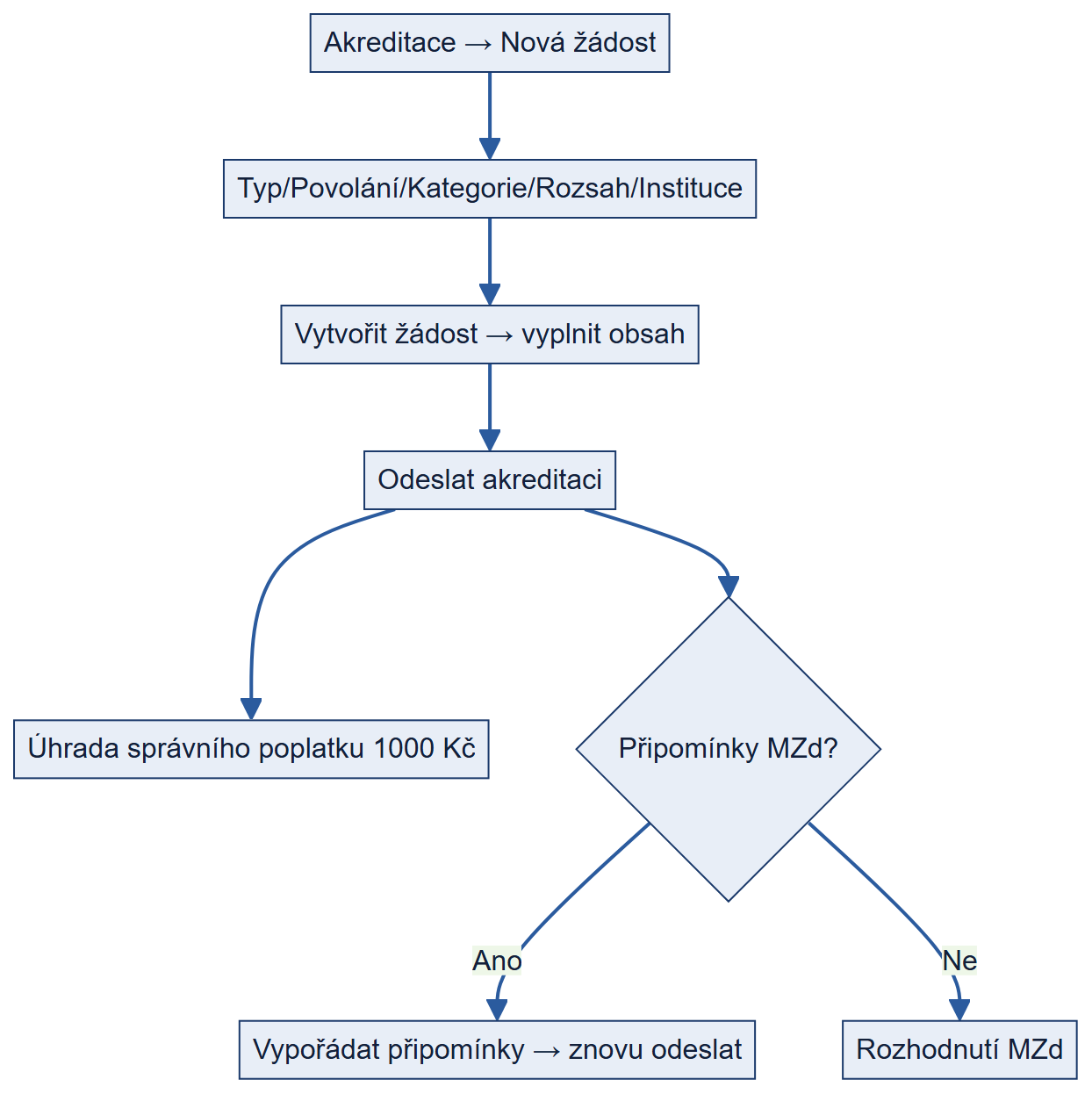
Správní poplatek za akreditaci
Za podání žádosti o akreditaci se hradí správní poplatek ve výši 1 000 Kč na účet MZd ČR 3711‑0002528001/0710, variabilní symbol = IČ žadatele. K žádosti je povinnost doložit potvrzení o úhradě.
Sledování stavu žádostí a přehled akreditací
Podané žádosti i udělené akreditace zařízení sledujete v jednom přehledu:
- V menu Akreditace → Seznam akreditací (položka Žádosti o akreditace vede na tentýž přehled) se zobrazí tabulka všech žádostí a akreditací vaší instituce. Přehled má tyto sloupce:
Číslo žádosti · Název akreditace · Datum podání · Obor · Spec. vzdělávání · IČO · Instituce · Místo poskytování · Stav akreditace · Platnost do · L/NL · T/T+P
- Ve sloupci Stav akreditace vidíte, v jaké fázi se každá žádost nebo akreditace nachází; ve sloupci Platnost do dobu platnosti udělené akreditace.
- Tabulku lze řadit kliknutím na záhlaví kteréhokoli sloupce a filtrovat přímo v jeho záhlaví. Zobrazené sloupce upravíte tlačítkem Sloupce, aktivní filtry zrušíte tlačítkem Vymazat filtry. Zkratky ve sloupcích: L/NL = obor lékařský / nelékařský, T/T+P = rozsah teoretická / teoretická + praktická část.
- Kliknutím na řádek otevřete detail akreditace. V jeho hlavičce najdete pohromadě: obor a číslo akreditace, ID žádosti, datum podání, stav, spisovou značku, kontaktní osobu (jméno, e‑mail, telefon), korespondenční adresu, název a adresu zařízení, telefon zařízení, druh akreditace (teoretická / teoretická i praktická), IČO, věstník a statutární zástupce. Pod hlavičkou jsou Části žádosti.
- Novou žádost lze z tohoto přehledu založit i přímo tlačítkem Nová žádost.
Výsledek: Pověřená osoba má přehled o stavu všech podaných žádostí i o platnosti udělených akreditací zařízení.
Samostatné přidání smluvního zařízení k instituci
Smluvní zařízení lze k instituci přidat i mimo konkrétní žádost o akreditaci:
- V menu Akreditace → Nové smluvní zařízení vyberte instituci.
- Klikněte na Přidat smluvní zařízení a z rozbalovacího seznamu vyberte smluvní zařízení.
- Zadejte typ smlouvy, datum platnosti, nahrajte potřebné dokumenty a klikněte na Uložit.
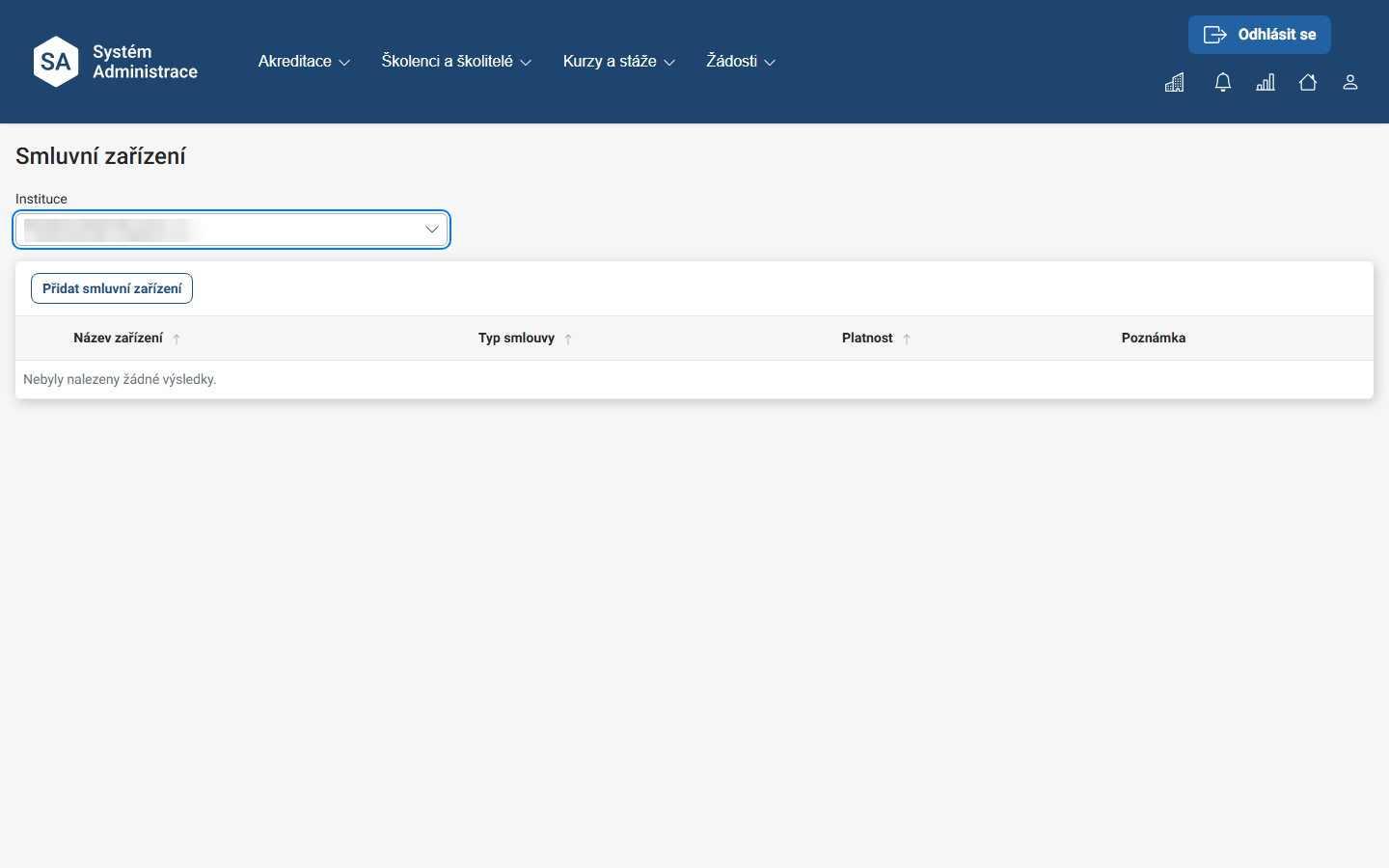
Výsledek: Smluvní zařízení je přidáno k instituci a je dostupné k výběru při vyplňování žádosti o akreditaci (sekce Smluvní zajištění).
Samostatné přidání lektora na seznam lektorů instituce
Lektora lze na seznam přidat i mimo konkrétní žádost o akreditaci:
- V menu Akreditace → Seznam školitelů a lektorů klikněte na záložku Lektoři.
- Klikněte na Přidat lektora.
- Vyplňte údaje k lektorovi, nahrajte životopis a diplom a klikněte na Uložit.
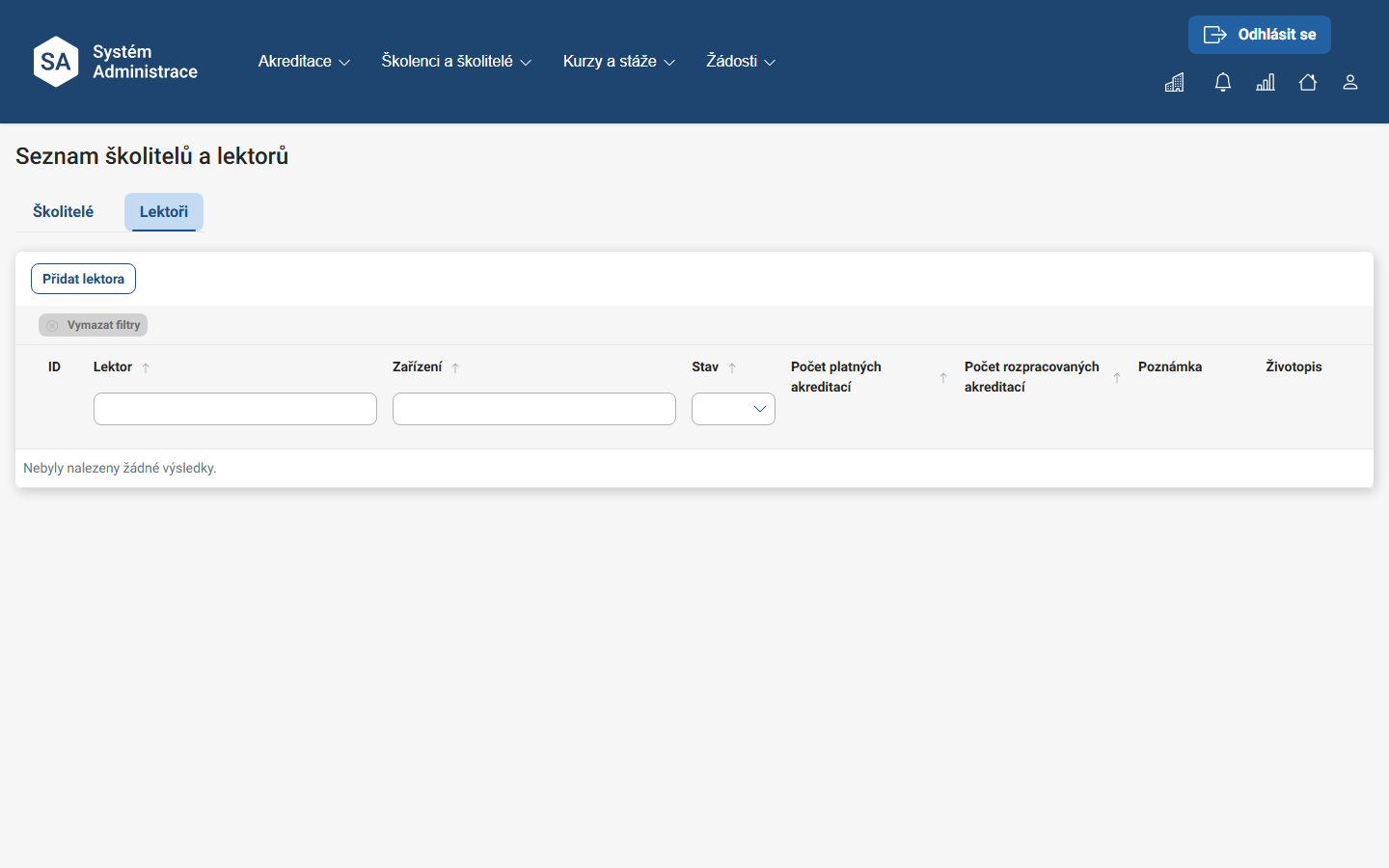
Výsledek: Lektor je na seznamu lektorů instituce a je dostupný k výběru v Personálním zabezpečení žádosti o akreditaci.
Scénář 5: Pozvánka školence a přidělení školitele
Kroky:
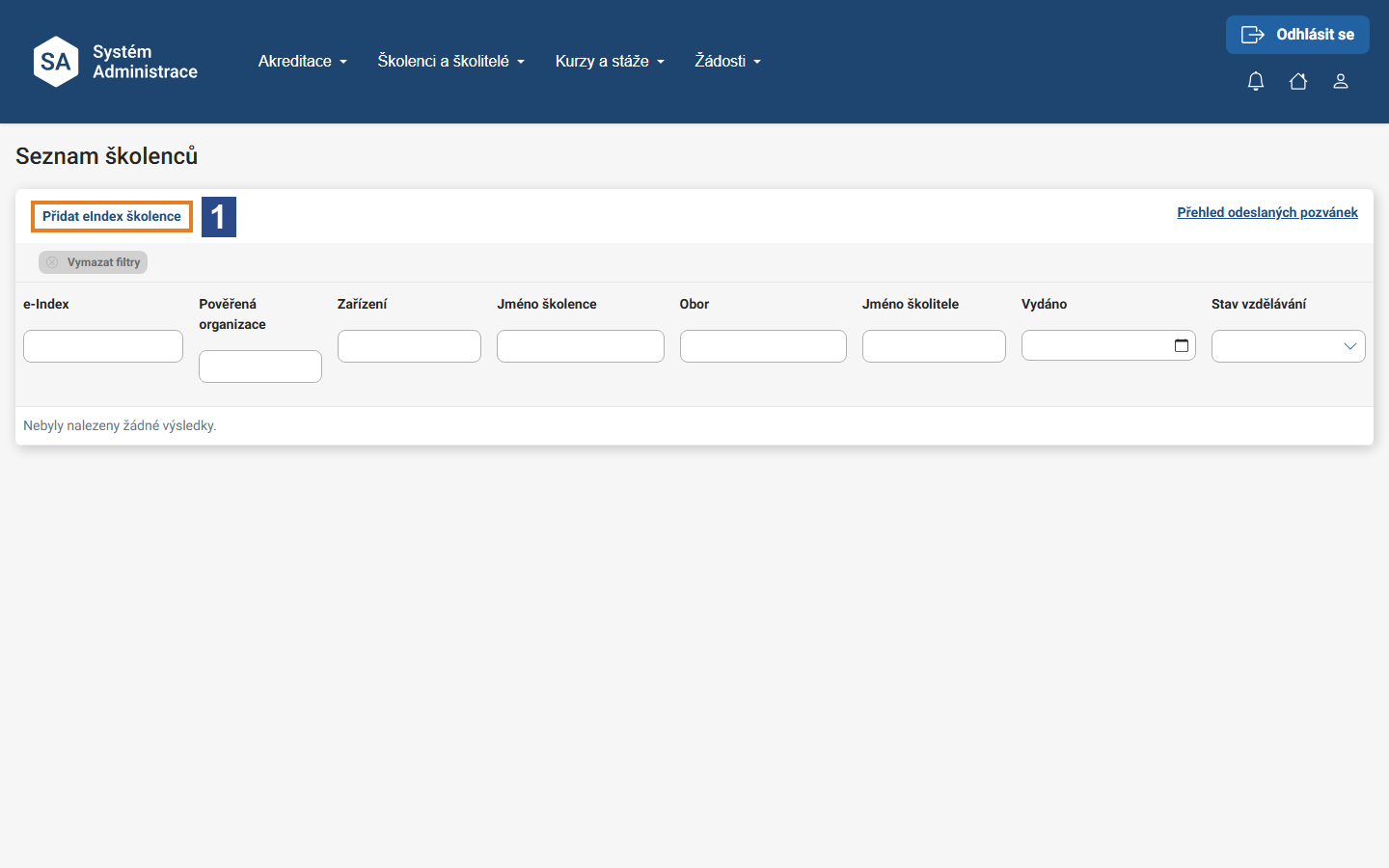
- V menu Školenci a školitelé → Seznam školenců klikněte na Přidat eIndex školence (1).
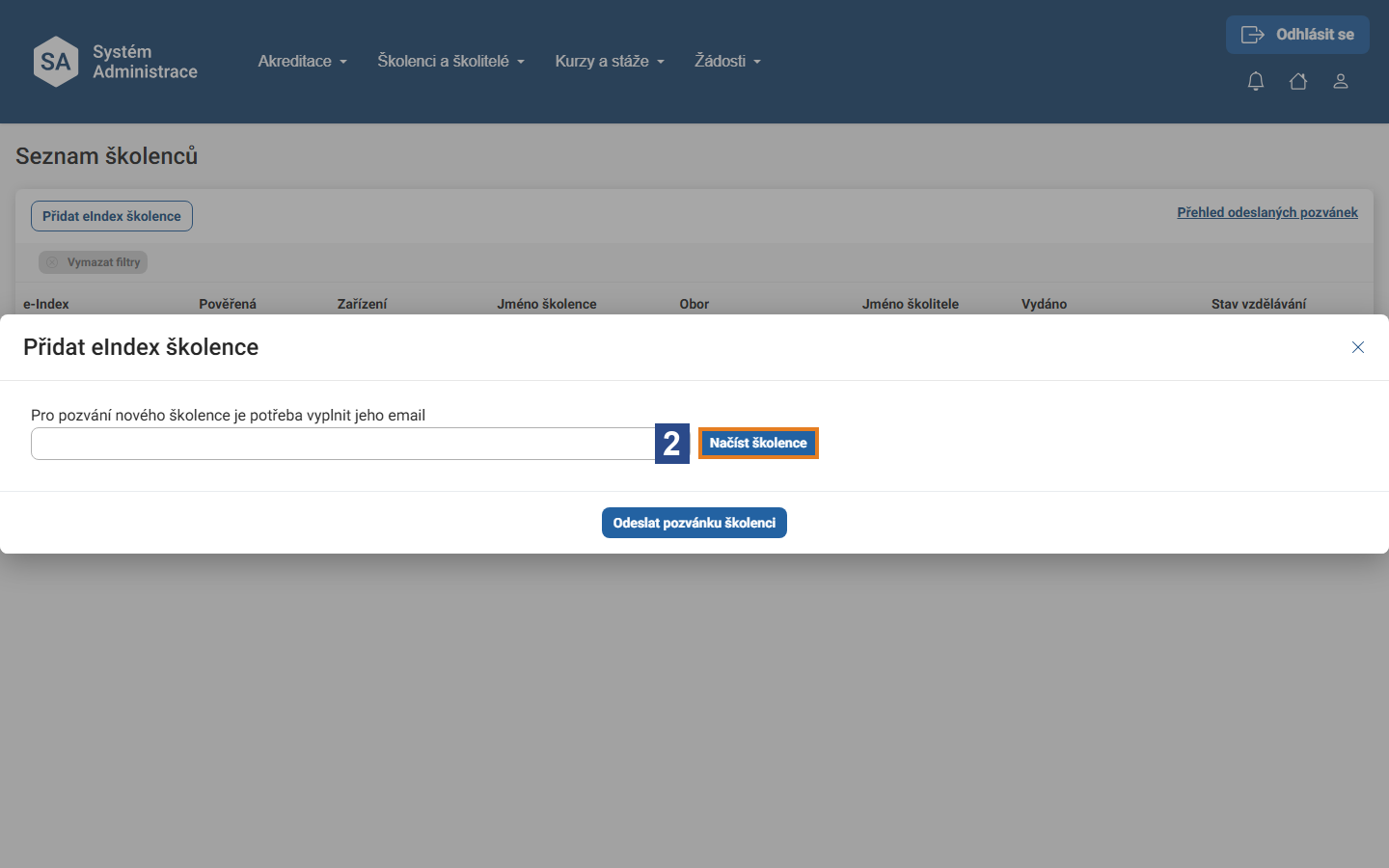
- Zadejte e‑mail školence → Načíst školence → vyberte Zařízení a Pracoviště → Odeslat pozvánku školenci (2).
- Po přijetí pozvánky školencem (přes e‑mail a NIA) otevřete jeho Detail e‑Indexu a klikněte na Přidat školitele; vyberte jméno školitele z nabídky a klikněte na Pozvat školitele. (Přidělení školitele se zpřístupní až po přijetí pozvánky školencem — to provádí školenec mimo systém.)
- Přiřazení školitele je dokončeno až po potvrzení pozvánky školitelem — školitel obdrží na e‑mail odkaz a potvrzuje jej stejně jako školenec (mimo systém).
Výsledek: Školenec je v zařízení a má přiděleného školitele.
Notifikace: Přidělení nové stáže ke schválení
Když je školenci na e‑Indexu naplánována nová stáž vyžadující schválení, obdrží odpovědný uživatel zařízení (pověřená osoba, referent vzdělávání nebo školitel) e‑mailovou notifikaci.
- Otevřete e‑mail s notifikací a klikněte na odkaz.
- Zobrazí se obrazovka Seznam stáží ke schválení; kliknutím na číslo e‑Indexu otevřete detail stáže.
- Na konci řádku dané stáže klikněte na tlačítko Schválit.
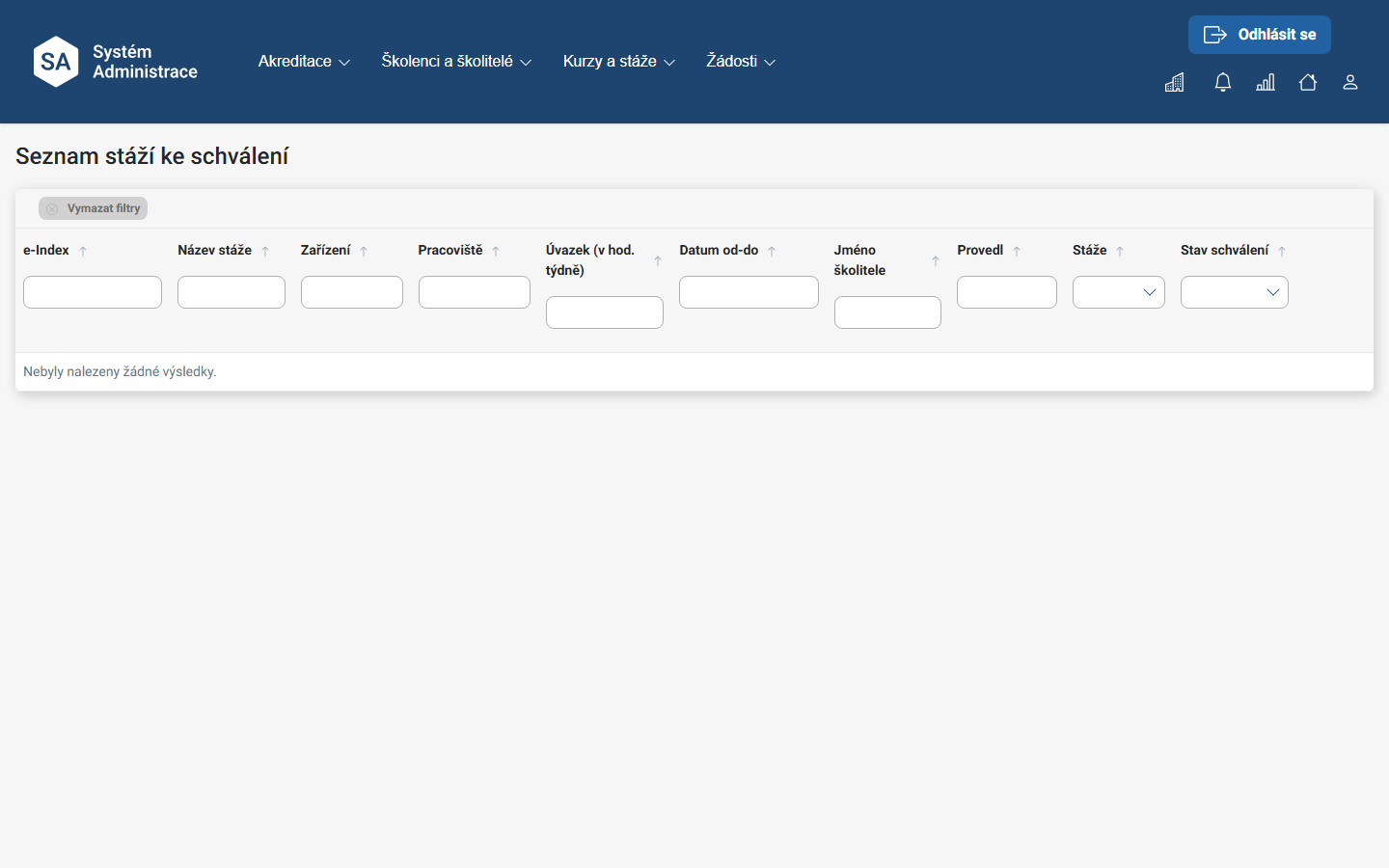
Výsledek: Stáž je schválena.
Scénář 6: Náhled na e‑Index školence a životopisy školitelů
Kroky:
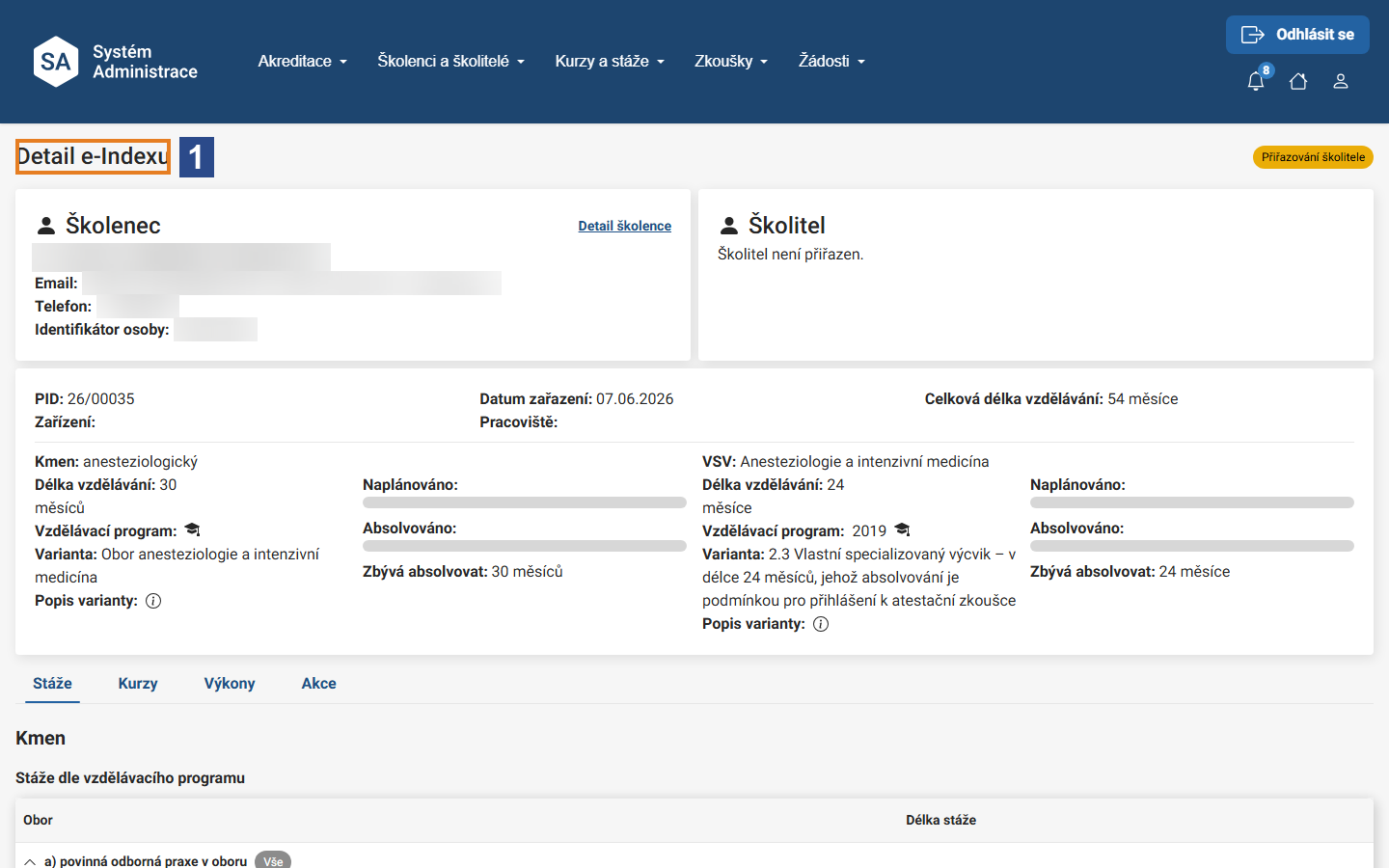
- Ze Seznamu školenců otevřete školence → Detail e‑Indexu (bloky Kmen / VSV, karty Stáže/Kurzy/Výkony/Akce) (1).
- Životopisy školitelů najdete přes Akreditace → Seznam školitelů a lektorů (2). Přehled má dvě záložky — Školitelé a Lektoři — a sloupce ID, Školitel, Zařízení, Počet platných akreditací, Počet rozpracovaných akreditací, Životopis, Vytvoření životopisu a Verze životopisu. Nového školitele pozvete tlačítkem Přidat školitele; stav rozeslaných pozvánek sledujete přes Přehled odeslaných pozvánek.
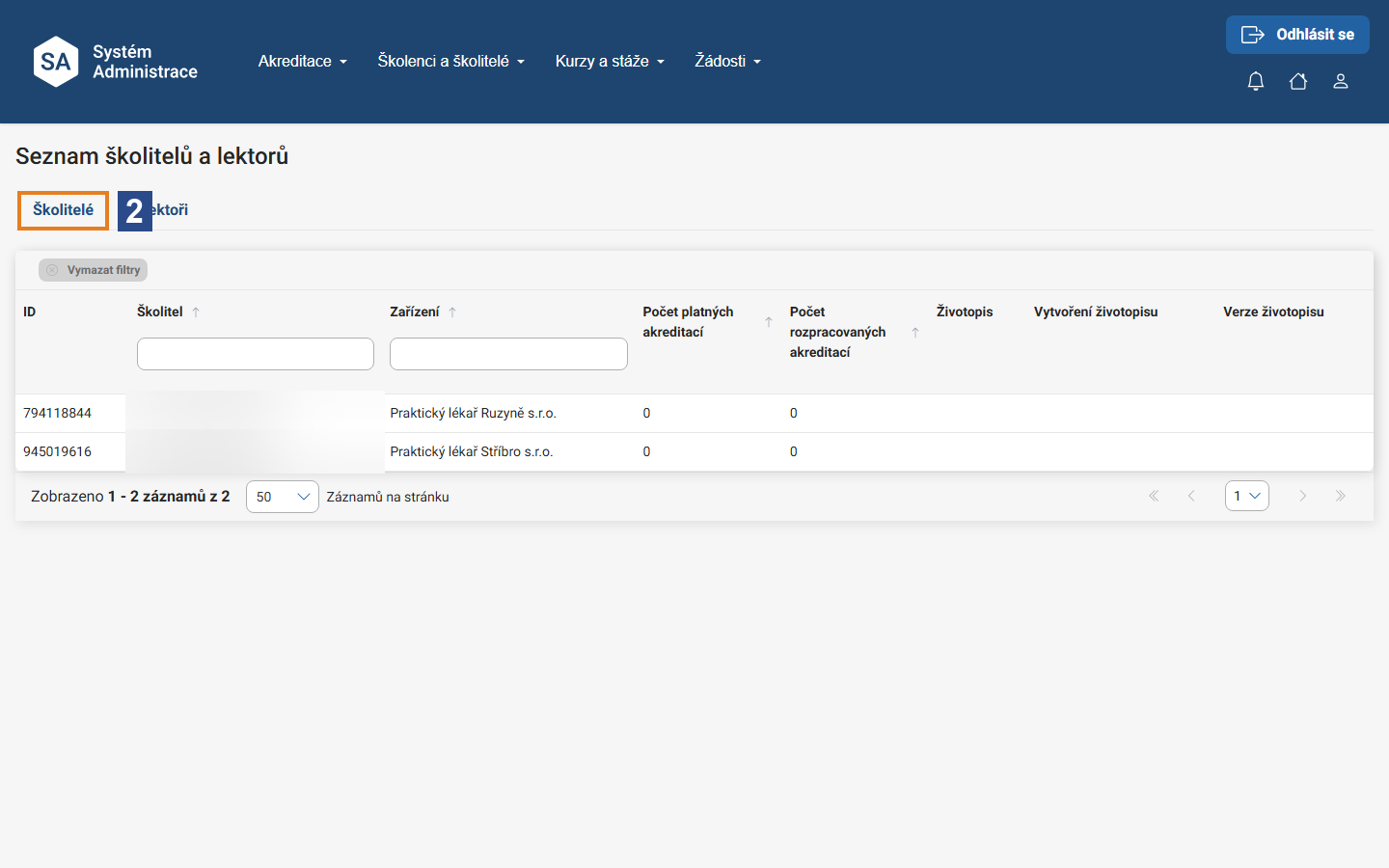
Sloupce Počet platných akreditací a Počet rozpracovaných akreditací ukazují, u kolika akreditací je školitel veden — hodí se při kontrole, zda lze školitele odebrat nebo zda je jeho životopis ještě potřeba.
Výsledek: Pověřená osoba má přehled o vzdělávání školenců (e‑Index) a podkladech pro akreditaci (životopisy školitelů) — viz snímky výše.
Další přehledy dostupné v menu
Kromě výše popsaných úkonů má pověřená osoba v horním menu k dispozici i tyto přehledy:
- Kurzy a stáže → Seznam kurzů — katalog kurzů (sloupce Název kurzu, Kód, Povinnost, Opakování).
- Kurzy a stáže → Seznam termínů kurzů — vypsané termíny kurzů (Kurz, Kód kurzu, Termín od, Místo konání, Instituce, Forma, Přihlášení do, Cena, Stav termínu).
- Žádosti → Seznam žádostí — účastnické žádosti školenců navázané na zařízení (Číslo žádosti, Aktuální stav, Žadatel, Obor, Kmen, Termín zkoušky, Zpracovatel, Garant). Přehled lze řadit, filtrovat a upravit zobrazené sloupce tlačítkem Sloupce; tlačítko Pohledy umožňuje uložit vlastní nastavení filtrů.
- Akreditace → Seznam smluvních zařízení — přehled zařízení, se kterými má vaše instituce uzavřenou smlouvu a která lze vybírat v sekci Smluvní zajištění žádosti. Nové zařízení přidáte položkou Nové smluvní zařízení (viz Samostatné přidání smluvního zařízení k instituci výše).
- Školenci a školitelé → Seznam stáží ke schválení — stáže čekající na vyjádření zařízení.
Pojmy
- AZ — akreditované zařízení.
- e‑Index — elektronický index školence.
- NIA — přihlášení „Identita občana".
- ARES — Administrativní registr ekonomických subjektů (validace IČO při registraci zařízení).
- NRPZS — Národní registr poskytovatelů zdravotních služeb.
- Datová schránka — do datové schránky zařízení systém zasílá registrační zprávu s PDF přílohou pro dokončení registrace zařízení.