
Manuál: Referent vzdělávání – AZ
Instituce: Akreditované zařízení (AZ)
Role: Referent vzdělávání
Manuál je samonosný. Společné scénáře viz manuál Společné funkcionality.
Co referent vzdělávání AZ dělá
Dle ACL referent vzdělávání akreditovaného zařízení:
- odesílá pozvánky školencům do zařízení,
- přiděluje školitele školenci a mění přidělení,
- zobrazuje e‑Index školence,
- potvrzuje položky e‑Indexu v zastoupení za školitele,
- zobrazuje životopis školitele.
Scénář 1: Přihlášení
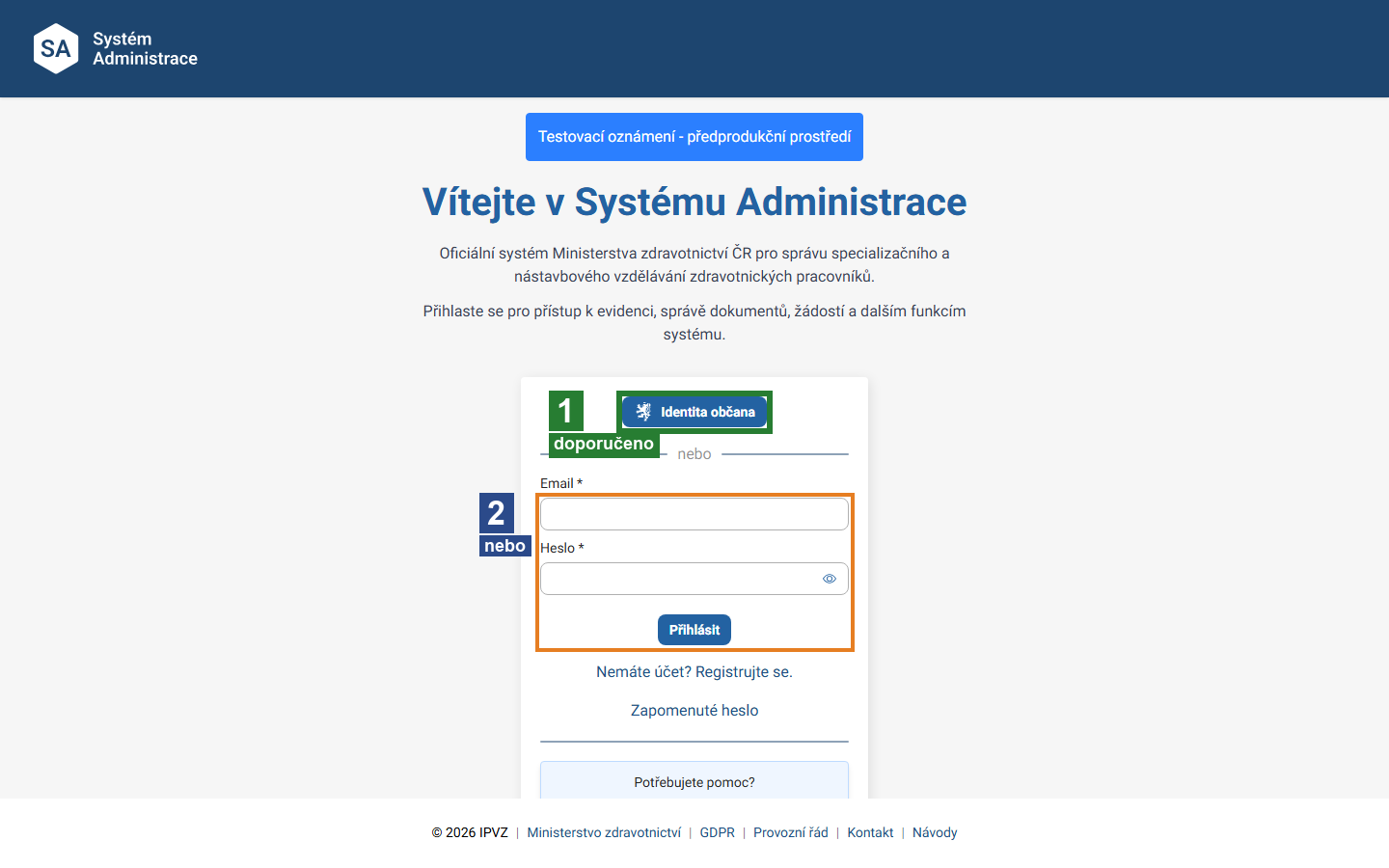
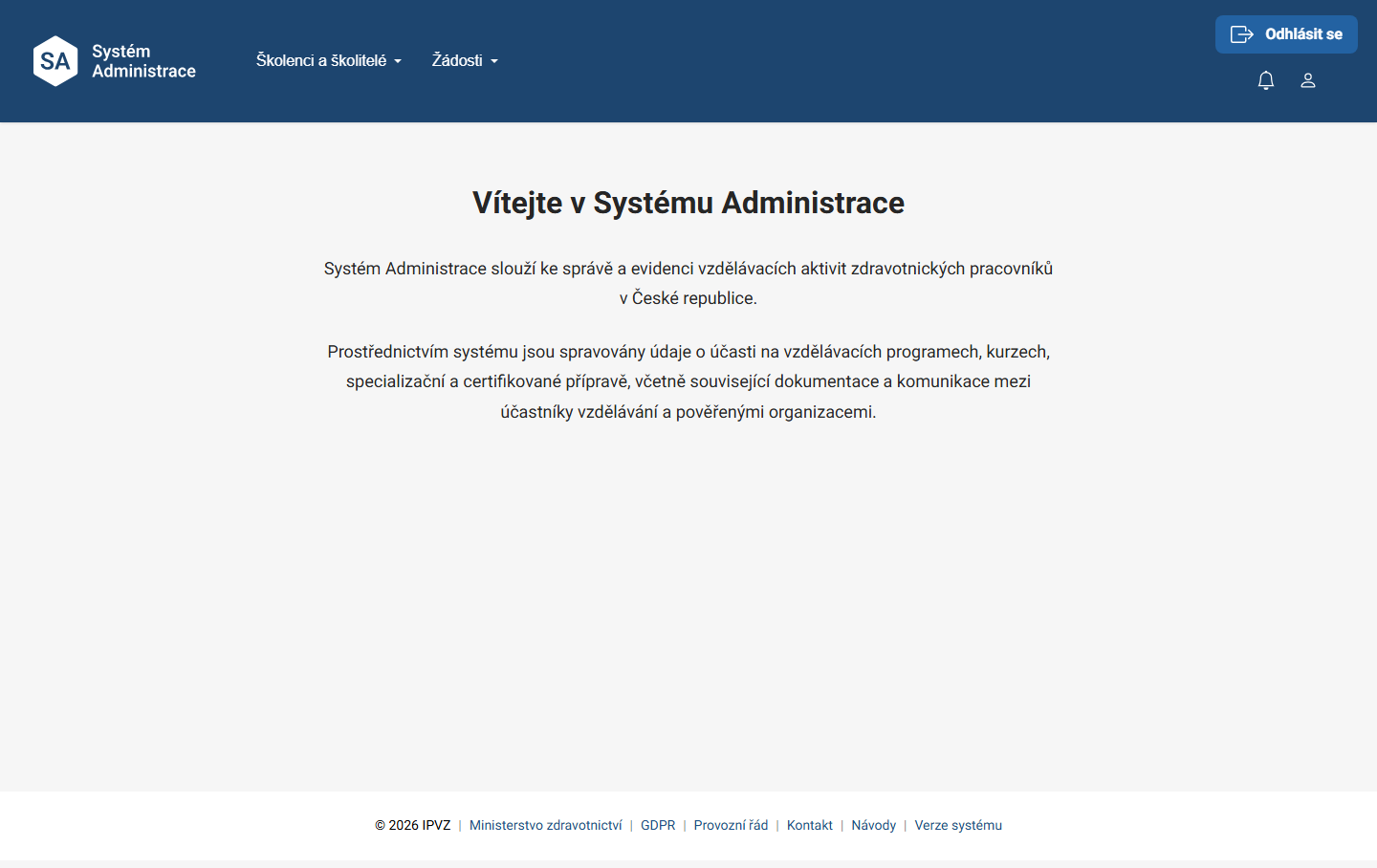
- Otevřete adresu Systému Administrace
https://sysa.mzd.gov.cz/. - (1) Identita občana — doporučeno: klikněte na modré tlačítko Identita občana a ověřte se přes NIA (např. Bankovní identita).
- (2) nebo Email + Heslo: vyplňte Email a Heslo a klikněte na Přihlásit.
Scénář 2: Pozvánka školence do zařízení
Pozvánku lze odeslat až po podání žádosti školencem a vydání e‑Indexu pověřenou organizací (zařazení do oboru specializačního vzdělávání — viz manuál Referent pro účastnické žádosti – PO). Bez těchto kroků nelze potvrzení o přiřazení školence a školitele odeslat.
Kroky:
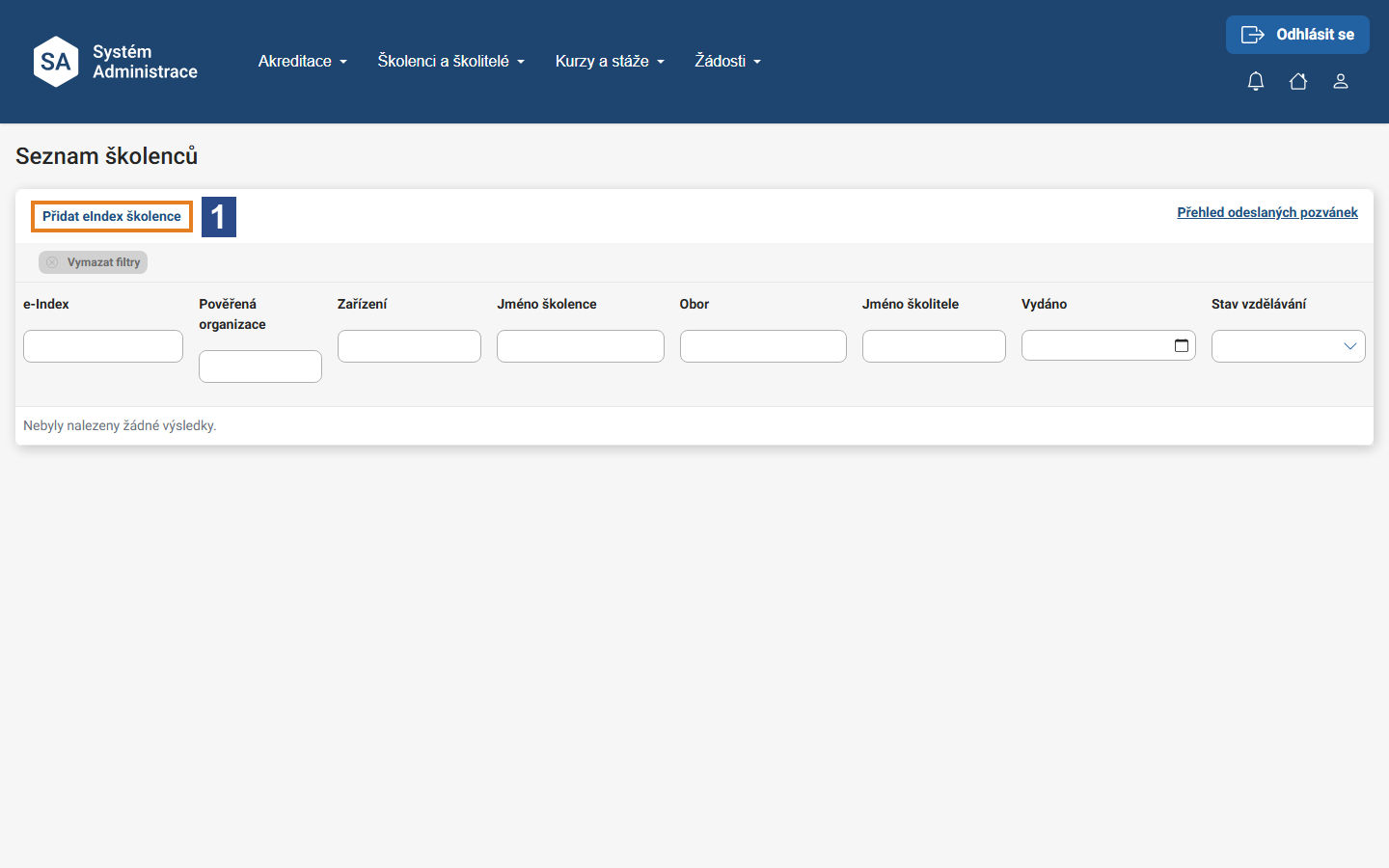
- V menu Školenci a školitelé → Seznam školenců klikněte na Přidat eIndex školence (1).
- Zadejte e‑mail školence a klikněte na Načíst školence (2).
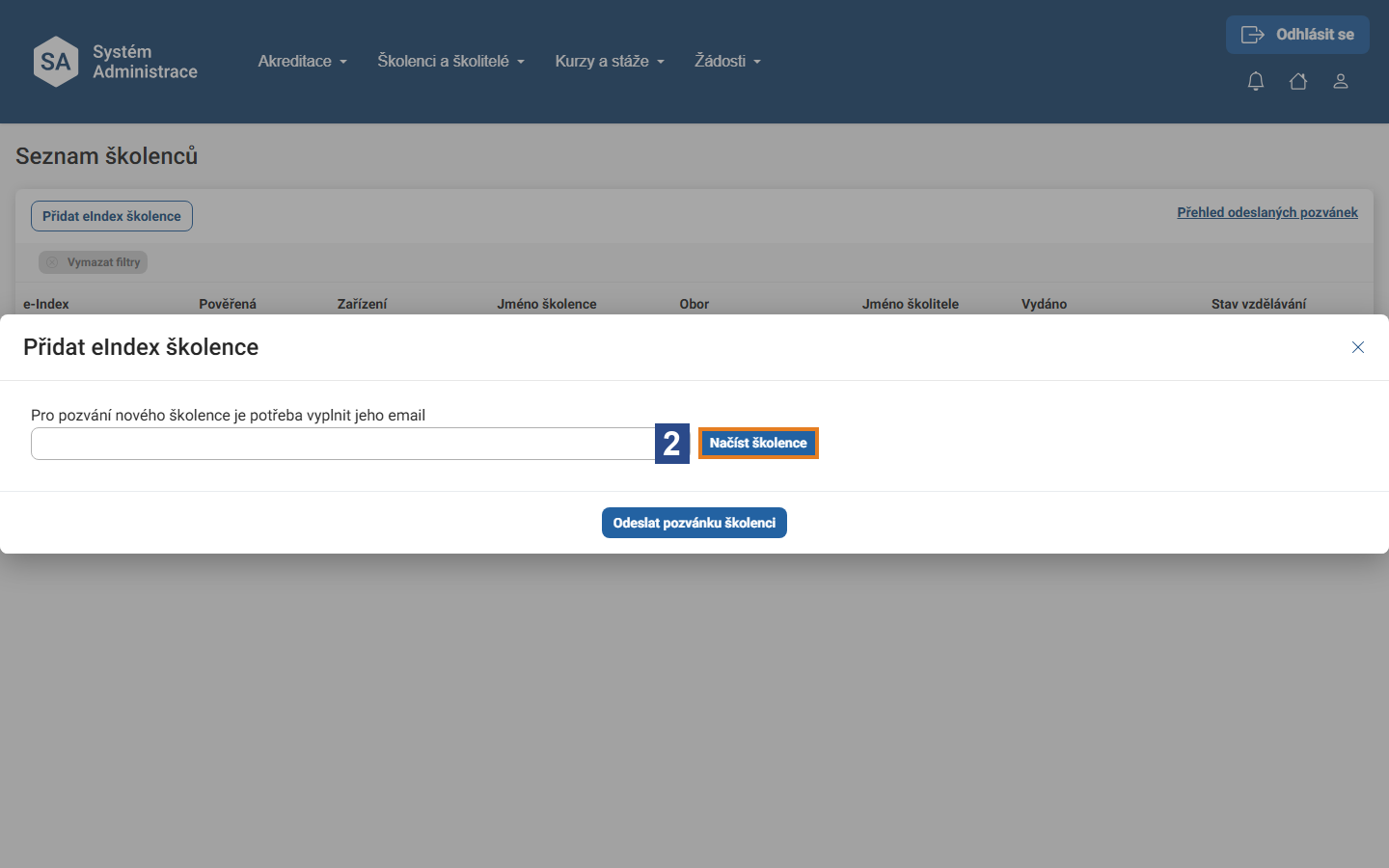
- Ze zobrazené nabídky vyberte správné číslo e‑Indexu školence — systém načte jeho údaje (pověřená organizace, obor).
- Po načtení vyberte Zařízení a vyplňte Pracoviště.
- Klikněte na Odeslat pozvánku školenci — zobrazí se hláška „Pozvánka byla úspěšně odeslána."
(Kroky 3–5 navazují po načtení dosud nepozvaného školence; výběr e‑Indexu, Zařízení/Pracoviště a samotné odeslání zde neuvádíme, aby nedošlo k odeslání reálné pozvánky e‑mailem.)
Výsledek: Po přijetí pozvánky školencem (přes odkaz v e‑mailu) se školenec objeví v Seznamu školenců se stavem Přiřazování školitele.
Odeslané pozvánky lze sledovat přes Přehled odeslaných pozvánek.
Scénář 3: Přidělení školitele školenci
Kroky:
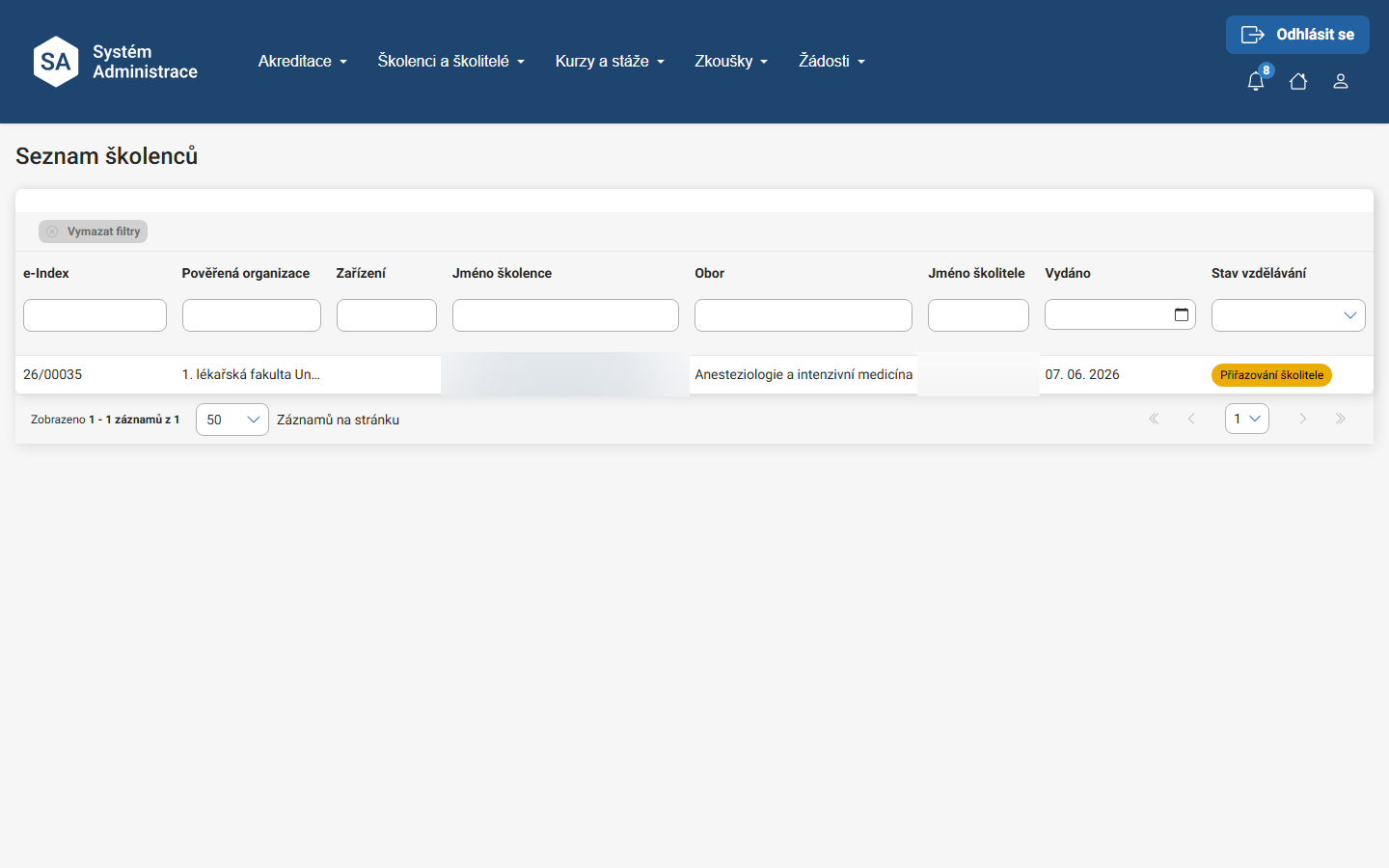
- Po přijetí pozvánky otevřete školence v Seznamu školenců (sloupce e‑Index · Pověřená organizace · Zařízení · Jméno školence · Obor · Jméno školitele · Vydáno · Stav vzdělávání) (1).
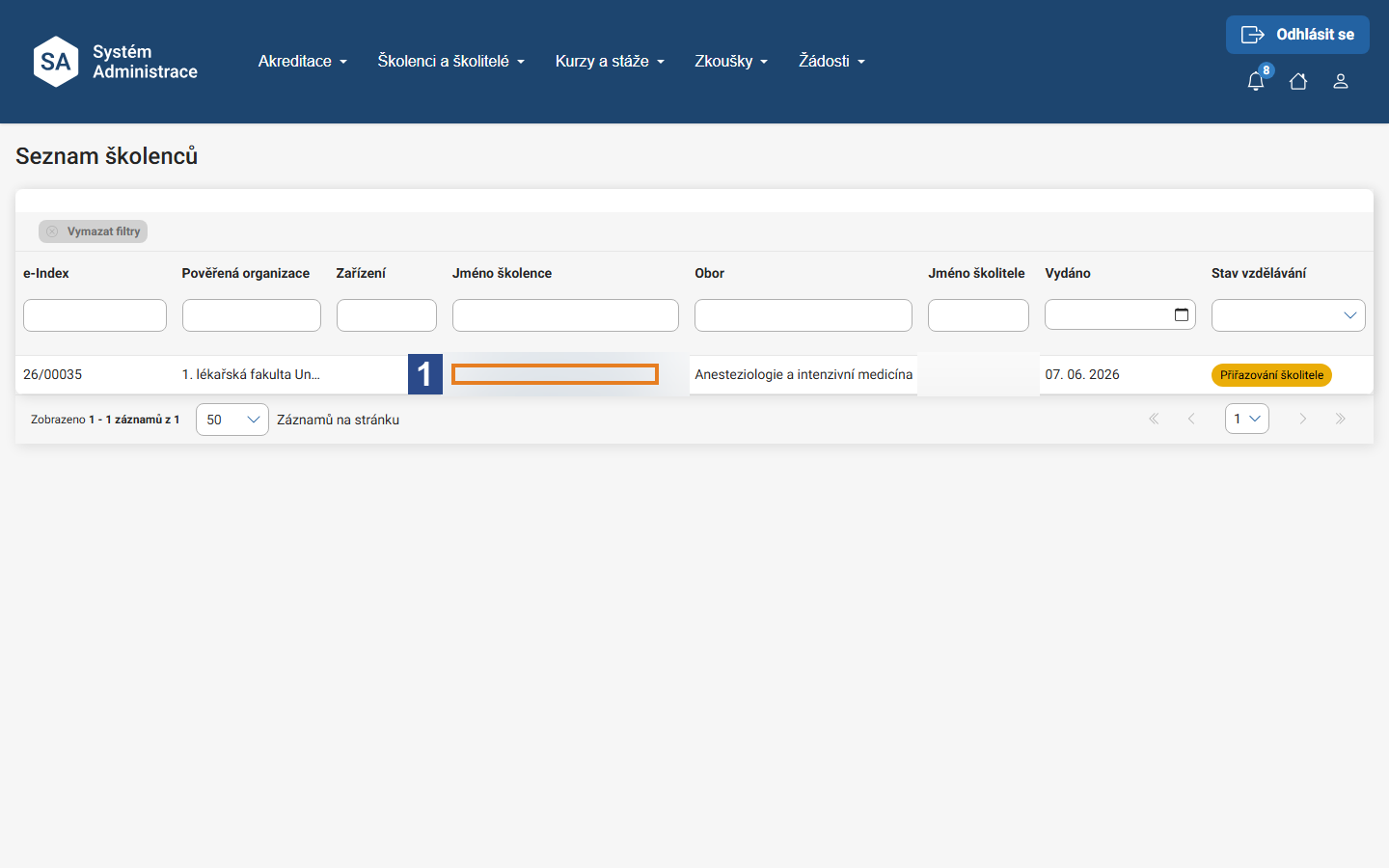
- V sekci Zařazení na detailu školence klikněte na číslo e‑Indexu (2) — otevře se Detail e‑Indexu.
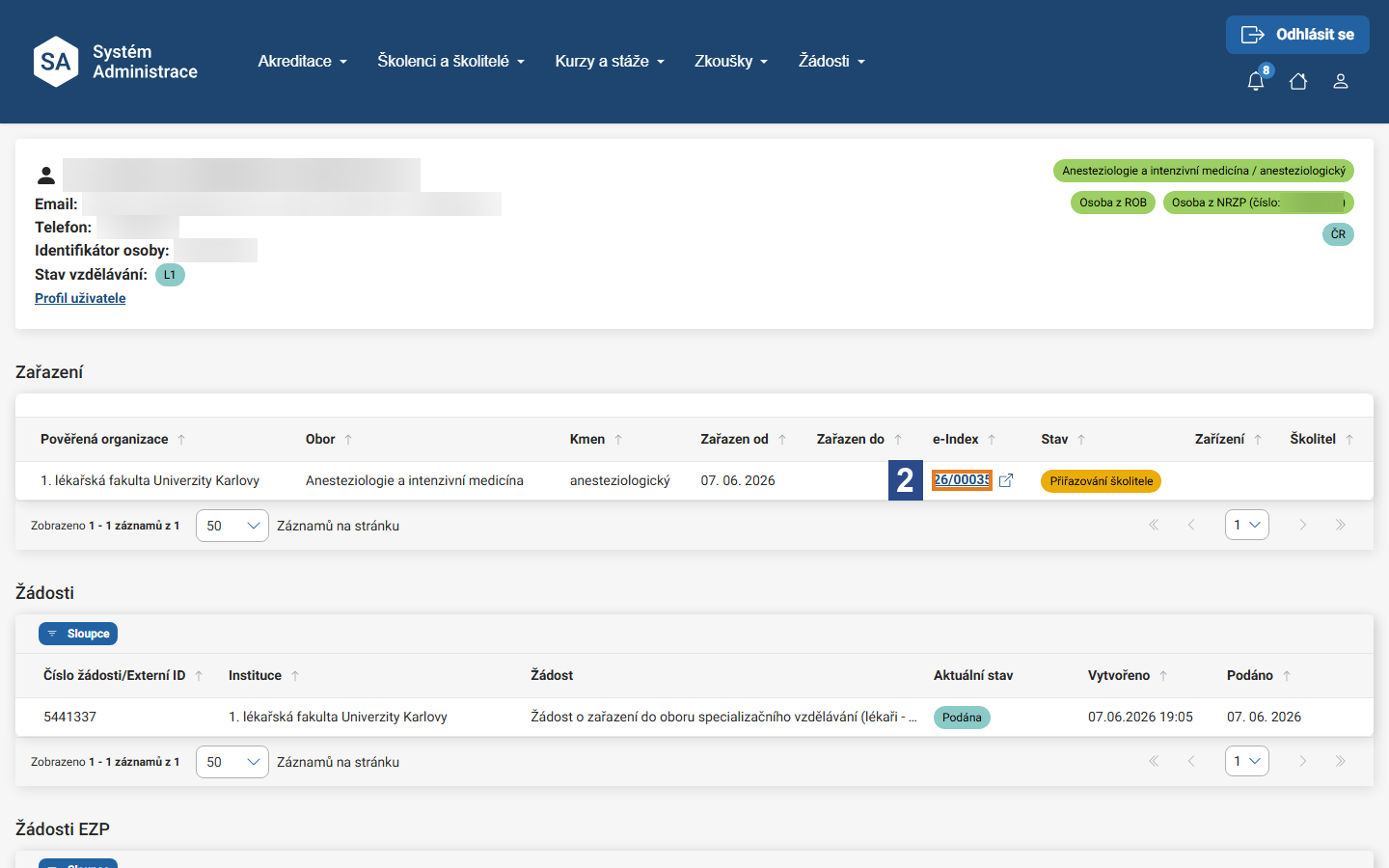
- V Detailu e‑Indexu klikněte na tlačítko Přidat školitele.
- V okně Přidat školitele vyberte Jméno školitele z nabídky a klikněte na Pozvat školitele.
(Kroky 2–4 vyžadují školence s přijatou pozvánkou, který v testovacích datech není k dispozici — proto zde nejsou snímky obrazovek Přidat školitele.)
Výsledek: Po přijetí pozvánky školitelem (přes odkaz odeslaný zařízením na e‑mail) má školenec přiděleného školitele (sloupec Jméno školitele) a může začít plánování stáží (viz manuál Školitel – AZ).
Scénář 4: Náhled na e‑Index a potvrzování položek v zastoupení
Krok 1 — otevření školence: V Seznamu školenců klikněte na jméno školence (1).
Krok 2 — detail zařazení → e‑Index: V detailu zařazení klikněte na číslo e‑Indexu (2).
Krok 3 — Detail e‑Indexu: Otevřete kartu Stáže / Kurzy / Výkony / Akce (3). U položky pak Potvrdit → zkontrolovat → Schválit (v zastoupení za školitele).
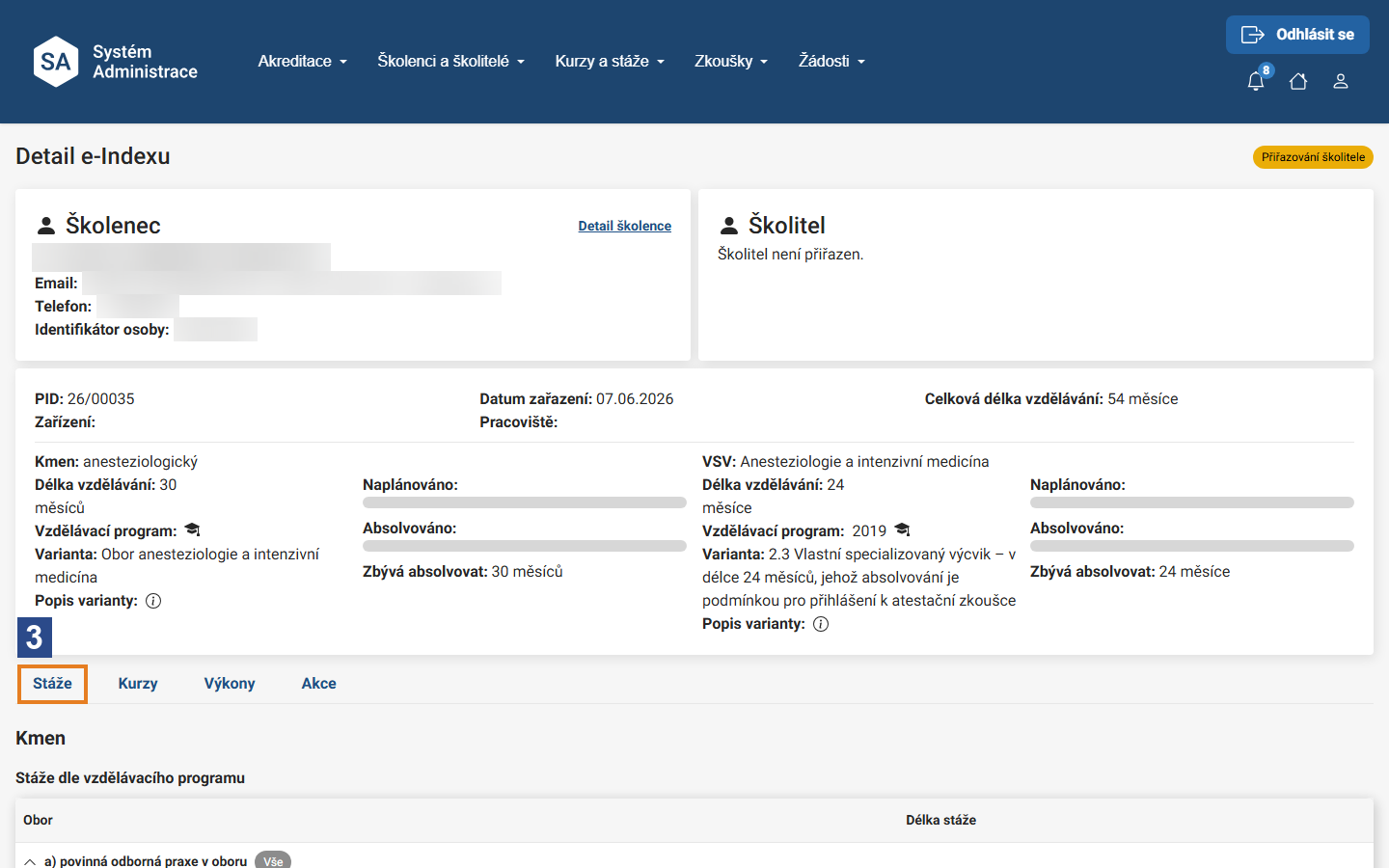
(Akce Potvrdit/Schválit u jednotlivé položky je dostupná u položek e‑Indexu ve stavu k potvrzení — v testovacích datech takové položky nejsou.)
Výsledek: Položky e‑Indexu jsou potvrzeny (v zastoupení za školitele).
Potvrzování kurzů a akcí přes dedikované seznamy
Kromě potvrzování jednotlivých položek z detailu e‑Indexu (výše) má referent v menu Kurzy a stáže dvě samostatné pracovní fronty, kde lze potvrzovat hromadně napříč školenci:
- Kurzy a stáže → Seznam kurzů k potvrzení — kurzy absolvované školenci, které čekají na potvrzení (sloupce eIndex, Název, Délka, Podmínky platnosti, Datum absolvování, Organizátor, Platnost do, Stav). Na konci řádku klikněte na tlačítko Potvrdit kurz.
- Kurzy a stáže → Seznam akcí k potvrzení — vzdělávací akce k potvrzení (sloupce eIndex, Název, Datum konání, Organizátor, Popis, Důvod, Stav). Na konci řádku klikněte na tlačítko Potvrdit akci.
V menu Kurzy a stáže jsou dále k dispozici Seznam kurzů (katalog kurzů) a Seznam termínů kurzů (vypsané termíny) pro orientaci v nabídce vzdělávání.
(Položky se v seznamech k potvrzení objeví, jakmile je školenec vykáže; v testovacích datech jsou seznamy prázdné.)
Výsledek: Kurzy a akce školenců jsou potvrzeny přímo z pracovních front, bez nutnosti otevírat e‑Index každého školence jednotlivě.
Scénář 5: Schvalování stáží přidělených zařízení (Seznam stáží ke schválení)
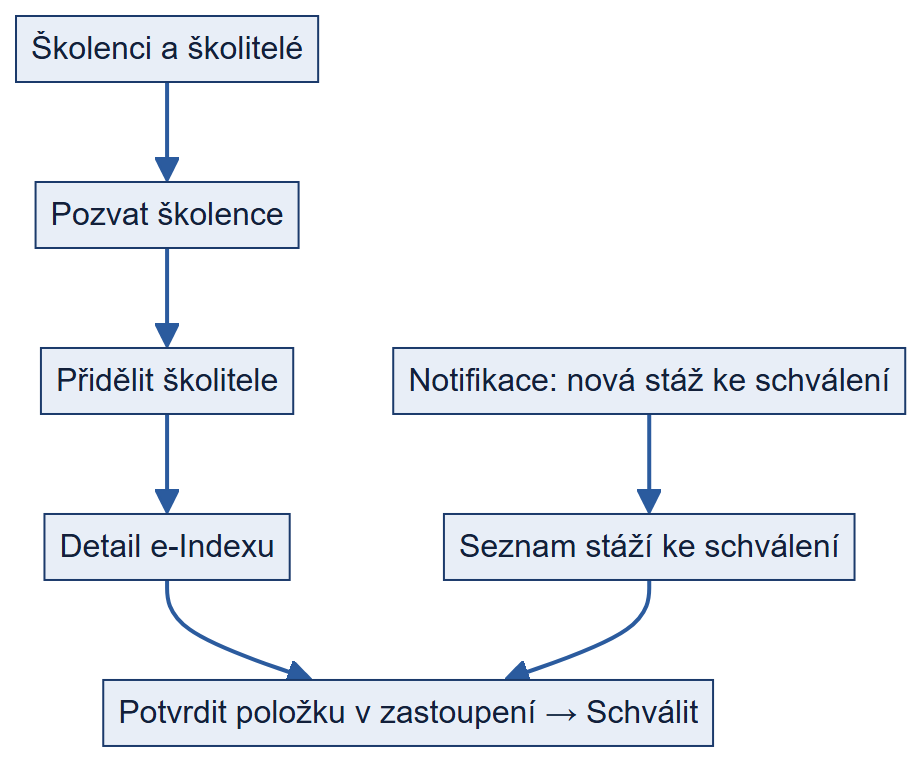
Nespoléhejte se u tohoto scénáře na e‑mailové upozornění. Upozornění zařízení na přidělení stáže cizího školence se ve stávající verzi neodesílá. Frontu Seznam stáží ke schválení proto kontrolujte pravidelně sami; stáže v ní čekají bez ohledu na to, že vám nepřišla notifikace.
Kroky:
- V menu Školenci a školitelé zvolte Seznam stáží ke schválení. Přehled má sloupce e‑Index, Název stáže, Zařízení, Pracoviště, Úvazek (v hod. týdně), Datum od‑do, Jméno školence, Jméno školitele, Provedl a Stav schválení.
- Podle sloupce Stav schválení najděte stáže čekající na vyjádření a klikněte na číslo e‑Indexu školence.
- V detailu stáže se přesuňte na konec řádku a klikněte na tlačítko Schválit.
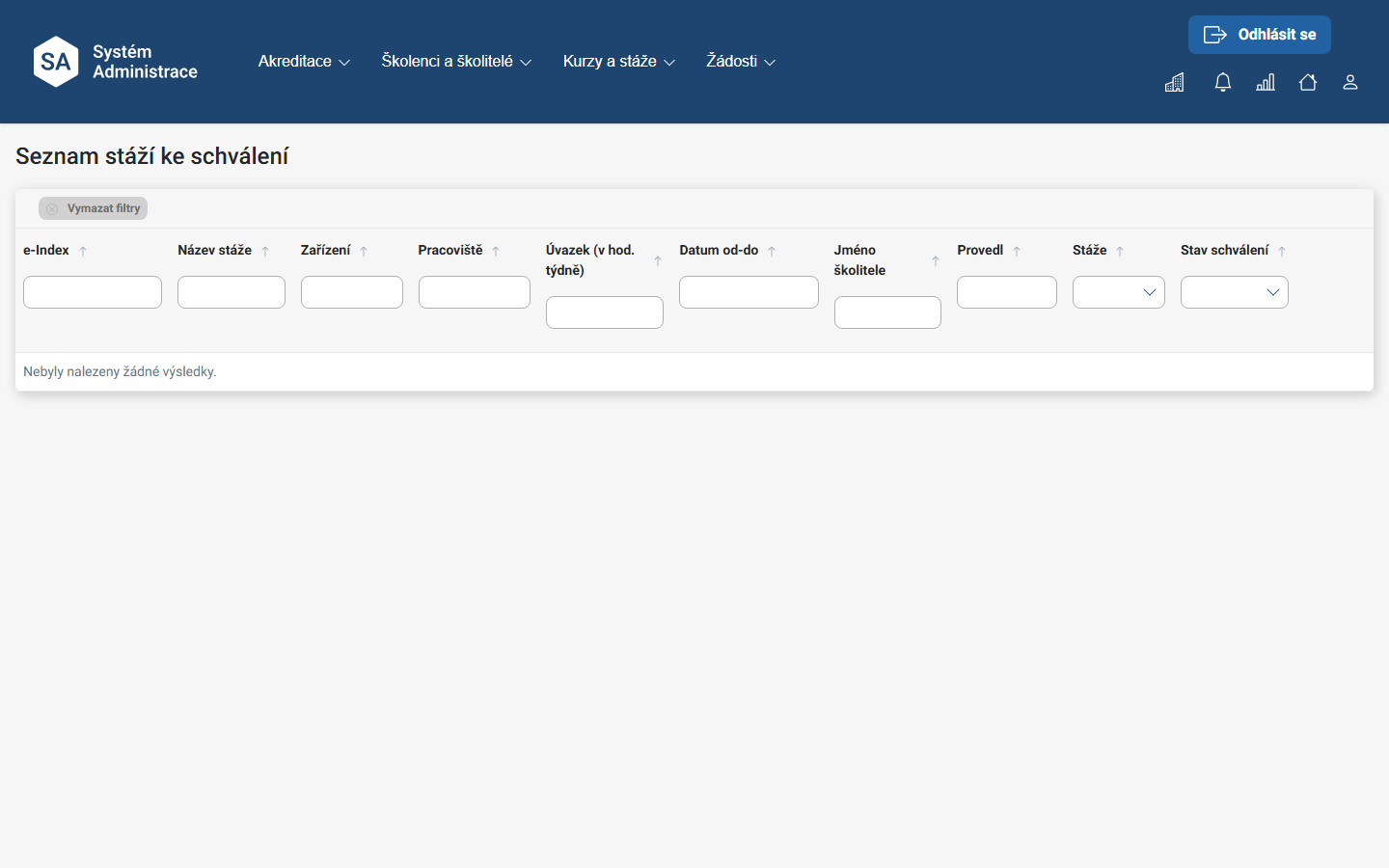
(Stáž se ve frontě objeví až poté, co ji školitel naplánuje na e‑Indexu školence; v testovacích datech není žádná stáž ve stavu ke schválení, proto je seznam na snímku prázdný.)
Výsledek: Stáž je schválena zařízením v zastoupení za školitele (obdobně jako u ostatních položek e‑Indexu ve Scénáři 4).
Obecný popis notifikačního zvonečku (ikona, počet nepřečtených, historie notifikací) viz manuál Společné funkcionality.
Pojmy
- e‑Index — index školence.
- Stáž — část odborné praxe naplánovaná školitelem v e‑Indexu školence; nově naplánovaná stáž čeká na schválení zařízením v zastoupení za školitele.
- „V zastoupení za školitele" — referent potvrzuje položky místo školitele.
- NIA — přihlášení „Identita občana".