
Manuál: Člen atestační komise – PO
Instituce: Pověřená organizace (PO)
Role: Člen atestační (zkušební) komise
Manuál je samonosný. Společné scénáře viz manuál Společné funkcionality.
Co člen atestační komise dělá
Člen atestační (zkušební) komise se podílí na průběhu zkoušek (kmenových i atestačních) — hodnotí školence a společně s ostatními členy komise rozhoduje hlasováním o výsledku zkoušky (Prospěl / Neprospěl).
Člen atestační komise není uživatelem Systému Administrace (SA) — nemá vlastní přihlašovací účet ani roli a do systému se nepřihlašuje. Systémové úkony spojené s jeho činností provádí referent / pracovník pověřené organizace / fakulty (viz manuál Referent pro účastnické žádosti – PO). Člen komise sám do systému nic nezadává.
Tento manuál popisuje, jak se činnost člena komise v systému promítá a kde ji pracovník pověřené organizace najde:
- vedení komisařů v Seznamu komisařů,
- evidence předsedy komise u termínu zkoušky (pro jednotlivé dny),
- zápis hodnocení účastníka (výsledky částí zkoušky a celkové hodnocení Prospěl / Neprospěl), o kterém komise rozhodla.
Seznam komisařů je v gesci MZČR a do systému se pouze vkládá. U termínu zkoušky se v systému evidují jen předsedové komise — ostatní členové komise se v detailu termínu nezobrazují.
Právní rámec (vyhláška č. 189/2009 Sb., § 2 a § 6): atestační komise má nejméně 3 členy, kteří ze svého středu zvolí předsedu — řídí jednání komise a odpovídá za její činnost; nepodaří-li se předsedu zvolit ani při druhé volbě, určí se losem. Tato volba probíhá mimo systém; v SA referent u termínu pouze eviduje předsedu komise pro konkrétní den (Scénář 3). O výsledku zkoušky rozhoduje komise hlasováním; při nerozhodném výsledku hlasování rozhoduje hlas předsedy. Celkové hodnocení komise vyhlásí po neveřejné poradě (referent ani jiný administrativní pracovník při ní není přítomen) a zaznamená se do protokolu o atestační zkoušce — v SA tomu odpovídají Celkové hodnocení a dokument Protokol u účastníka (Scénář 4).
Scénář 1: Postavení člena komise a jeho úkony v systému
Člen atestační komise nemá vlastní účet v Systému Administrace a do systému se nepřihlašuje. Jeho úloha spočívá v účasti na zkoušce a v hlasování o výsledku školence (Prospěl / Neprospěl) společně s ostatními členy komise; při nerozhodném výsledku hlasování rozhoduje hlas předsedy komise (viz Právní rámec výše).
Úkony, které se k činnosti komise v systému vážou, provádí referent pověřené organizace / fakulty:
- Seznam komisařů — přehled osob vedených jako komisaři (menu Zkoušky → Seznam komisařů); viz Scénář 2.
- Předseda komise u termínu — referent v úpravě termínu zapíše předsedu (předsedy) komise pro jednotlivé dny; viz Scénář 3.
- Zápis hodnocení — referent u každého účastníka zapíše výsledky částí zkoušky a celkové hodnocení, na kterém se komise shodla, a vloží protokol; viz Scénář 4.
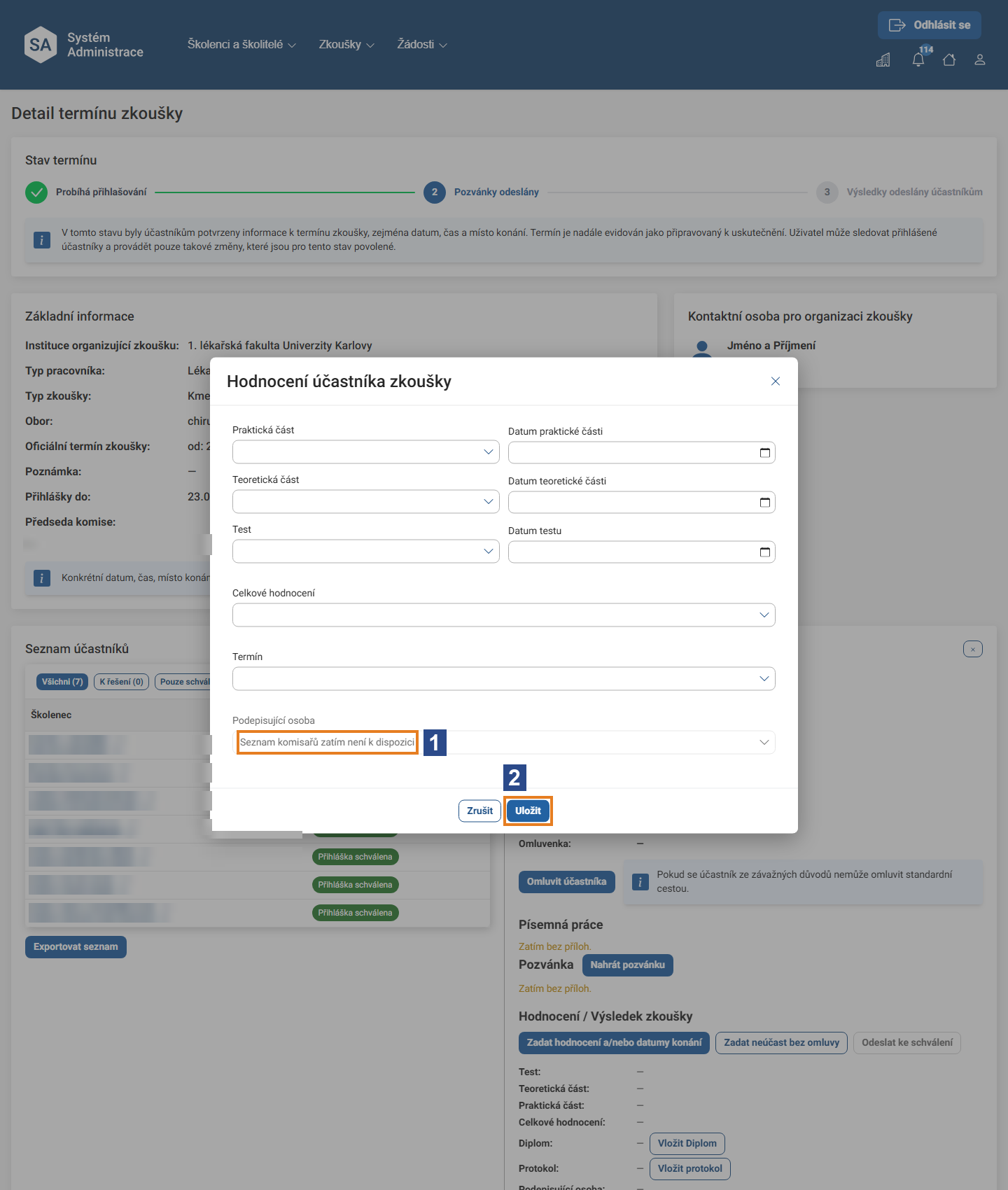
Schválení hodnocení předsedou komise zatím v systému neproběhne. Hodnocení má před zpřístupněním školenci schválit podepisující osoba — předseda komise pro daného účastníka nebo jeho určený zástupce. Výběr podepisující osoby a schvalování budou k dispozici až ve verzi 1.22; dnes systém v poli Podepisující osoba hlásí „Seznam komisařů zatím není k dispozici".
Podrobný postup obsluhy těchto obrazovek je v manuálu Referent pro účastnické žádosti – PO.
Výsledek: Činnost komise je v systému evidována pracovníkem pověřené organizace; člen komise se do systému nepřihlašuje.
Scénář 2: Seznam komisařů
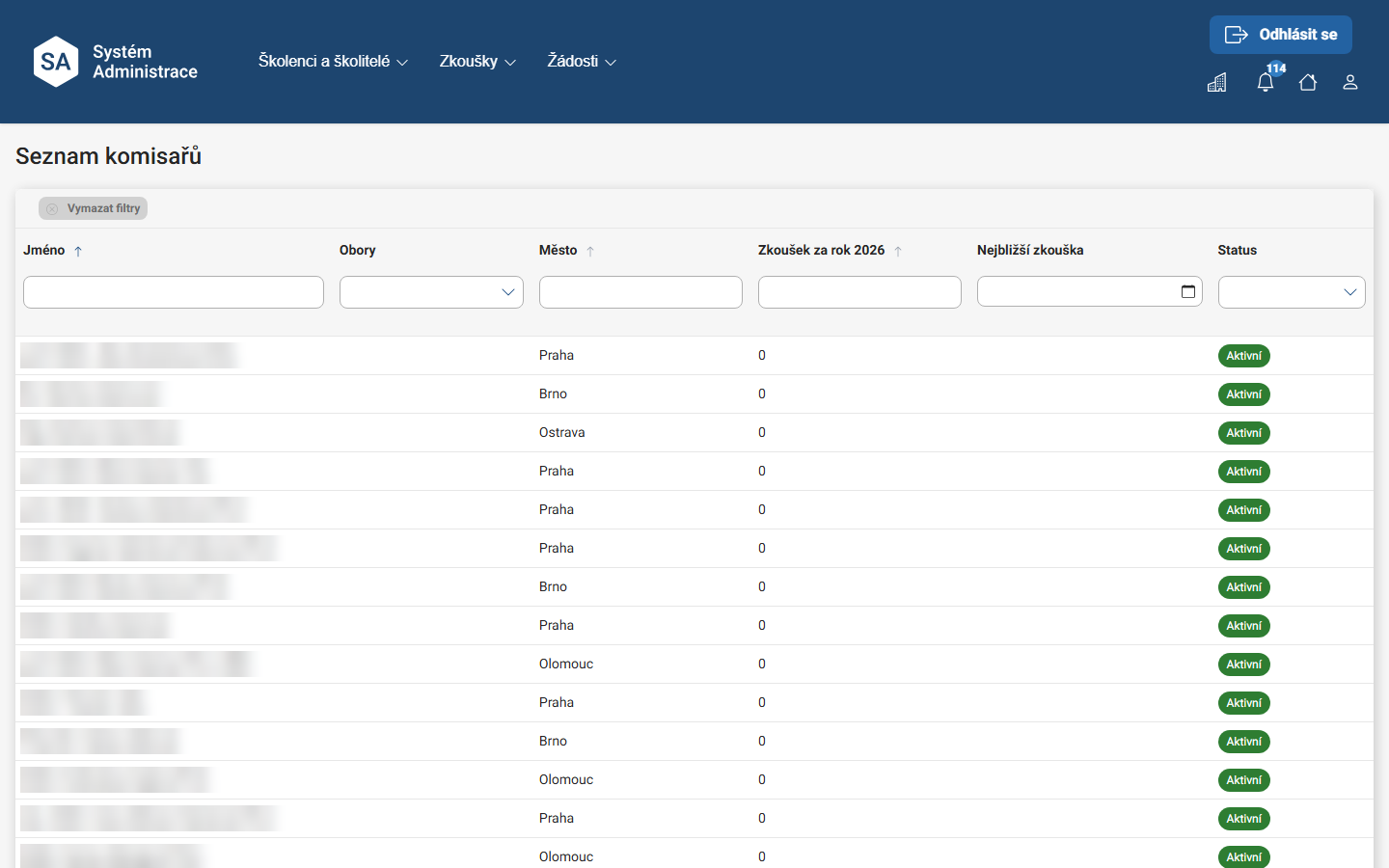
Seznam komisařů najde pracovník pověřené organizace / fakulty v menu Zkoušky → Seznam komisařů. Člen atestační komise je zde veden jako komisař.
Kroky (provádí pracovník PO / fakulty):
- V horním menu otevřete Zkoušky → Seznam komisařů. Systém zobrazí přehled evidovaných komisařů.
-
Přehled má sloupce Jméno · Obory · Město · Zkoušek za rok (s aktuálním letopočtem, např. Zkoušek za rok 2026) · Nejbližší zkouška · Status. Filtruje se v záhlaví sloupců; filtry zrušíte tlačítkem Vymazat filtry.
-
Detail komisaře otevře kliknutím na řádek pověřená osoba nebo její zástupce; obsahuje tabulku se sloupci Obor · Město · Jmenován za · Zařízení · Typ zkoušky · Stav. Detail je jen ke čtení.
Referent žádostí detail komisaře neotevře — má jen přehled. Sloupec Obory nemusí být u všech komisařů vyplněný. Komisaře zakládá a upravuje MZČR.
Výsledek: Pracovník fakulty má přehled o komisařích vedených v systému; pověřená osoba a zástupce si mohou otevřít i jejich detail.
Scénář 3: Předseda komise u termínu
U termínu zkoušky se v systému eviduje předseda komise — pro každý den zkoušky zvlášť. Jeden termín může mít víc předsedů, i pro stejný den. Ostatní členové komise se u termínu neevidují.
Kroky (provádí referent PO / fakulty):
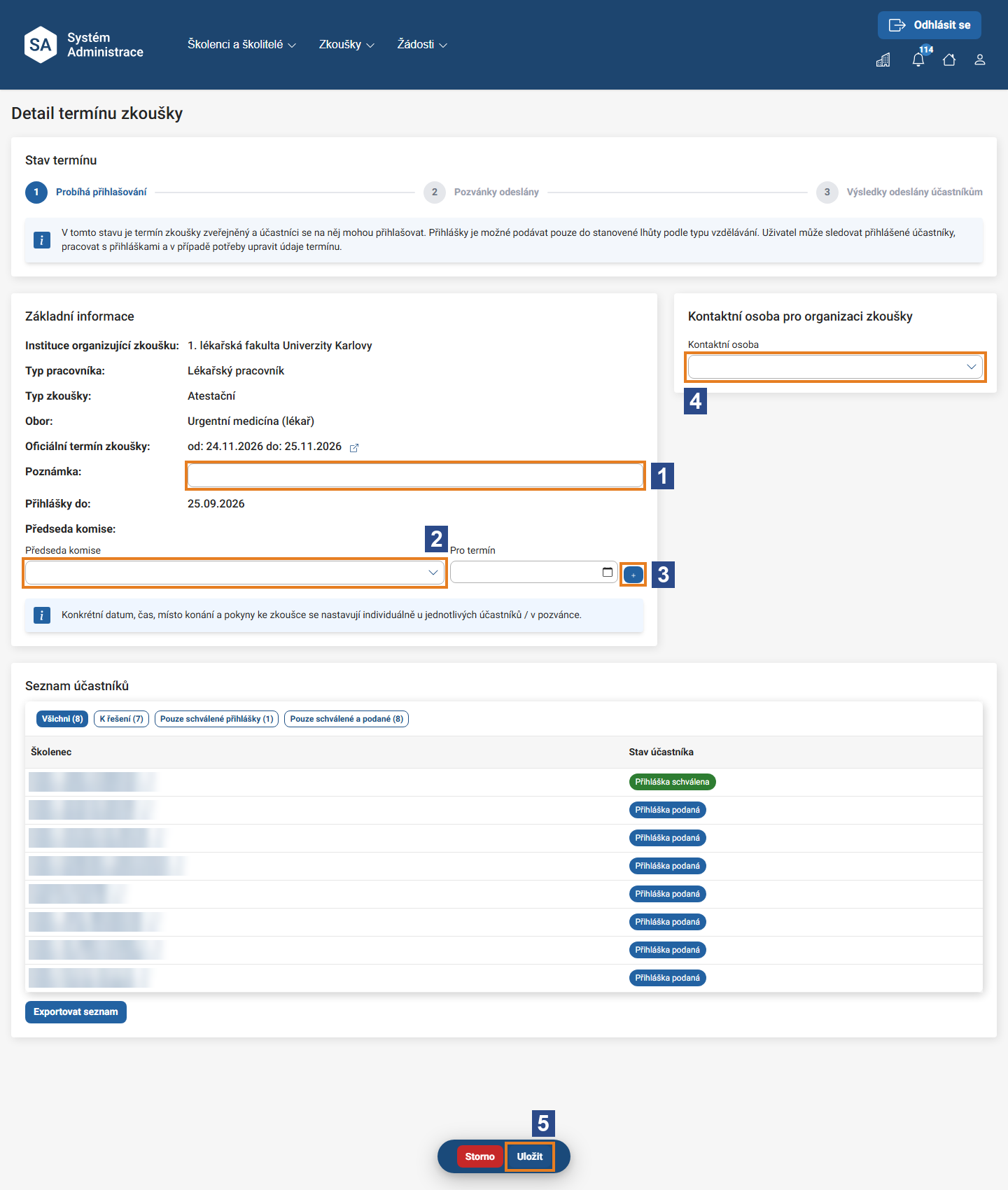
- Otevřete Detail termínu zkoušky (menu Zkoušky → Termíny zkoušek a vyberte termín). Zapsaní předsedové jsou v Základních informacích v řádku Předseda komise.
- Klikněte na Editovat. V poli Předseda komise (2) vyberte osobu a v poli Pro termín den, pro který je předsedou; dalšího předsedu přidáte tlačítkem + (3).
- Změny uložte tlačítkem Uložit (5); tlačítkem Storno editaci opustíte bez uložení.
Předsedu není nutné znát předem. Pole lze doplnit i později, až bude předseda komise zvolen.
Výsledek: Termín má pro jednotlivé dny zapsaného předsedu (předsedy) komise.
Scénář 4: Zápis hodnocení
Hodnocení účastníka zapisuje do systému referent pověřené organizace / fakulty — jde o přepis rozhodnutí, ke kterému komise dospěla hlasováním po neveřejné poradě (§ 2 odst. 3 a § 6 odst. 8 vyhlášky č. 189/2009 Sb.). Člen atestační komise se podílí na hodnocení školence a na hlasování o výsledku; samotný zápis provádí referent (viz manuál Referent pro účastnické žádosti – PO, Scénář 8 „Hodnocení účastníka").
Kroky (provádí referent PO / fakulty na základě rozhodnutí komise):
- V detailu termínu zkoušky klikněte v Seznamu účastníků na účastníka — vpravo se otevře Detail účastníka.
- V části Hodnocení / Výsledek zkoušky klikněte na Zadat hodnocení a/nebo datumy konání. Otevře se okno Hodnocení účastníka zkoušky.
- Vyplňte: - Praktická část, Teoretická část, Test — každá s hodnotami Prospěl · Neprospěl · Omluvil se · Nebylo součástí a s datem konání, - Celkové hodnocení — Prospěl nebo Neprospěl (rozhodnutí komise), - Termín — kolikátý pokus: První až Čtvrtý termín, - Podepisující osoba (1) — zatím nedostupná (viz Scénář 1).
- Uložte tlačítkem Uložit (2); tlačítkem Zrušit okno zavřete bez uložení. Hodnocení lze průběžně upravovat — školenec ho do zpřístupnění nevidí.
- Protokol o zkoušce vložíte v detailu účastníka tlačítkem Vložit protokol, diplom tlačítkem Vložit Diplom. (Protokol je digitální obraz zákonem požadovaného protokolu o atestační zkoušce — § 6 vyhlášky č. 189/2009 Sb.)
Výsledek zatím školenci nezpřístupníte. Tlačítko Odeslat ke schválení je neaktivní a Odeslat hodnocení účastníkům čeká na schválená hodnocení. Hodnocení připravte, kam to jde; schválení a odeslání výsledků přijde s verzí 1.22.

Výsledek: Hodnocení podle rozhodnutí komise je u účastníka zapsané; schválení a zpřístupnění výsledku proběhne až s verzí 1.22.
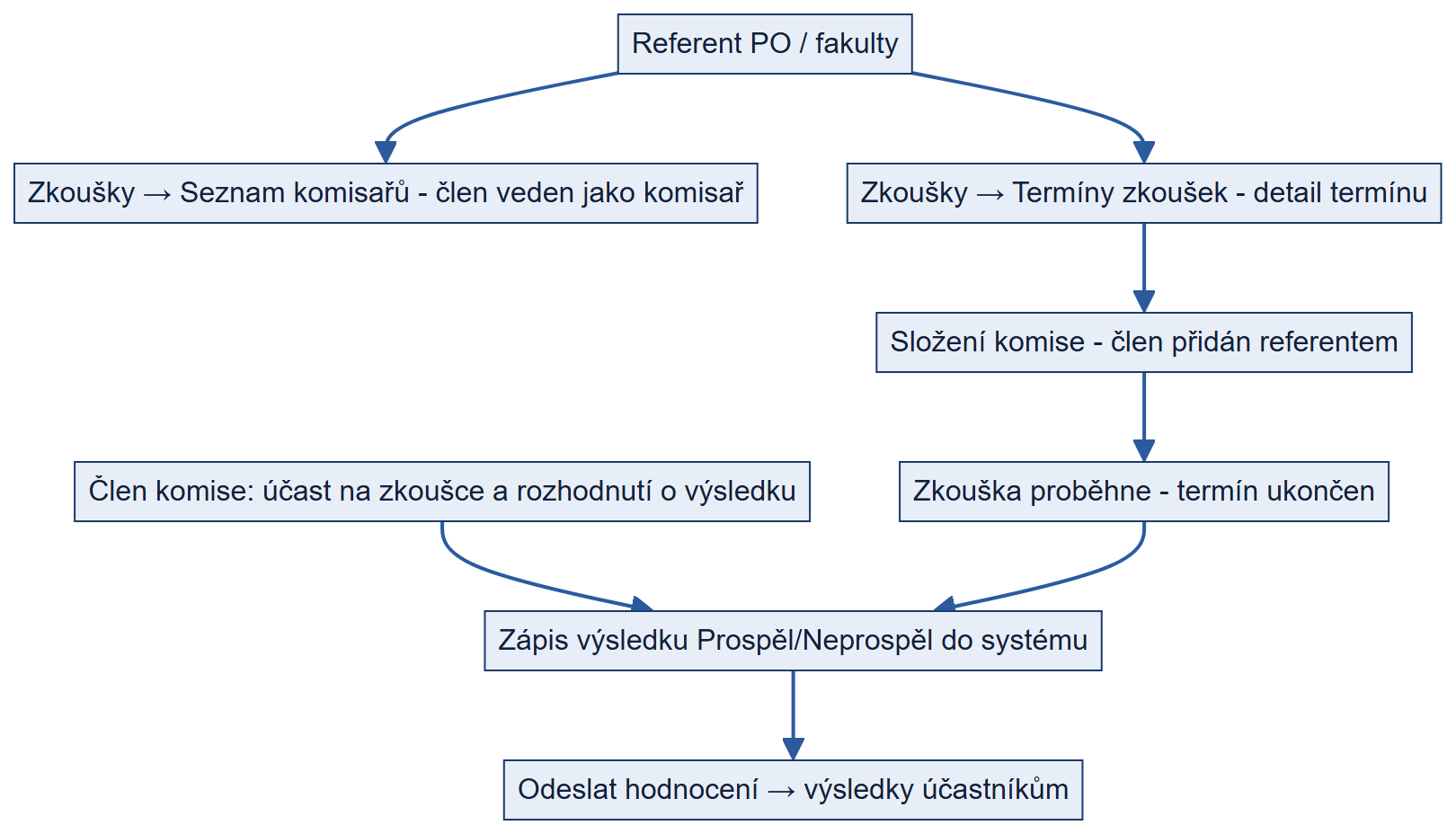
Celkový průchod činnosti člena atestační komise systémem
Pojmy
- Komisař — člen zkušební (atestační) komise; hodnotí školence a hlasuje o výsledku. Není uživatelem systému, do SA se nepřihlašuje.
- Předseda komise — člen atestační komise zvolený ostatními členy (§ 2 vyhlášky č. 189/2009 Sb.); řídí jednání komise a při nerozhodném hlasování o výsledku rozhoduje jeho hlas. Volba probíhá mimo systém; v SA referent u termínu eviduje předsedu pro konkrétní den (jeden termín může mít víc předsedů).
- Podepisující osoba — předseda komise pro daného účastníka nebo jeho určený zástupce, který schvaluje hodnocení; v systému bude k dispozici od verze 1.22.
- Termín zkoušky — termín kmenové/atestační zkoušky převzatý do systému z termínů zveřejněných IPVZ; obsahuje předsedy komise a seznam účastníků.
- Hodnocení — výsledky částí zkoušky (praktická, teoretická, test) s daty konání, celkové hodnocení (Prospěl/Neprospěl) a pořadí termínu; do systému jej zapisuje referent pověřené organizace / fakulty podle rozhodnutí komise.
- MZČR — gesce seznamu komisařů (vkládá je do systému).