
Manuál: Garant vzdělávání – PO
Instituce: Pověřená organizace (PO)
Role: Garant vzdělávání
Manuál je samonosný. Společné scénáře viz manuál Společné funkcionality.
Co garant vzdělávání dělá
Garant vzdělávání má v systému jediný úkol: vydává stanovisko k účastnickým žádostem, které mu zpracovatel odeslal — včetně přihlášek ke kmenové a atestační zkoušce, protože i ty jsou účastnické žádosti. Tak je to na všech pověřených organizacích.
- Žádost neschvaluje ani ji nevrací k doplnění — o obou rozhoduje zpracovatel žádosti. Chybí‑li v žádosti něco, napište to do stanoviska.
- Stanovisko vidí jen zpracovatel žádosti (referent), žadatel ho nevidí.
Co dalšího garant nedělá — vydání eIndexu, vzdělávací plán, potvrzování kurzů — shrnuje samostatná kapitola níže.
Co garant vidí v horním menu. Role Garant vzdělávání má v horním menu jedinou položku — Žádosti, a v ní Seznam žádostí. To je pracovní přehled garanta: najdete v něm žádosti, které byly odeslány k vašemu stanovisku.
Přehledy Seznam kurzů k potvrzení a Seznam akcí k potvrzení garant vzdělávání k dispozici nemá — systém u nich hlásí, že k jejich zobrazení nemáte oprávnění. Potvrzování kurzů a akcí zajišťuje pověřená osoba, případně zástupce pověřené osoby (viz jejich manuály).
Scénář 1: Přihlášení
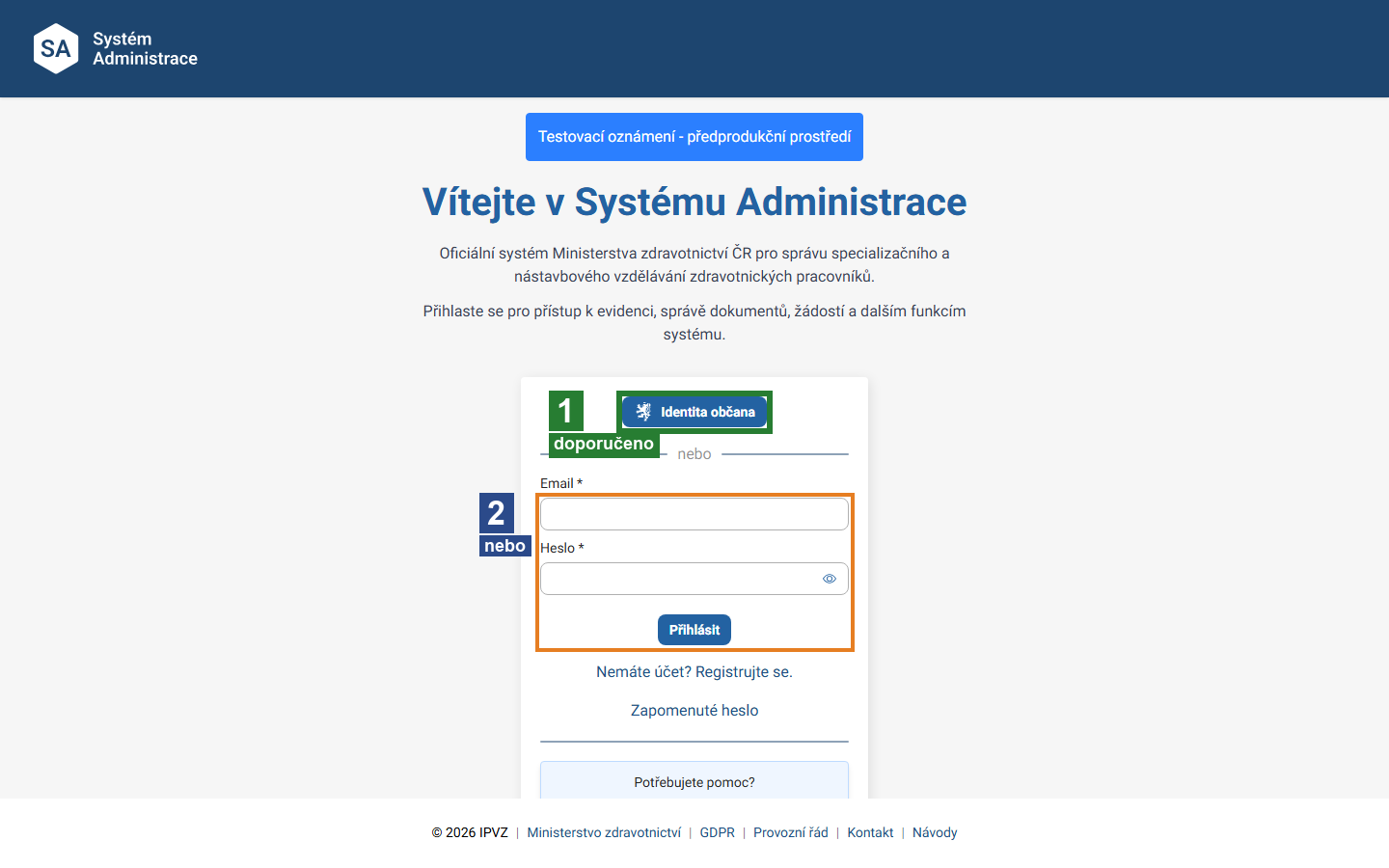
- Otevřete adresu Systému Administrace
https://sysa.mzd.gov.cz/. - (1) Identita občana — doporučeno: klikněte na modré tlačítko Identita občana a ověřte se přes NIA (např. Bankovní identita).
- (2) nebo Email + Heslo: vyplňte Email a Heslo a klikněte na Přihlásit.
Scénář 2: Posouzení žádosti a vložení stanoviska
Kroky:
- V menu Žádosti otevřete Seznam žádostí. Zobrazí se žádosti, které byly odeslány k vašemu stanovisku.
Garant má v menu pouze Seznam žádostí. Přehled Žádosti EZP, který mají jiné role, obsahuje žádosti podané elektronicky přes EZP (stavy Podaná v EZP a Zamítnutá v EZP) a garantovy agendy se netýká. Jde o historickou agendu — žádosti podané do předchozího systému, jehož je Systém administrace nástupcem. Slouží jen k dohledání; detail nabízí pouze prohlížení (Náhled · Stáhnout · Tisk · Zavřít), žádnou akci, která by žádost změnila.
- V přehledu poznáte žádosti čekající na vaše vyjádření podle sloupce Aktuální stav — jde o stavy Odeslána garantovi, Převzata k doplnění (garant), Čeká na doplnění (garant) a Doplňováno žadatelem (garant). Sloupec Stav stanoviska garanta má hodnoty Nevyžádán, Vyžádán a Vyhotoven. Po vyhotovení přechází žádost do stavu Stanovisko garanta dokončeno.
Nad tabulkou jsou ovládací prvky Sloupce (výběr zobrazených sloupců), Vymazat filtry, Pohledy (uložení vlastní kombinace filtrů) a přepínač Zobrazit pouze žádosti za poslední rok. Sloupce lze přeskládat tlačítkem Posunout sloupec v jejich záhlaví a řadit klepnutím na název sloupce. Kromě stavů přehled ukazuje i sloupce Omluvenka a Stav Omluvenky.
-
Klepnutím na řádek otevřete Detail žádosti. V záhlaví je Číslo žádosti, Datum a čas podání a Stav žádosti jako barevný štítek; níže sekce Žadatel, Kontrola žádosti a Výběr žádosti/přihlášky s údaji žadatele a přílohami.
-
V dolní liště detailu máte k dispozici akce: - Přiložit posudek — vytvoření a odeslání vašeho stanoviska garanta k žádosti, - Stáhnout všechny přílohy, u jednotlivých příloh Náhled a Stáhnout, - Zavřít.
Přidělenou žádost nelze odmítnout. V detailu žádosti není žádná akce, kterou byste posouzení předali zpět nebo na někoho jiného. Považujete‑li přidělení za omyl (například nejste garantem pro daný obor), obraťte se na zpracovatele žádosti — ten může tlačítkem Změna garanta přiřadit žádost někomu jinému.
Co je v okně pro vložení stanoviska. Tlačítko Přiložit posudek otevře okno Přiložit stanovisko garanta. Obsahuje dvě části:
- Komentář — velké pole pro formátovaný text v horní části okna. Nemá vlastní popisek, poznáte je podle umístění hned pod nadpisem.
- Příloha (soubor) — soubor sem přetáhnete, nebo použijete tlačítko Nahrajte ze zařízení.
Stačí vyplnit jedno z toho — komentář, nebo přílohu. Dokud není ani jedno, je tlačítko Odeslat stanovisko garanta šedé a nelze na ně kliknout.
Okno zavřete bez odeslání tlačítkem Zavřít.
- Odkazem Detail školence v části Žadatel otevřete Detail školence — základní informace o uživateli (Stav vzdělávání, původ údajů z ROB / NRZP), seznam jeho Zařazení (Pověřená organizace, Obor, Kmen, Zařazen od/do, e-Index, Stav, Zařízení, Školitel) a seznam jeho Žádostí.
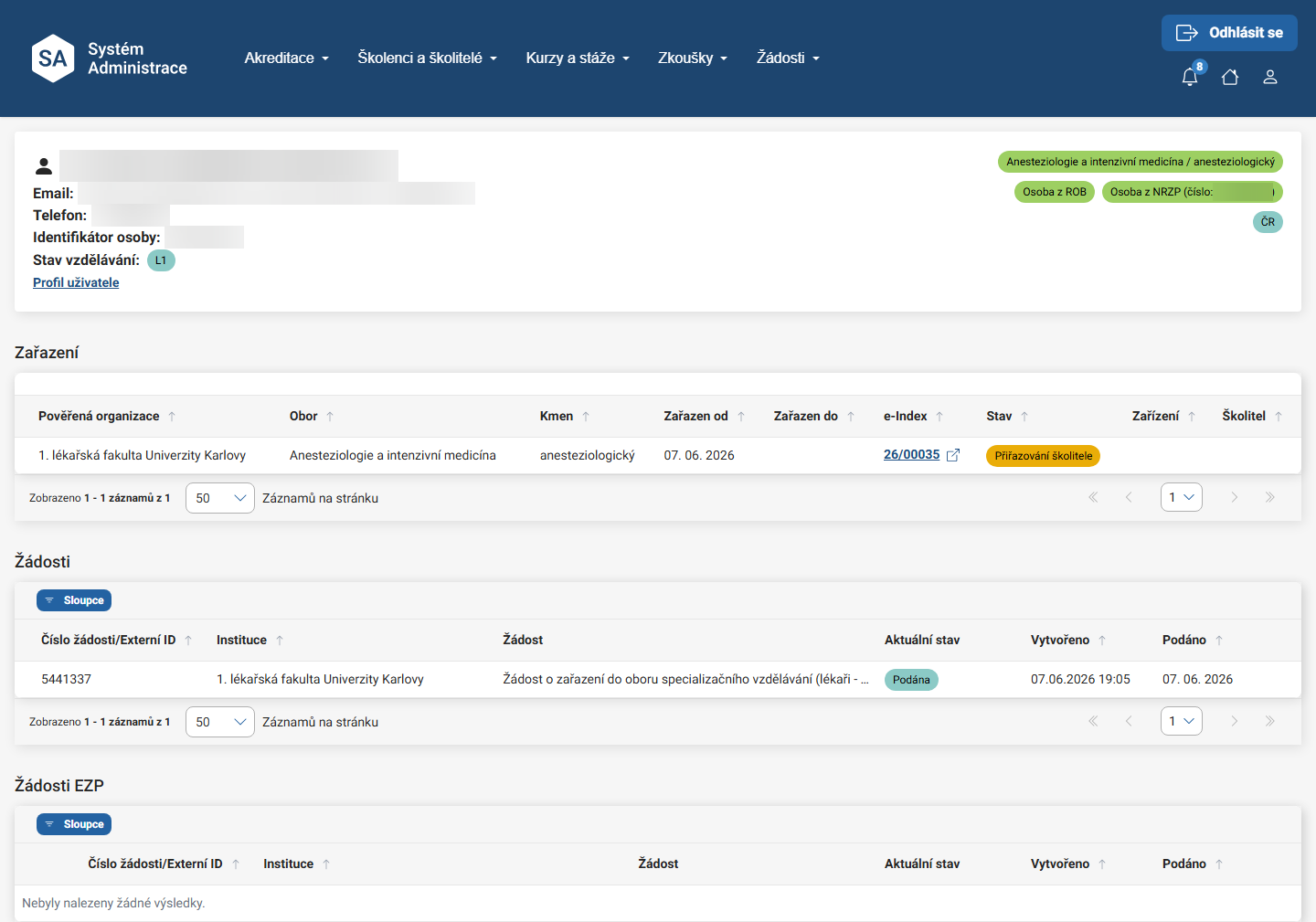
Vidíte pouze zařazení a žádosti vztahující se k vaší instituci. Školenec může mít v jednom okamžiku platná maximálně 2 zařazení.
Výsledek: K žádosti je vloženo stanovisko garanta (žádost přejde do stavu Stanovisko garanta dokončeno) a dál ji řeší zpracovatel.
Po vložení stanoviska žádost ze seznamu zmizí — a je to tak správně. V Seznamu žádostí máte jen ty žádosti, u kterých je vaše stanovisko vyžádané a ještě nevyhotovené; všechny mají ve sloupci Stav stanoviska garanta hodnotu Vyžádán. Jakmile stanovisko odešlete, žádost už mezi ně nepatří. Nehledejte ji tedy zpětně ve svém seznamu — další průběh řízí zpracovatel.
Co garant v systému nedělá
Aby bylo jasné, kde vaše role končí: následující úkony nemáte k dispozici a zajišťují je jiné role. Nejde o chybějící oprávnění, které by vám někdo měl přidat — prostě to není agenda garanta.
| Úkon | Kdo jej provádí |
|---|---|
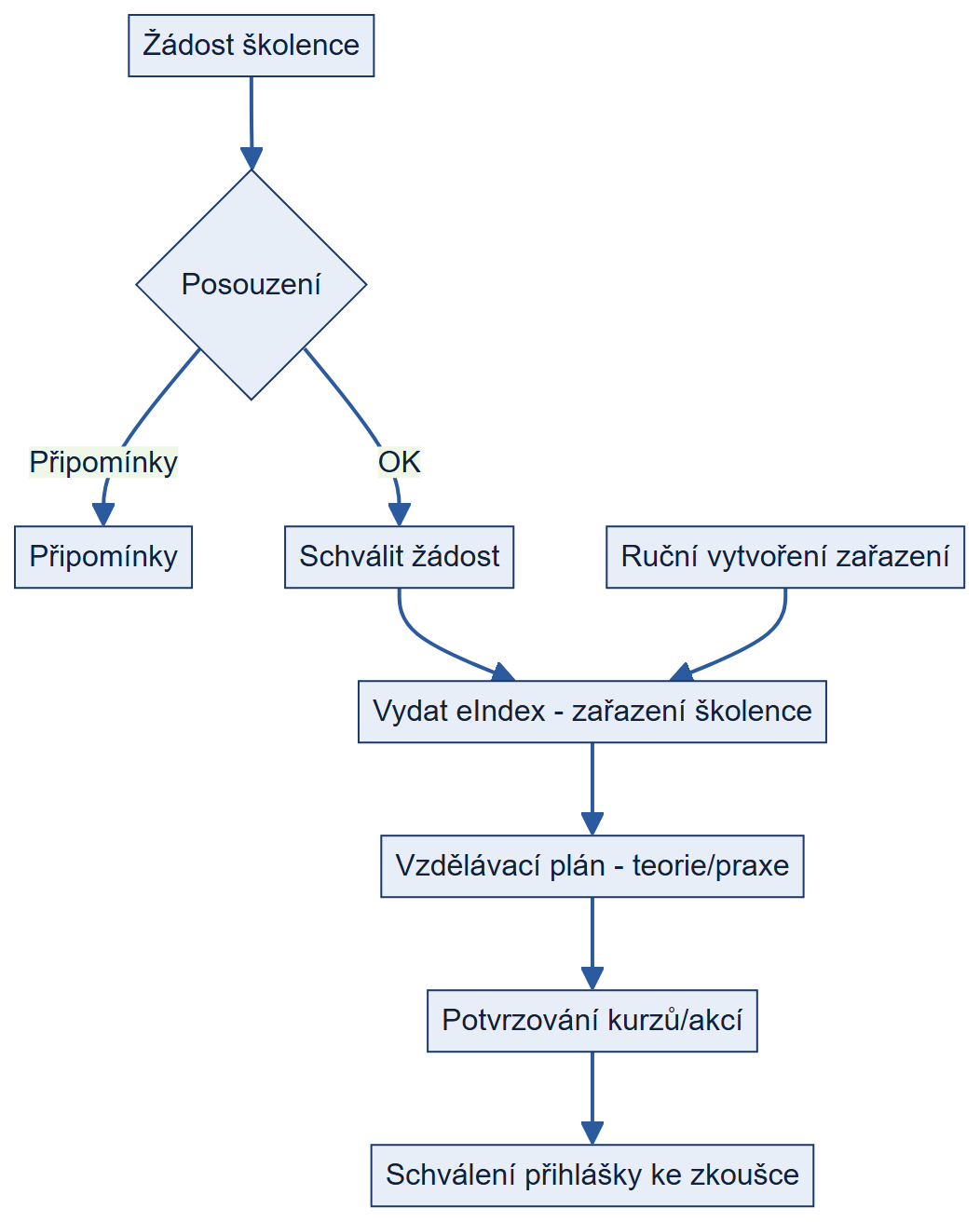
| Schválení žádosti | zpracovatel žádosti (referent účastnických žádostí) |
| Vrácení žádosti k doplnění | zpracovatel žádosti (referent účastnických žádostí) |
| Vydání eIndexu a zařazení školence | pověřená osoba nebo referent účastnických žádostí |
| Volba varianty a úprava vzdělávacího plánu | pověřená osoba |
| Potvrzování kurzů a akcí | pověřená osoba nebo její zástupce |
| Administrace termínů zkoušek | referent účastnických žádostí |
Jak se to projeví na obrazovce. V horním menu máte jedinou položku Žádosti. Otevřete‑li přímo adresu některé z ostatních agend, systém vás vrátí na úvodní obrazovku (seznam kurzů, termíny kurzů), nebo zobrazí prázdný přehled (seznam školenců, termíny zkoušek). V Detailu školence, na který se dostanete z žádosti, máte jediné tlačítko — Náhled údajů z NRZP.
Scénář 3: Přihlášky ke zkoušce
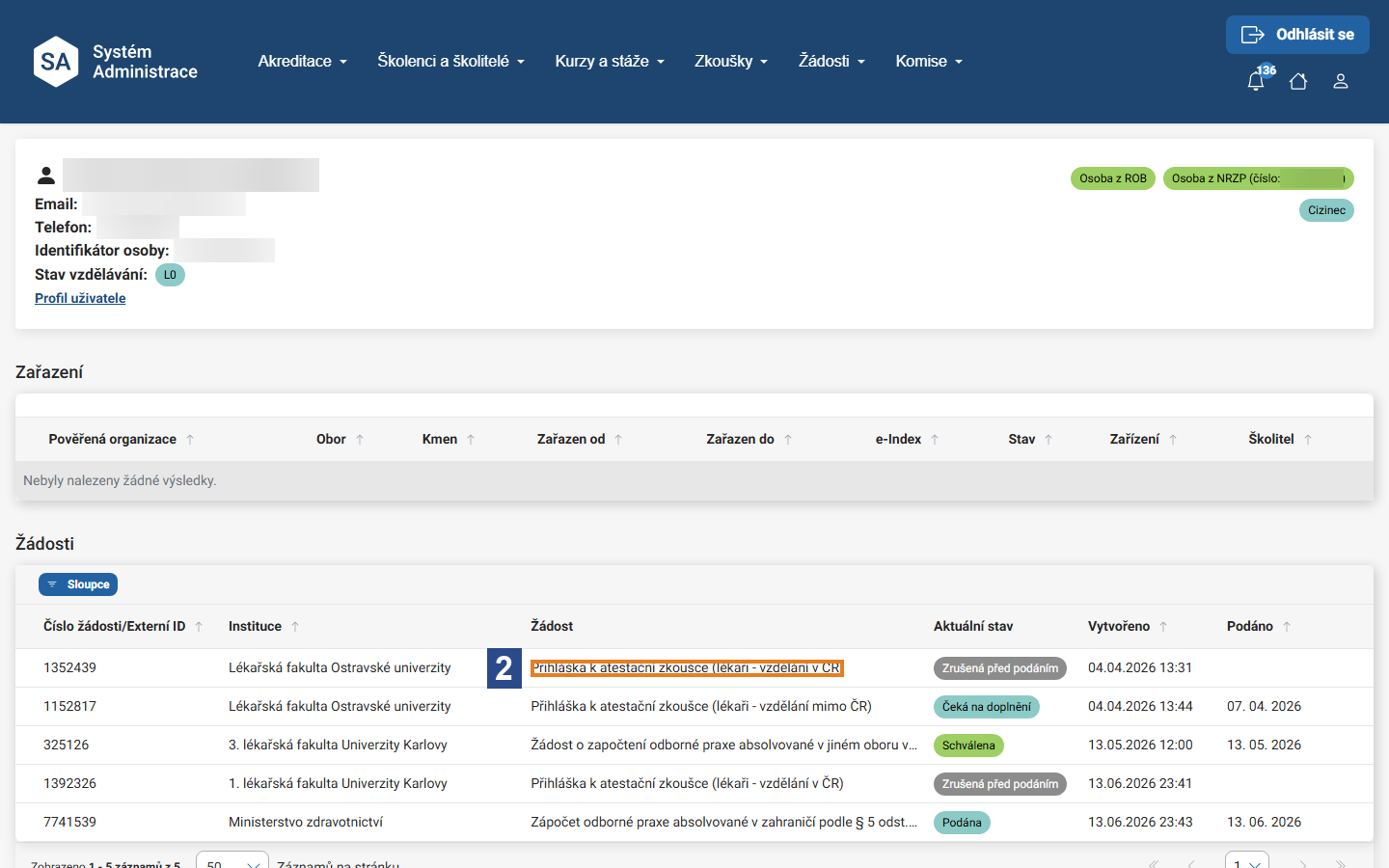
Přihlášky ke zkoušce garant posuzuje jako ostatní účastnické žádosti — postupem podle Scénáře 2. Přihlášky ke kmenové i atestační zkoušce jsou typy žádostí a v přehledu Seznam žádostí se zobrazují se sloupci Termín zkoušky od a Termín zkoušky do.
Administraci termínů zkoušek (termíny se do systému přebírají automaticky z IPVZ; referent u nich doplňuje poznámku, předsedy komise a kontaktní osobu, zpracovává přihlášky, nahrává pozvánky, potvrzuje jejich odeslání a zapisuje hodnocení) a přehled omluvenek zajišťuje Referent pro účastnické žádosti. O výsledku zkoušky (Prospěl/Neprospěl) rozhoduje hlasováním Člen atestační komise společně s ostatními členy komise, ale zápis do systému neprovádí — viz příslušné manuály.
Výsledek: K přihlášce ke zkoušce je vloženo stanovisko garanta.
Celkový průchod garanta systémem
Pojmy
- Stanovisko garanta — vyjádření garanta vzdělávání k účastnické žádosti. V přehledech a stavech žádosti se označuje jako stanovisko garanta (stav nabývá hodnot Nevyžádán · Vyžádán · Vyhotoven), Garant ho vytváří a odesílá; v detailu žádosti k tomu slouží tlačítko Přiložit posudek (tak se v systému jmenuje).
- Garant vzdělávání — odborný garant agendy vzdělávání v PO.
- e‑Index — index školence; vzniká vydáním eIndexu (zařazením).
- Zařazení — přiřazení školence do oboru specializačního vzdělávání; školenec může mít platná nejvýše 2 zařazení.
- Rekvalifikant — školenec v režimu rekvalifikace (volba při zařazení).
- NIA — přihlášení „Identita občana".