Manuál: Pověřená osoba – PO
Instituce: Pověřená organizace (PO) — např. lékařské fakulty, IPVZ
Role: Pověřená osoba
Manuál je samonosný — obsahuje i registraci a přihlášení. Společné scénáře viz též manuál Společné funkcionality.
Co pověřená osoba PO v systému dělá
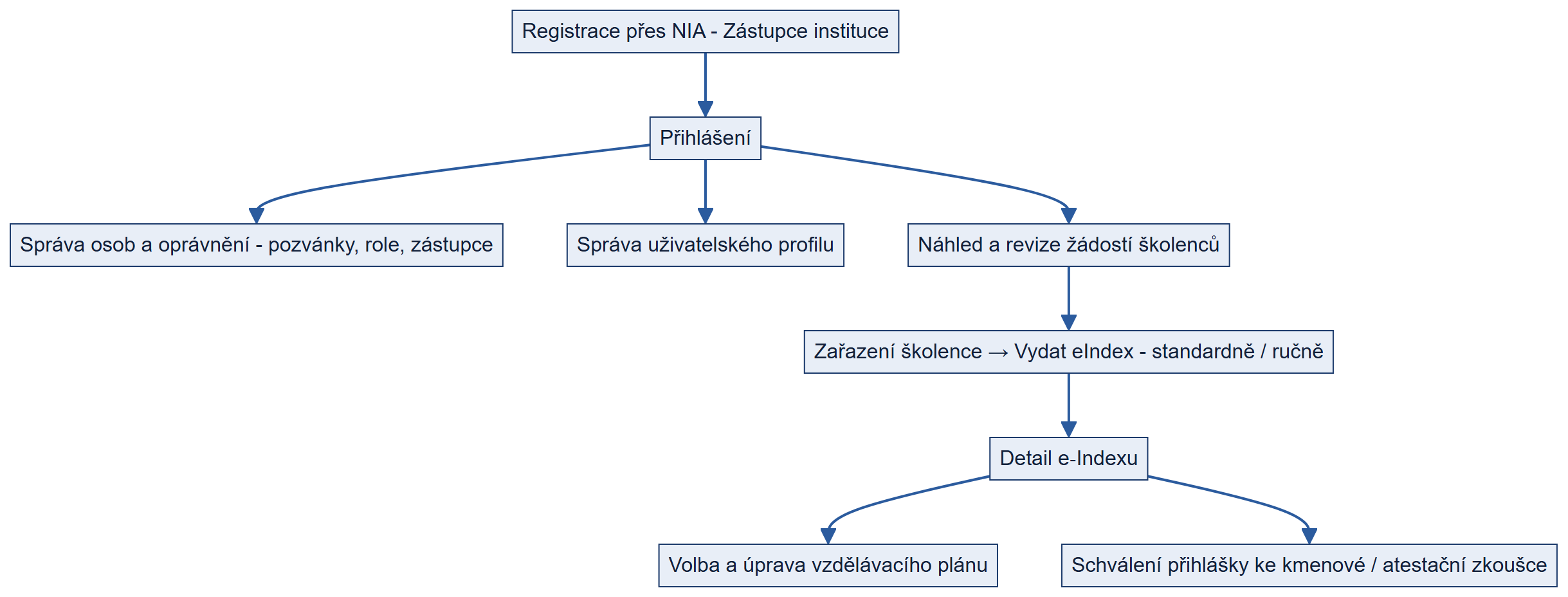
Dle ACL pověřená osoba PO:
- spravuje Profil instituce, přiřazuje oprávnění osobám a odesílá pozvánky (vč. role Zástupce pověřené osoby),
- spravuje vlastní uživatelský profil,
- má náhled na žádosti a e‑Index školenců podaných k dané PO a provádí jejich revizi (kontrola, schválení, zamítnutí, požadavek na doplnění),
- tvoří připomínky k žádosti školence a schvaluje žádosti o zařazení,
- zařazuje školence a vydává e‑Index — standardně z podané žádosti i ručně (mimo standardní tok),
- volí variantu vzdělávacího plánu (teorie) a upravuje vzdělávací plán (praxe),
- schvaluje přihlášky ke kmenové a atestační zkoušce.
Scénář 1: Registrace pověřené osoby přes NIA
Předpoklady: Pověřená osoba vzniká v systému jako první uživatel pověřené organizace, a to procesem onboardingu (samostatná registrace zástupce instituce). Roli pověřené osoby nelze přidělit ani změnit ručně.
Kroky:
- Ve zvoleném internetovém prohlížeči (doporučeno Google Chrome) otevřete adresu Systému Administrace
https://sysa.mzd.gov.cz/. - Na úvodní stránce klikněte na možnost Nemáte účet? Registrujte se.
- V registračním formuláři zaškrtněte pole Zástupce instituce (budete v systému vystupovat jako zástupce pověřené organizace) a klikněte na tlačítko Identita občana.
- Zvolte preferovaný způsob ověření přes NIA (Národní identitní autorita, nejčastěji Bankovní identita, kde stačí účet u české banky) a dokončete ověření.
- Potvrďte formulář „Souhlas s předáním následujících údajů pro: Systém Administrace" kliknutím na Souhlasím (doporučujeme zvolit možnost trvalého souhlasu).
- Vyplňte registrační formulář: Email (povinný údaj) a nepovinné Telefonní číslo a klikněte na Registrovat.
- Systém zobrazí informaci o úspěšném odeslání registračního e‑mailu — zkontrolujte e‑mailovou schránku a klikněte na potvrzovací odkaz.
- Z důvodu bezpečnosti systém vyžaduje opětovné ověření identity přes NIA — klikněte na tlačítko Identita občana a ověření dokončete.
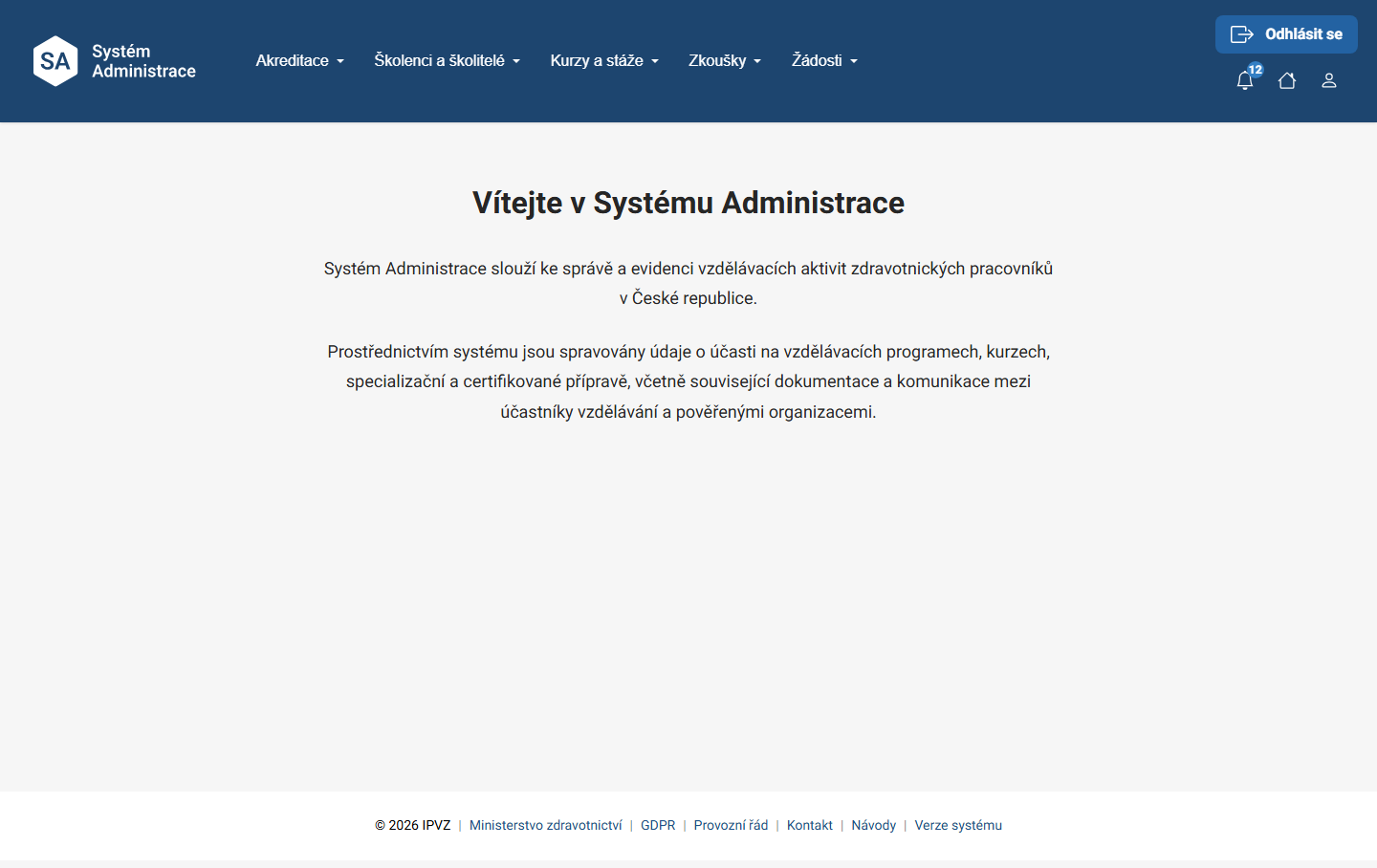
Výsledek: Po úspěšném ověření jste přihlášeni a zobrazí se úvodní obrazovka Systému Administrace.
Role pověřené osoby vzniká výhradně procesem onboardingu (vstupem uživatele do systému) — nelze ji přidat ani změnit ručně. Případnou změnu pověřené osoby řeší podpora Systému Administrace.
Scénář 2: Přihlášení
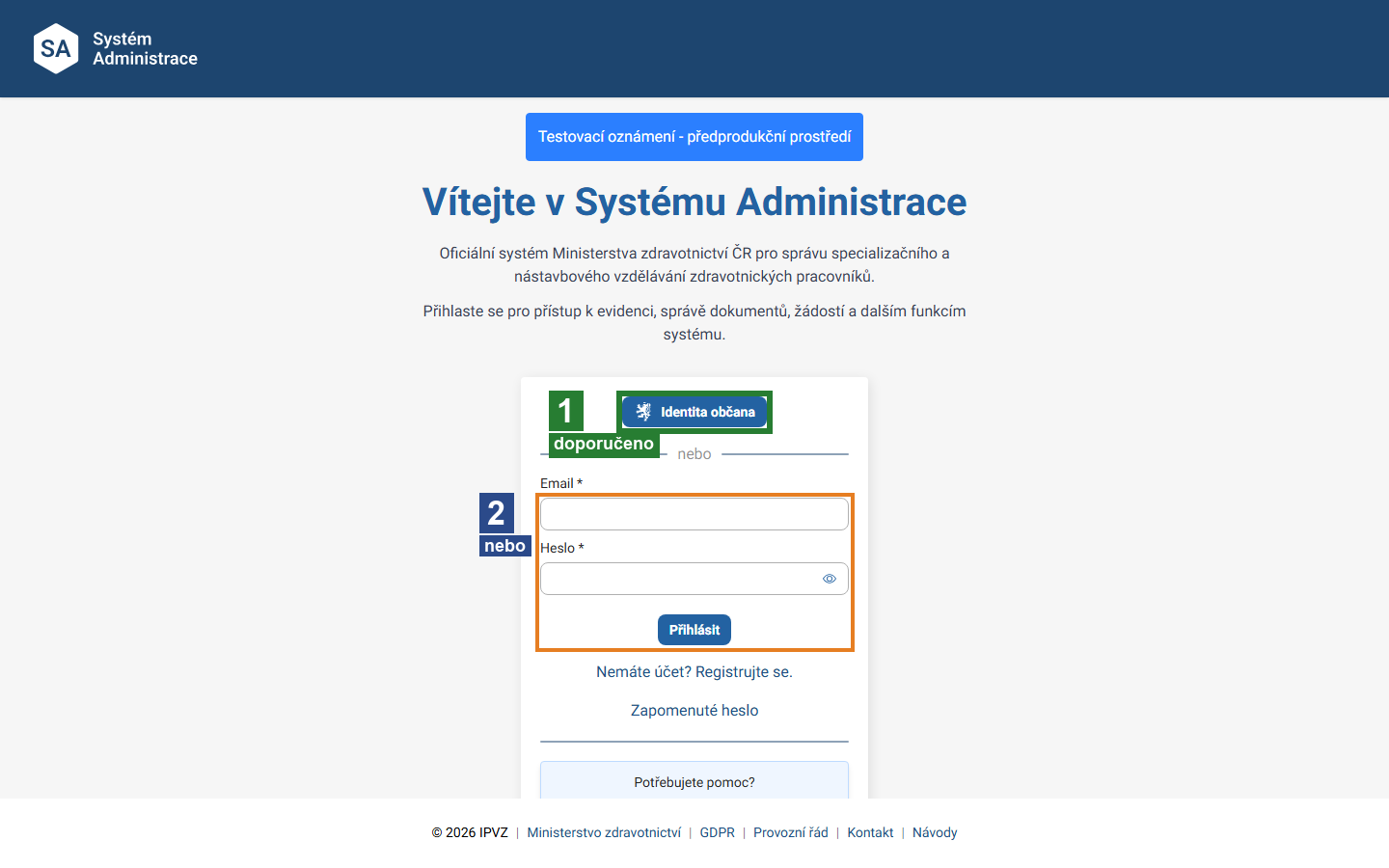
- Otevřete adresu Systému Administrace
https://sysa.mzd.gov.cz/. - (1) Identita občana — doporučeno: klikněte na modré tlačítko Identita občana a ověřte se přes NIA (např. Bankovní identita).
- (2) nebo Email + Heslo: vyplňte Email a Heslo a klikněte na Přihlásit.
Scénář 3: Správa osob a oprávnění
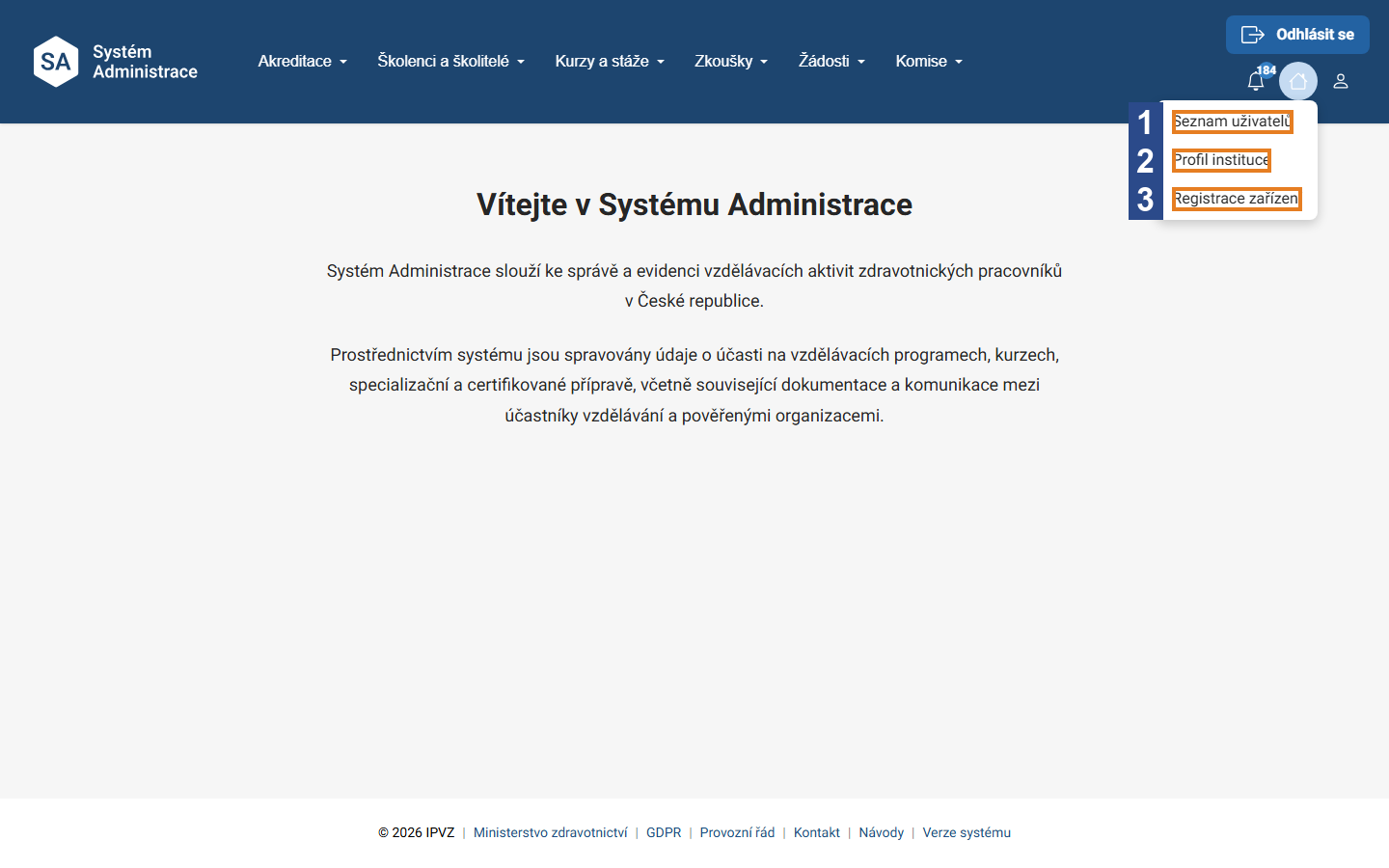
Krok 1 — Menu instituce: Vpravo nahoře klikněte na Menu (resp. ikonu domečku) — obsahuje Seznam uživatelů (1), Profil instituce (2), Registrace zařízení (3). Profil organizace spravujte přes Menu → Profil instituce.
Pozvání uživatele a přiřazení do zařízení:
- Otevřete Seznam uživatelů a v rozbalovacím Seznamu institucí vyberte instituci, ke které chcete uživatele přiřadit (zobrazují se jen instituce, které spravujete).
- Klikněte na Přidat uživatele.
- V modálním okně vyberte roli z nabídky (Zástupce pověřené osoby, Garant vzdělávání, Referent pro účastnické žádosti …) a vyplňte pole Email — lze zadat i více adres najednou (max. 10) pro hromadné pozvání.
- Klikněte na modré tlačítko Odeslat pozvánku — systém potvrdí úspěšné odeslání.
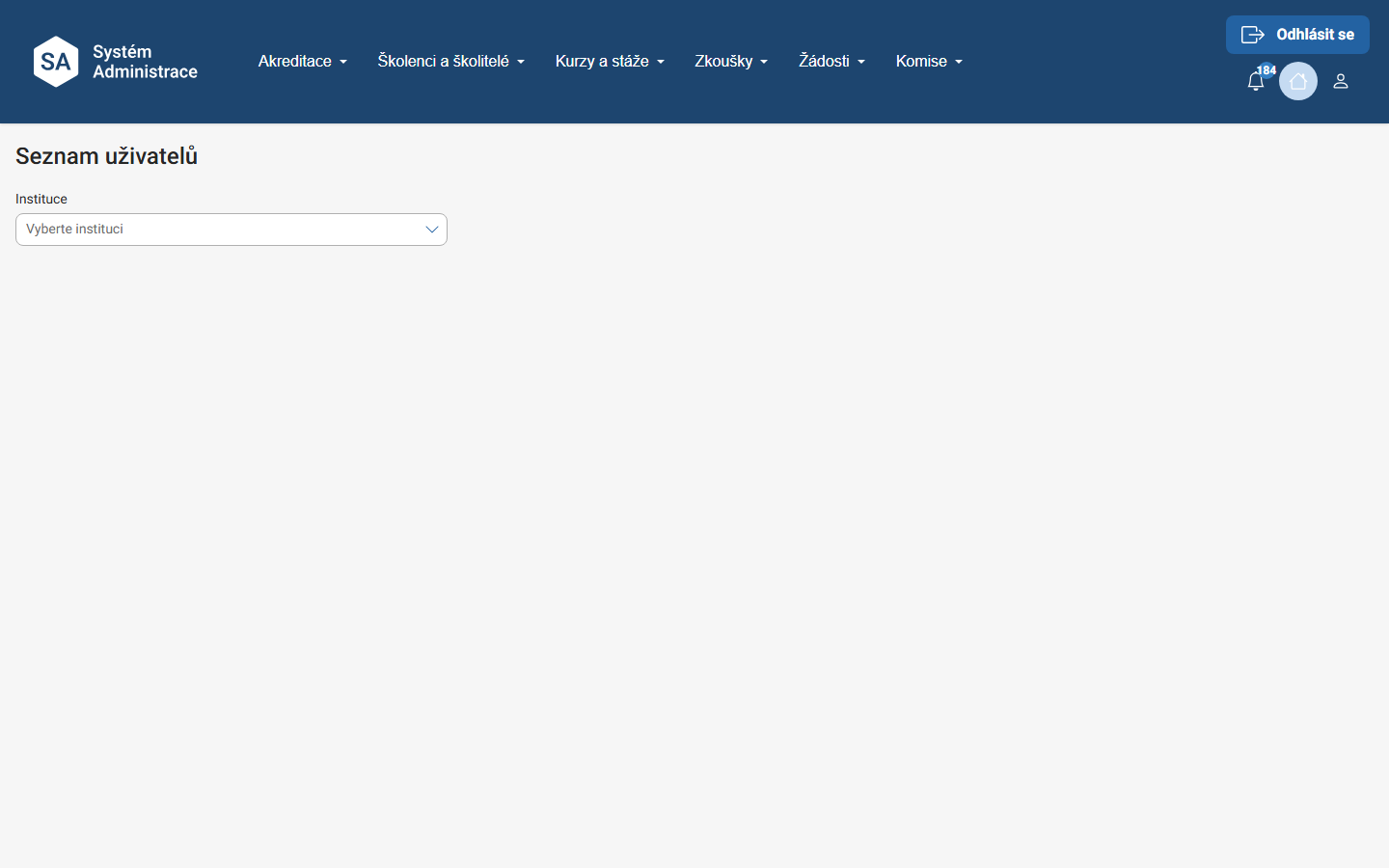
Každý pozvaný obdrží pozvánku na uvedený e‑mail; přehled odeslaných pozvánek je v části Přehled odeslaných pozvánek. Registrační odkaz je platný 7 dní. Uživatelé, kteří pozvánku přijali, se zobrazí v Seznamu uživatelů — dvojklikem na řádek otevřete Detail uživatele.
Přidání role a vytvoření zástupce pověřené osoby:
- V Seznamu uživatelů vyhledejte uživatele (musí být již registrován pod danou institucí) a dvojklikem na řádek otevřete jeho Detail.
- Klikněte na Přidat roli, ze seznamu vyberte roli (např. Zástupce pověřené osoby) a podle potřeby doplňte poznámku (nepovinné pole).
- Volbu potvrďte tlačítkem Přidat — přiřazená role se zobrazí v seznamu rolí. Detail uživatele zavřete křížkem.
Výsledek: Osoby PO mají přiřazené role a přístup.
Roli lze odebrat kliknutím na červenou ikonu odpadkového koše; odebraná role ze seznamu nezmizí, doplní se jí datum a čas ukončení platnosti (změna platí okamžitě). Pouze pověřená osoba může vytvořit roli Zástupce pověřené osoby. Roli pověřené osoby nelze přidat ani změnit ručně — případnou změnu řeší podpora Systému Administrace.
Scénář 4: Správa uživatelského profilu
- Vpravo nahoře klikněte na ikonu uživatele (panáček) a zvolte Profil uživatele.
- Systém zobrazí váš profil s osobními údaji. Údaje jsou načítány v minimálním nezbytném rozsahu; údaje z centrálních registrů se získávají automaticky jen tehdy, jsou‑li pro daný proces nezbytné.
- Podle potřeby doplňte nebo upravte kontaktní údaje (telefonní číslo, další e‑mailovou adresu) a zkontrolujte správnost svých osobních údajů.
Výsledek: Uživatelský profil je aktuální.
Scénář 5: Náhled na žádosti školenců a jejich revize
Kroky:
- V menu Žádosti → Seznam žádostí (resp. Účastnické žádosti) zobrazte žádosti podané k PO; můžete využít filtry a vyhledávání. Vidíte pouze žádosti a data vztahující se k vaší instituci.
V menu Žádosti jsou tři různé přehledy — nezaměňujte je: - Moje žádosti — žádosti, které jste podali vy sami jako fyzická osoba. S agendou organizace nesouvisí. - Seznam žádostí — hlavní pracovní přehled: žádosti procházející celým řízením (Podána · Kontrola správnosti · Odeslána garantovi · Schválena atd.). - Žádosti EZP — jiný přehled: žádosti podané elektronicky přes EZP, které mají jen stavy Podaná v EZP a Zamítnutá v EZP.
K čemu Žádosti EZP slouží. Je to historická agenda — žádosti podané do předchozího systému, jehož je Systém administrace nástupcem. Slouží jen k dohledání, nepracuje se s nimi. Detail se otevře kliknutím na řádek a nabízí pouze Detail školence · Náhled · Stáhnout · Stáhnout všechny přílohy · Tisk · Zavřít — žádnou akci, která by žádost změnila nebo posunula. Položku vidí každý, kdo má v navigaci Žádosti.
Nad tabulkou jsou ovládací prvky Sloupce (výběr zobrazených sloupců), Vymazat filtry, Pohledy (uložení vlastní kombinace filtrů) a přepínač Zobrazit pouze žádosti za poslední rok — jeho zapnutím omezíte přehled na poslední rok, vypnutím zobrazíte i starší žádosti. Pořadí sloupců lze přeskádat tlačítkem Posunout sloupec v jejich záhlaví.
Sloupce přehledu: Číslo žádosti/Externí ID · Aktuální stav · Stav stanoviska garanta · Omluvenka · Stav Omluvenky · Žadatel · Datum narození · Žádost · Obor · Kmen · Vytvořeno · Podáno · Termín zkoušky od · Termín zkoušky do · Zpracovatel · Garant · Instituce – krátký název · Instituce · Typ pracovníka · Získané vzdělání · Poznámka zpracovatele. Sloupec Stav stanoviska garanta nabývá hodnot Nevyžádán, Vyžádán a Vyhotoven.
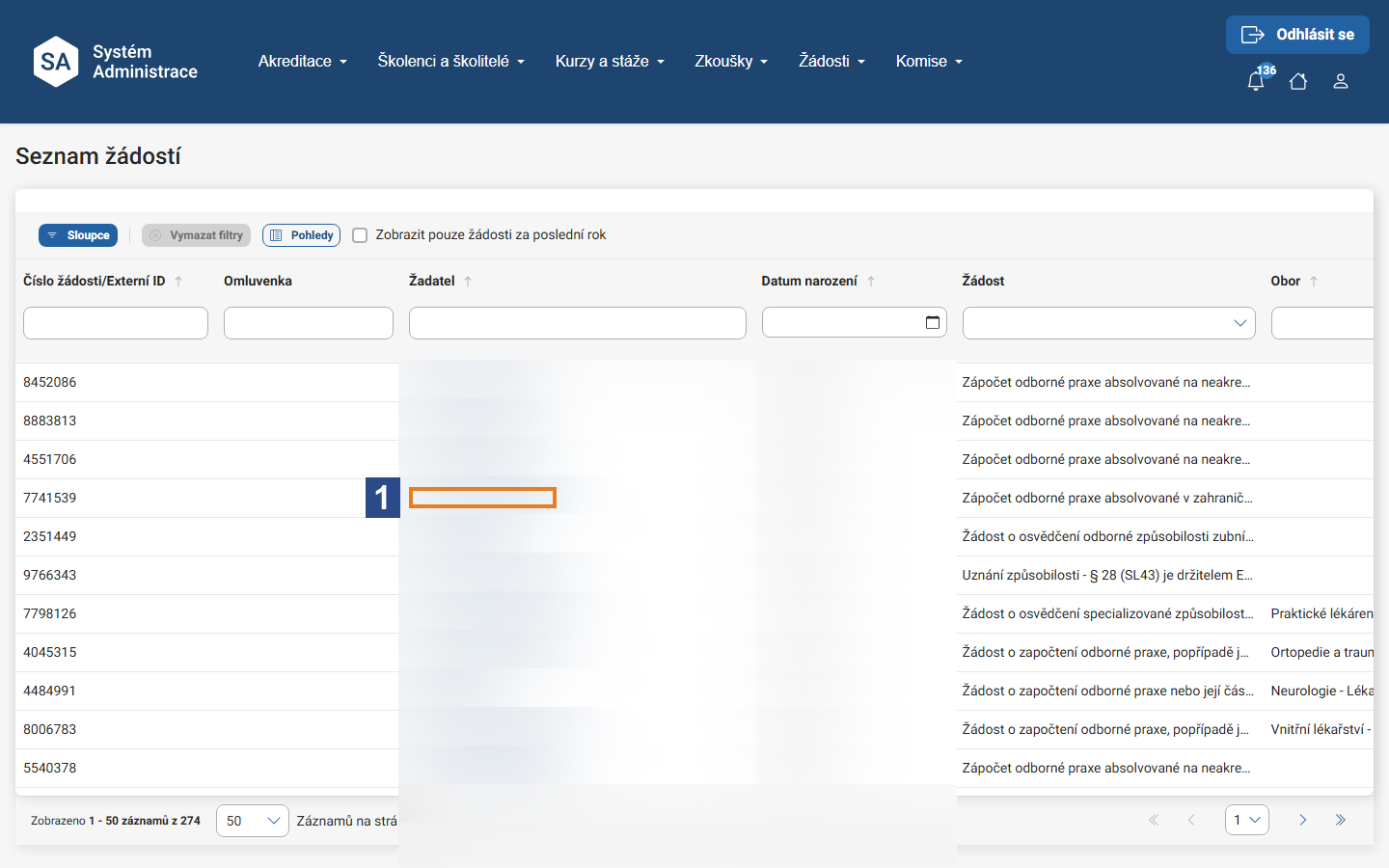
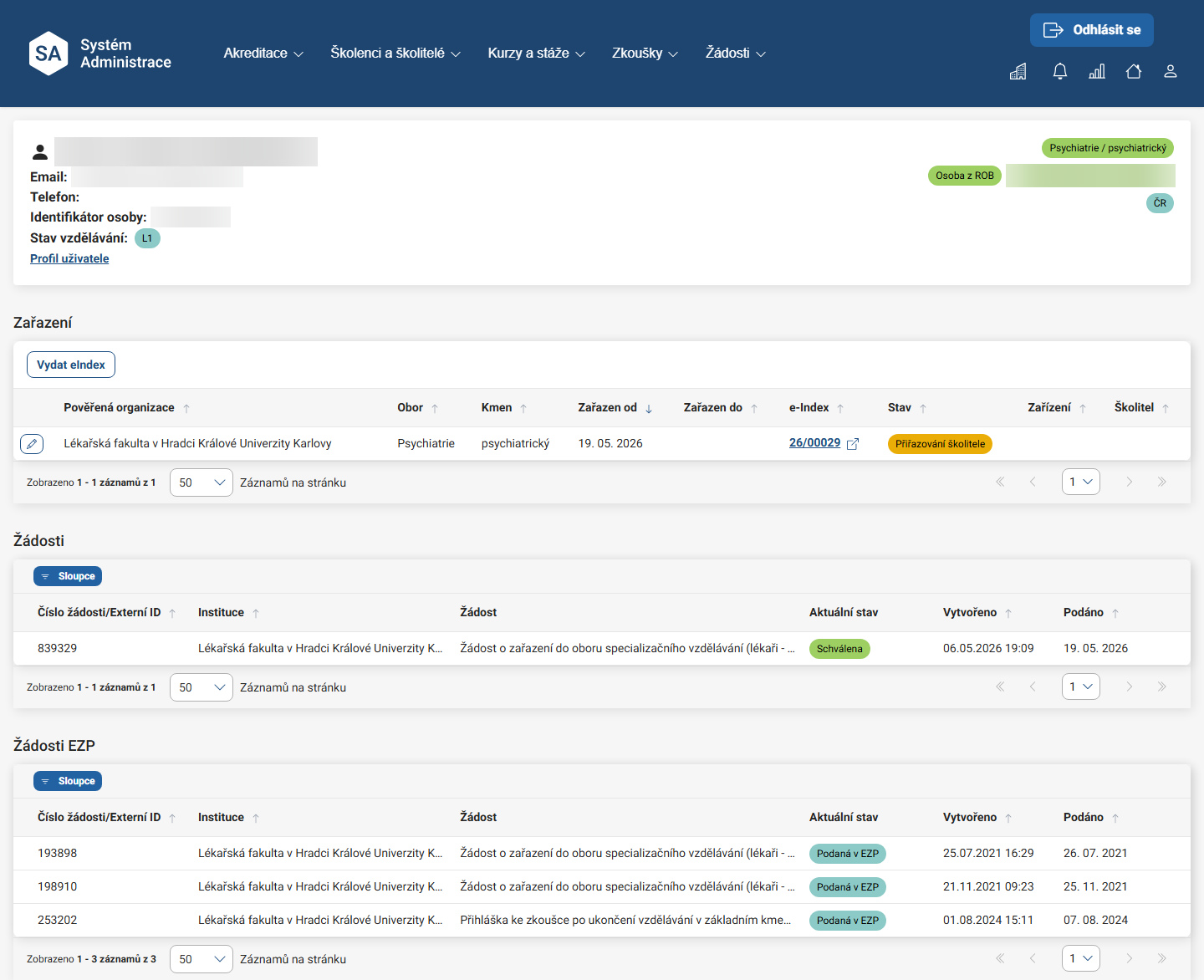
- Klikněte na žádost (resp. na jméno žadatele) → otevře se Detail žádosti se všemi informacemi a přílohami. V části Žadatel klikněte na odkaz Detail školence — zobrazí se základní informace o školenci, seznam jeho zařazení a seznam jeho žádostí (jen data vaší instituce).
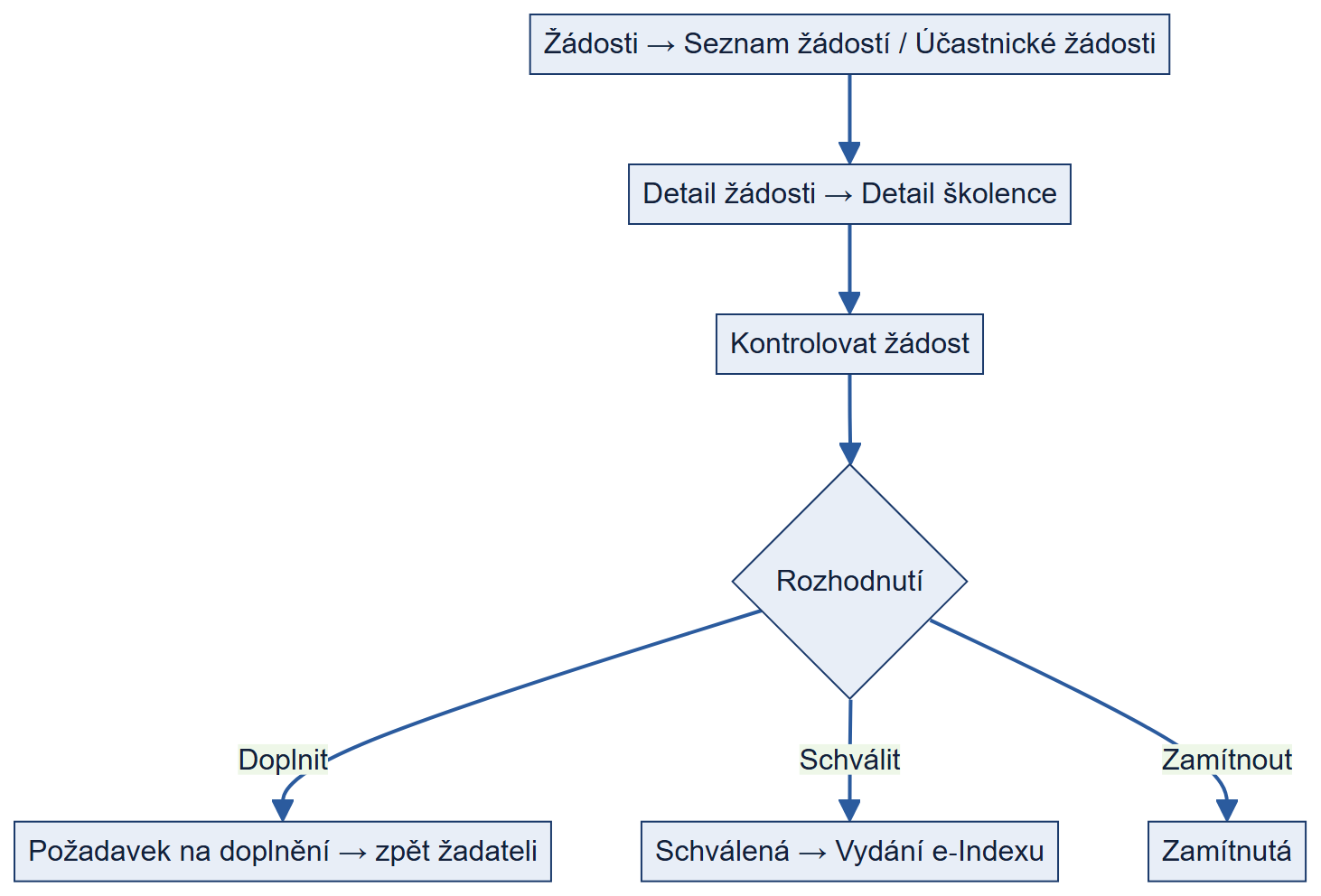
- V dolní části detailu žádosti jsou akční tlačítka (zobrazují se dynamicky podle aktuálního stavu žádosti). Vytvořte připomínky, nebo proveďte příslušnou operaci: - Kontrolovat žádost — převede žádost do stavu Kontrola (zahájení zpracování). - Požadavek na doplnění žádosti — vrátí žádost žadateli; do textového pole uveďte, jaké informace či dokumenty je nutné doplnit. - Schválit žádost (ze stavu Kontrola) — žádost přejde do stavu Schválená a nelze ji dále upravovat. - Zamítnout žádost (ze stavu Kontrola) — žádost přejde do stavu Zamítnutá a nelze ji dále upravovat. - Zrušit žádost — vzetí žádosti zpět (auditní stopa zůstává); tuto možnost využívá primárně sám žadatel.
Sekce žádosti nejsou při vracení k doplnění standardně zamykány — žadatel může po vrácení doplnit vše, co je potřeba. Potřebujete‑li přesto některou sekci před vrácením uzavřít, přepněte u ní ikonu zámku ještě ve stavu Kontrola správnosti; po vrácení k doplnění už zámek přepnout nelze. Zamčenou sekci proto zamykejte jen tehdy, když do ní žadatel opravdu nemá zasahovat.
Výsledek: Žádost je posouzena a převedena do cílového stavu; žadatel je o výsledku informován a změna je viditelná v detailu žádosti.
Po schválení, zamítnutí nebo zrušení je stav žádosti nevratný — tyto operace volte až po řádné kontrole. Případnou změnu stavu řeší podpora Systému Administrace.
Scénář 6: Zařazení školence a vydání e‑Indexu
Zařazení lze vytvořit dvěma způsoby — standardně z podané žádosti o zařazení, nebo ručně (mimo standardní tok).
A) Standardní zařazení z podané žádosti
Předpoklad: Školenec podal vyplněnou žádost o zařazení do základního oboru; bez podané žádosti nelze e‑Index vydat.
- Z Detailu školence (viz Scénář 5) přejděte do sekce Zařazení (resp. Žádosti) a klikněte na tlačítko Vydat eIndex.
- Otevře se okno Nové zařazení školence s údaji předvyplněnými z žádosti (šedá pole nelze upravovat). Jedná‑li se o rekvalifikanta, zaškrtněte Rekvalifikant.
- Zkontrolujte a případně upravte Specializaci – variantu vzdělávacího programu.
- Zkontrolujte a případně upravte Kmen – variantu vzdělávacího programu.
- Zkontrolujte a případně upravte Datum zařazení od.
- Klikněte na modré tlačítko Potvrdit zařazení — zobrazí se Detail školence s novým zařazením.
B) Ruční vytvoření nového zařazení
Slouží k založení zařazení mimo standardní tok (bez vazby na předvyplněnou žádost).
- V sekci Zařazení klikněte na tlačítko Vydat eIndex — systém zobrazí formulář pro vytvoření zařazení.
- Vyberte typ pracovníka a klikněte na Načíst.
- Vyberte Pověřenou organizaci.
- Vyberte Obor; podle potřeby zaškrtněte volbu Rekvalifikant nebo Bez povinnosti kmene.
- Ze zobrazených Specializací – variant vzdělávacího programu vyberte jednu variantu (je‑li dostupná pouze jedna, je automaticky předvybrána).
- Vyberte Kmen.
- Z nabídnutých kmenových variant vzdělávacího programu vyberte jednu (je‑li dostupná pouze jedna, je automaticky předvybrána).
- Zadejte Datum zařazení od.
- Klikněte na modré tlačítko Potvrdit zařazení — systém zobrazí potvrzení; nové zařazení je vidět v Detailu školence i v záložce Seznam školenců.
Výsledek: Školenci je vydán e‑Index a je zařazen do oboru.
Školenec může mít v jednom okamžiku platná nejvýše 2 zařazení.
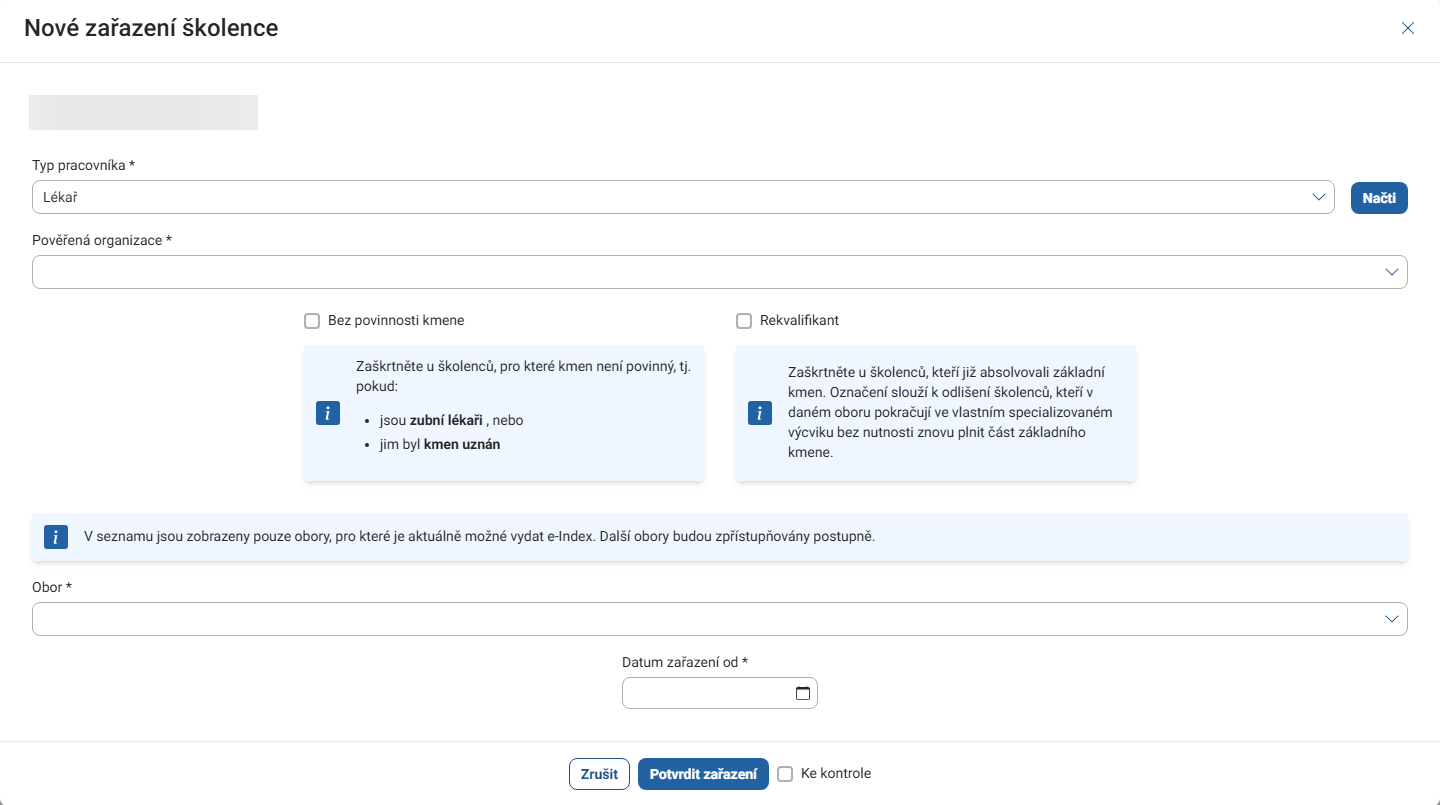
Okno Nové zařazení školence (varianta A i B) se otevírá z Detailu školence tlačítkem Vydat eIndex (předpokládá školence s podanou žádostí o zařazení v evidenci organizace). Obsahuje pole Typ pracovníka (tlačítkem Načti se doplní navazující nabídka), Pověřená organizace, přepínače Bez povinnosti kmene a Rekvalifikant, výběr Oboru a Datum zařazení od; zařazení se dokončí tlačítkem Potvrdit zařazení (volitelně Ke kontrole).
Co znamená volba Ke kontrole. Zaškrtnete‑li ji při potvrzení zařazení, e‑Index se ještě nevydá a zůstane ve stavu Vydávání eIndexu. V tomto stavu můžete v záložce Stáže u jednotlivých stáží upravit délku (ikona tužky ve sloupci Délka stáže) a stáž označit tlačítkem Neprovádět. V detailu e‑Indexu je pak nahoře tlačítko Vydat eIndex. Dokud je e‑Index v tomto stavu, můžete ho ještě zneplatnit (viz Zneplatnění e‑Indexu ve stavu Vydávání eIndexu níže).
Zneplatnění e‑Indexu ve stavu Vydávání eIndexu
Vznikl‑li e‑Index omylem (špatný obor, kmen nebo datum zařazení) a je ještě ve stavu Vydávání eIndexu (zařazení bylo potvrzené s volbou Ke kontrole), můžete ho zneplatnit sami:
- Otevřete Detail školence a v tabulce Zařazení najděte řádek e‑Indexu ve stavu Vydávání eIndexu.
- Na začátku řádku klikněte na červenou ikonu (1); po najetí myší se zobrazí nápověda Zneplatnit zařazení. Ikona je jen u zařazení v tomto stavu.
- Systém otevře okno Zneplatnit zařazení školence s dotazem „Opravdu chcete zneplatnit zařazení školence na e‑Indexu …?" Potvrďte tlačítkem Ano (1); volbou Ne se vrátíte bez změny.
- Zařazení přejde do stavu Zneplatněný (1), ve sloupci Zařazen do se doplní datum a čas zneplatnění a ikona z řádku zmizí.
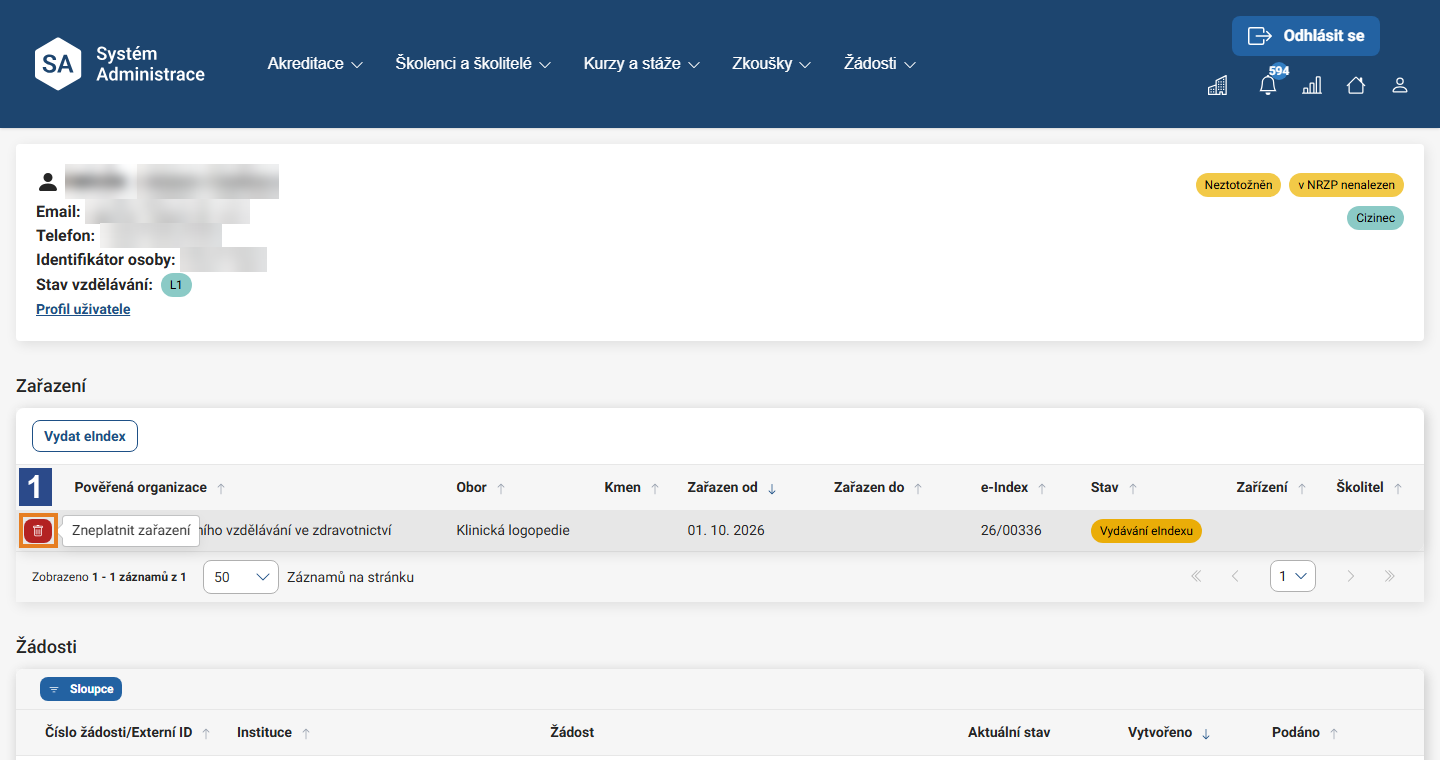
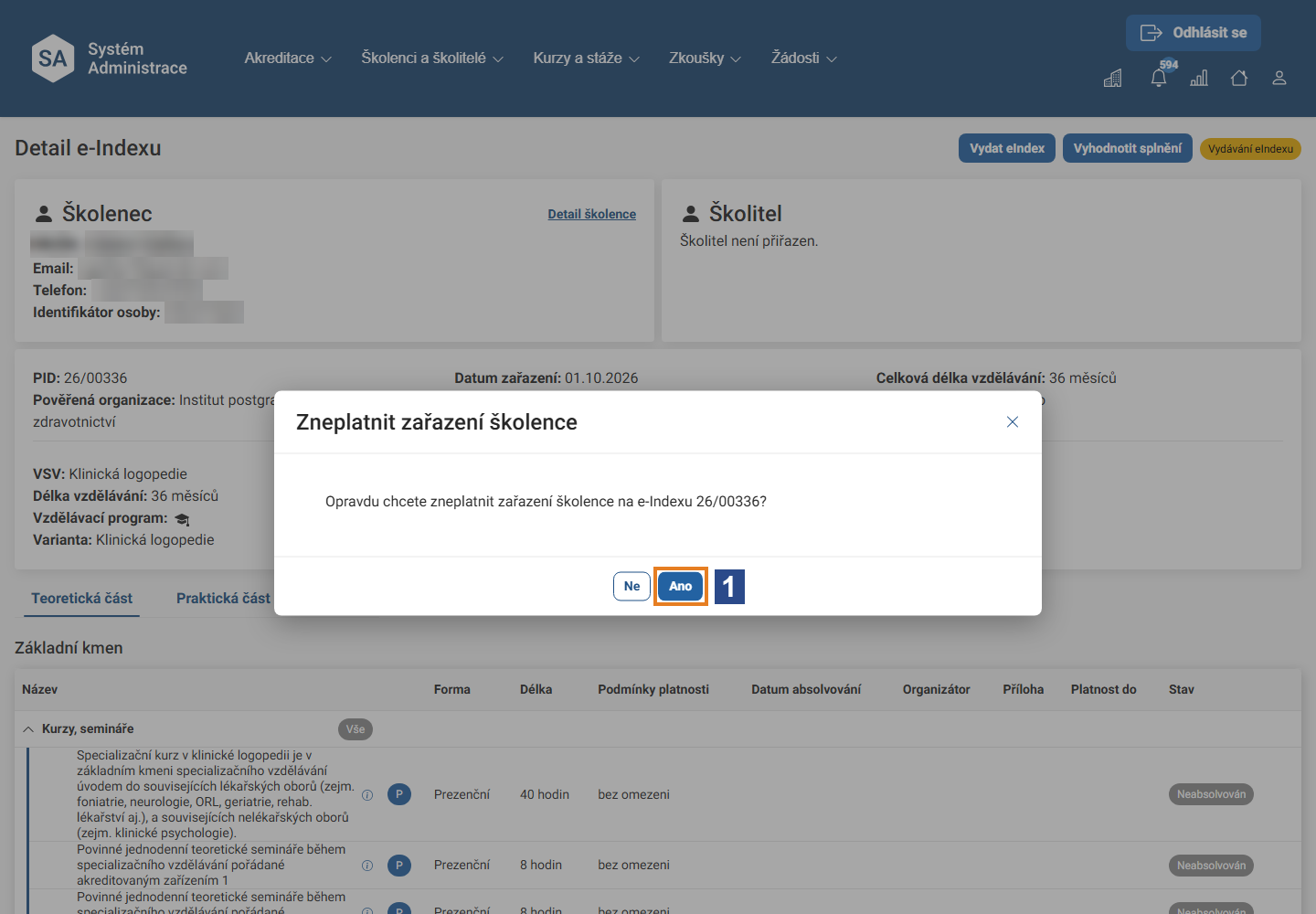
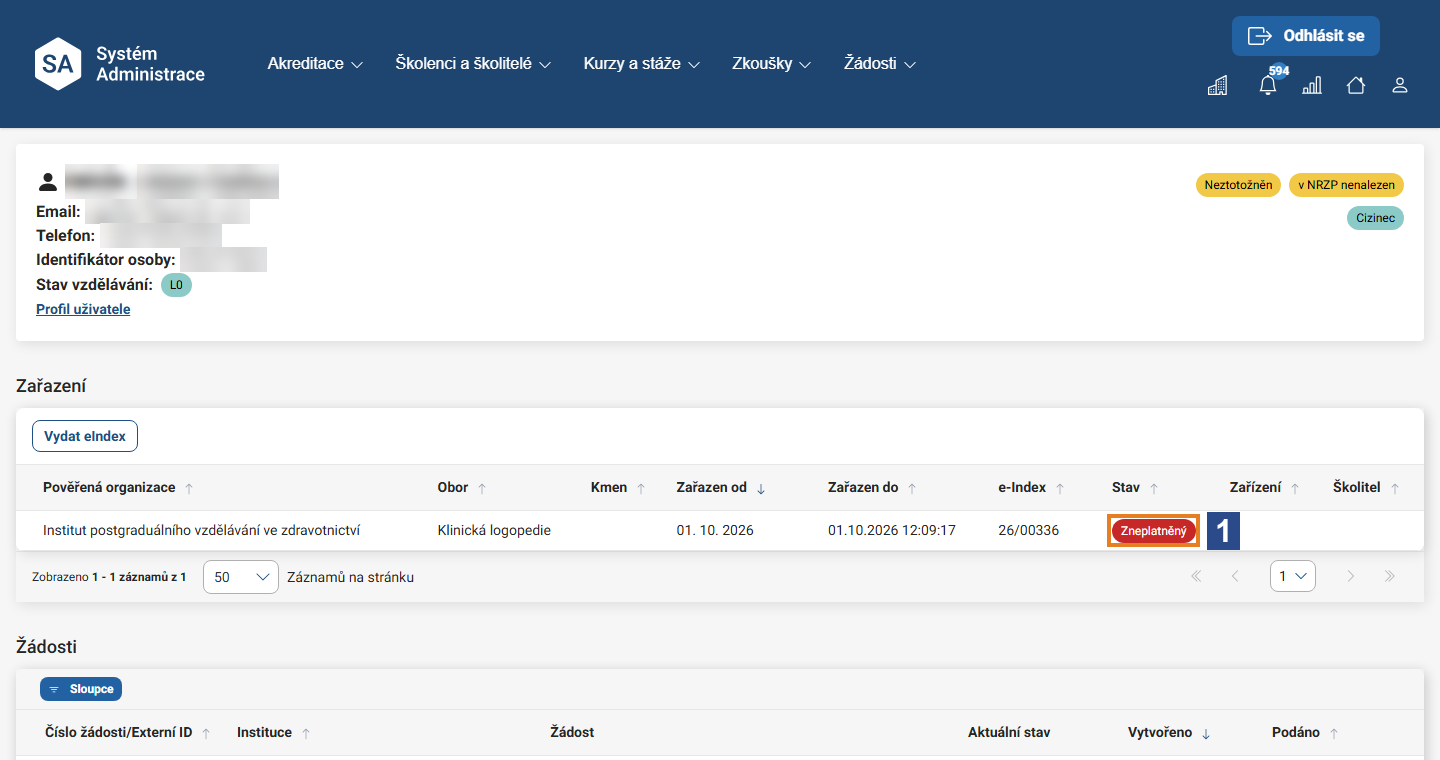
Hláška „Nastala neznámá chyba." po potvrzení. Systém ji zatím zobrazuje, i když zneplatnění proběhlo. Než akci zopakujete nebo se obrátíte na podporu, obnovte Detail školence a podívejte se na stav — je‑li Zneplatněný, je hotovo.
e‑Index v jiném stavu (například Přiřazování školitele) v systému zneplatnit nejde — ikona u něj není. Obraťte se na Podporu SYSA, která zajistí opravu u dodavatele. Ve verzi 1.22 se možnost zneplatnění rozšíří až do stavu Sestavování vzdělávacího plánu.
Scénář 7: e‑Index, vzdělávací plán a schválení přihlášky ke zkoušce
Kroky:
- V menu Školenci a školitelé → Seznam školenců (sloupce e‑Index · Pověřená organizace · Zařízení · Jméno školence · Obor · Jméno školitele · Vydáno · Stav vzdělávání) otevřete Detail školence a v seznamu e‑Indexů klikněte na požadovaný e‑Index → Detail e‑Indexu.
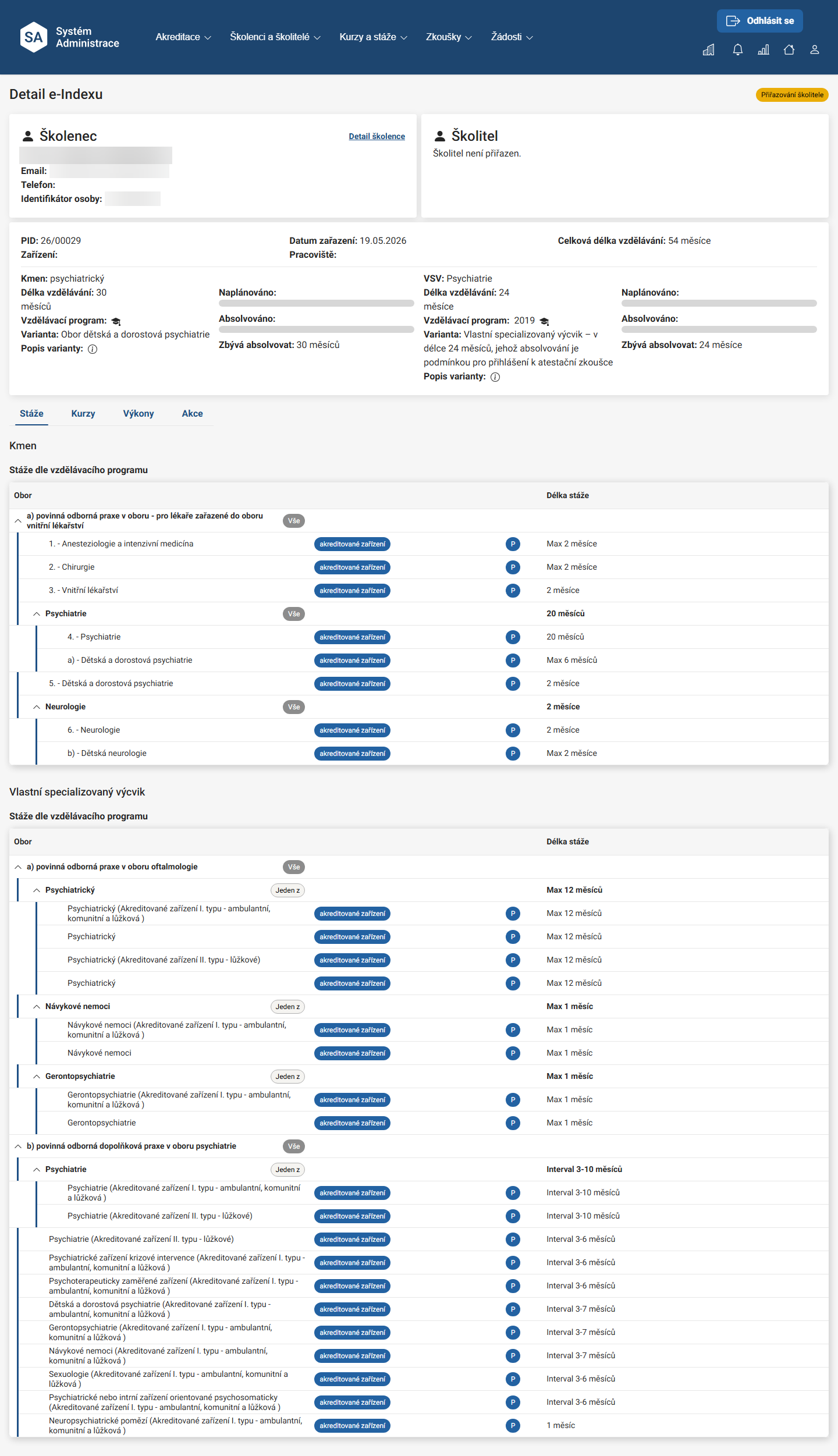
Co Detail e‑Indexu obsahuje:
- V záhlaví je tlačítko Vyhodnotit splnění a stavový štítek (například Přiřazování školitele).
- Karta Školenec — jméno, Email, Telefon, Identifikátor osoby a odkaz Detail školence; karta Školitel — přiřazený školitel, nebo text „Školitel není přiřazen."
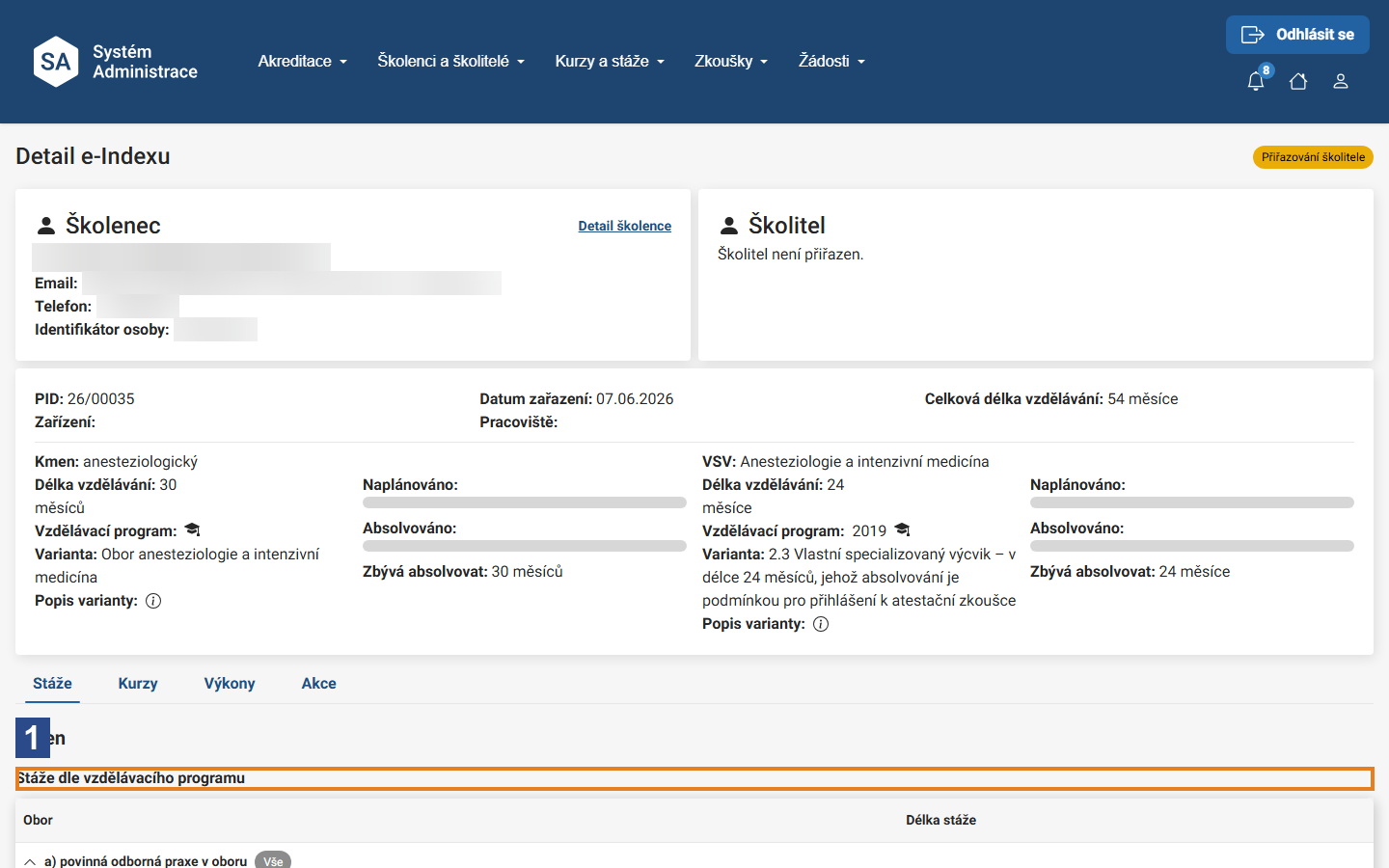
- Údaje e‑Indexu: PID · Pověřená organizace · Datum zařazení · Zařízení · Celková délka vzdělávání · Pracoviště · VSV (obor) · Délka vzdělávání · Vzdělávací program (rok) · Varianta (celý název varianty) a Popis varianty (ikona ⓘ).
- Ukazatele průběhu Naplánováno a Absolvováno (pruhy) a údaj Zbývá absolvovat v měsících — rychlý přehled, kolik vzdělávání školenci ještě chybí.
| Záložka | Sloupce |
|---|---|
| Stáže | Název stáže · Zařízení · Pracoviště · Úvazek (v hodinách týdně) · Datum od – do · Naplánoval / Potvrdil · Stav; níže sekce Plán a průběh stáží a tabulka Stáže dle vzdělávacího programu (Obor · Délka stáže) |
| Kurzy | Název · Délka · Podmínky platnosti · Datum absolvování · Organizátor · Příloha · Platnost do · Stav |
| Výkony | Název výkonu · Počet výkonů (dle vzdělávacího plánu) · Počet výkonů skutečnost · Stav · Potvrzení školitele |
| Akce | Název · Datum konání · Organizátor · Rozsah · Popis · Doklad · Stav |
Záložka Akce je rozdělená na části Kmen a Vlastní specializovaný výcvik, takže je vidět, do které fáze vzdělávání položka patří.
- Zvolte variantu vzdělávacího plánu (teorie) a upravte plán stáží Stáže dle vzdělávacího programu (praxe) — v záložkách Stáže / Kurzy / Výkony / Akce.
- Přihlášky ke kmenové / atestační zkoušce školenců schvalte — žádosti typu Přihláška k atestační zkoušce v detailu školence (resp. menu Zkoušky / Žádosti).
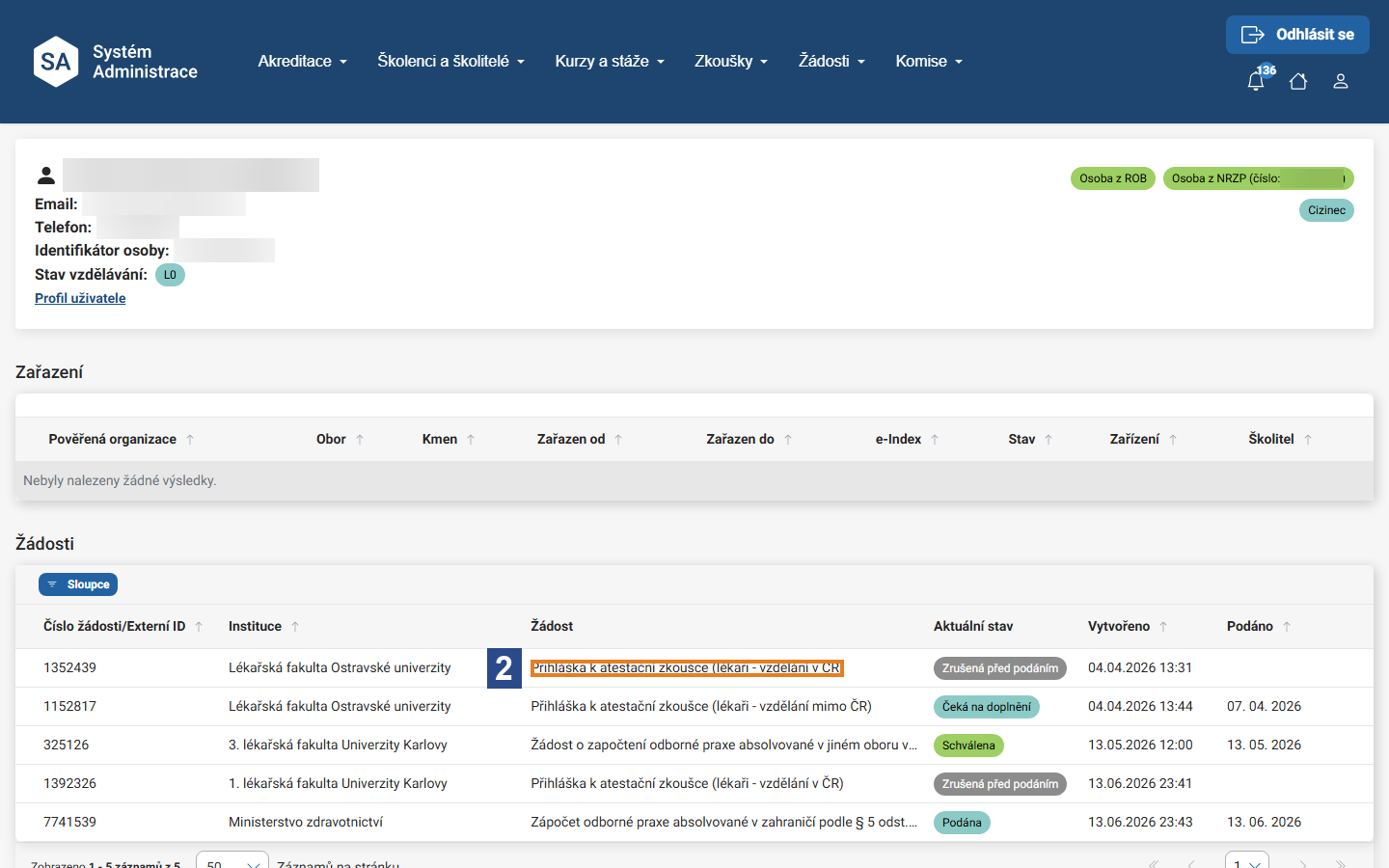
Výsledek: Vzdělávací plán je nastaven; přihlášky ke zkoušce schváleny.
Další agendy pověřené osoby (Akreditace, Kurzy a stáže, Zkoušky)
Pověřená osoba PO má nejširší oprávnění a v horním menu proto najde i následující agendy.
Akreditace — žádosti o akreditaci vzdělávacího programu
Pověřená organizace podává a spravuje vlastní žádosti o akreditaci:
- Novou žádost založíte v menu Akreditace → Nová žádost (nebo tlačítkem Nová žádost v Seznamu akreditací). Vyplnění částí žádosti a její odeslání probíhá stejně jako u akreditovaného zařízení — podrobný postup viz manuál Pověřená osoba – AZ, Scénář 4 (včetně známých obchvatů a kontroly vygenerovaných PDF).
- Podané žádosti i udělené akreditace sledujete v Akreditace → Seznam akreditací; položka Žádosti o akreditace vede na tentýž přehled. Sloupce: Číslo žádosti · Název akreditace · Datum podání · Obor · Spec. vzdělávání · IČO · Instituce · Místo poskytování · Stav akreditace · Platnost do · L/NL · T/T+P (L/NL = obor lékařský / nelékařský, T/T+P = rozsah teoretická / teoretická + praktická část). Řadí a filtruje se po sloupcích; zobrazené sloupce upravíte tlačítkem Sloupce, filtry zrušíte tlačítkem Vymazat filtry. Kliknutím na řádek otevřete detail akreditace — v hlavičce jsou mimo jiné kontaktní osoba, adresa a telefon zařízení, druh akreditace, IČO, věstník a statutární zástupci.
- Menu Akreditace dále nabízí jako podklady žádostí Seznam školitelů a lektorů (záložky Školitelé / Lektoři; sloupce ID · Školitel · Zařízení · Počet platných akreditací · Počet rozpracovaných akreditací · Životopis · Vytvoření životopisu · Verze životopisu) a Seznam smluvních zařízení s položkou Nové smluvní zařízení pro jeho zadání.
Kurzy a stáže — potvrzování kurzů a akcí
V menu Kurzy a stáže má pověřená osoba pracovní fronty pro potvrzování položek absolvovaných školenci:
- Seznam kurzů k potvrzení (sloupce eIndex · Název · Délka · Podmínky platnosti · Datum absolvování · Organizátor · Platnost do · Stav) — na konci řádku tlačítko Potvrdit kurz.
- Seznam akcí k potvrzení (sloupce eIndex · Název · Datum konání · Organizátor · Popis · Důvod · Stav) — na konci řádku tlačítko Potvrdit akci.
Dále jsou zde:
- Seznam kurzů — katalog kurzů se sloupci Název kurzu · Kód · Povinnost · Opakování.
- Seznam termínů kurzů — vypsané termíny se sloupci Kurz · Kód kurzu · Termín · Místo konání · Instituce · Forma · Přihlášení do · Cena · Stav termínu. Nový termín kurzu zakládá pověřená organizace tlačítkem Vytvořit termín; akreditované zařízení tuto možnost nemá.
- Detail termínu kurzu obsahuje stavový štítek (například Návrh) a údaje Kód · Instituce · Akreditace · Místo konání · Kapacita · Cena · Přihlášení do · Forma · URL pro přihlášení · Poznámka · Program · Pokyny, dále sekci Časy konání (Od · Do · Trvání · Akce) a tlačítko Zpět na seznam termínů.
Zkoušky — termíny, komisaři, omluvenky
V menu Zkoušky má pověřená osoba k dispozici administraci zkoušek:
- Termíny zkoušek (kmenové, atestační, nástavbové) — přehled termínů se sloupci Zařízení · Typ zkoušky · Obor · Stav · Počet přihlášených · Počet absolventů · Plánované datum od · Plánované datum do. Termíny se nezakládají ručně — do systému se přebírají automaticky z termínů zveřejněných IPVZ. V detailu termínu lze tlačítkem Editovat doplnit poznámku, předsedy komise a kontaktní osobu.
- Seznam komisařů — přehled komisařů se sloupci Jméno · Obory · Město · Zkoušek za rok (s aktuálním letopočtem) · Nejbližší zkouška · Status; kliknutím na řádek otevřete Detail komisaře (jen ke čtení, sloupce Obor · Město · Jmenován za · Zařízení · Typ zkoušky · Stav).
- Omluvenky — přehled omluvenek z termínů zkoušek; omluvenky podané od 15. 9. 2026 vznikají rovnou jako schválené.
Podrobný postup práce s termíny zkoušek (účastníci, pozvánky, hodnocení, omluvy a neúčast) popisuje manuál Referent pro účastnické žádosti – PO (jde o tytéž obrazovky).
Pojmy
- PO — pověřená organizace (LF, IPVZ).
- Účastnické žádosti — žádosti podávané účastníkem (školencem).
- e‑Index — index školence (přehled vzdělávacího plánu: stáže, kurzy, výkony, akce).
- Zařazení — zařazení školence do oboru specializačního vzdělávání; školenec může mít současně nejvýše 2 platná zařazení.
- NIA — Národní identitní autorita, přihlášení „Identita občana".
Celkový průchod pověřené osoby systémem