
Manuál: Referent pro účastnické žádosti – PO
Instituce: Pověřená organizace (PO)
Role: Referent pro účastnické žádosti
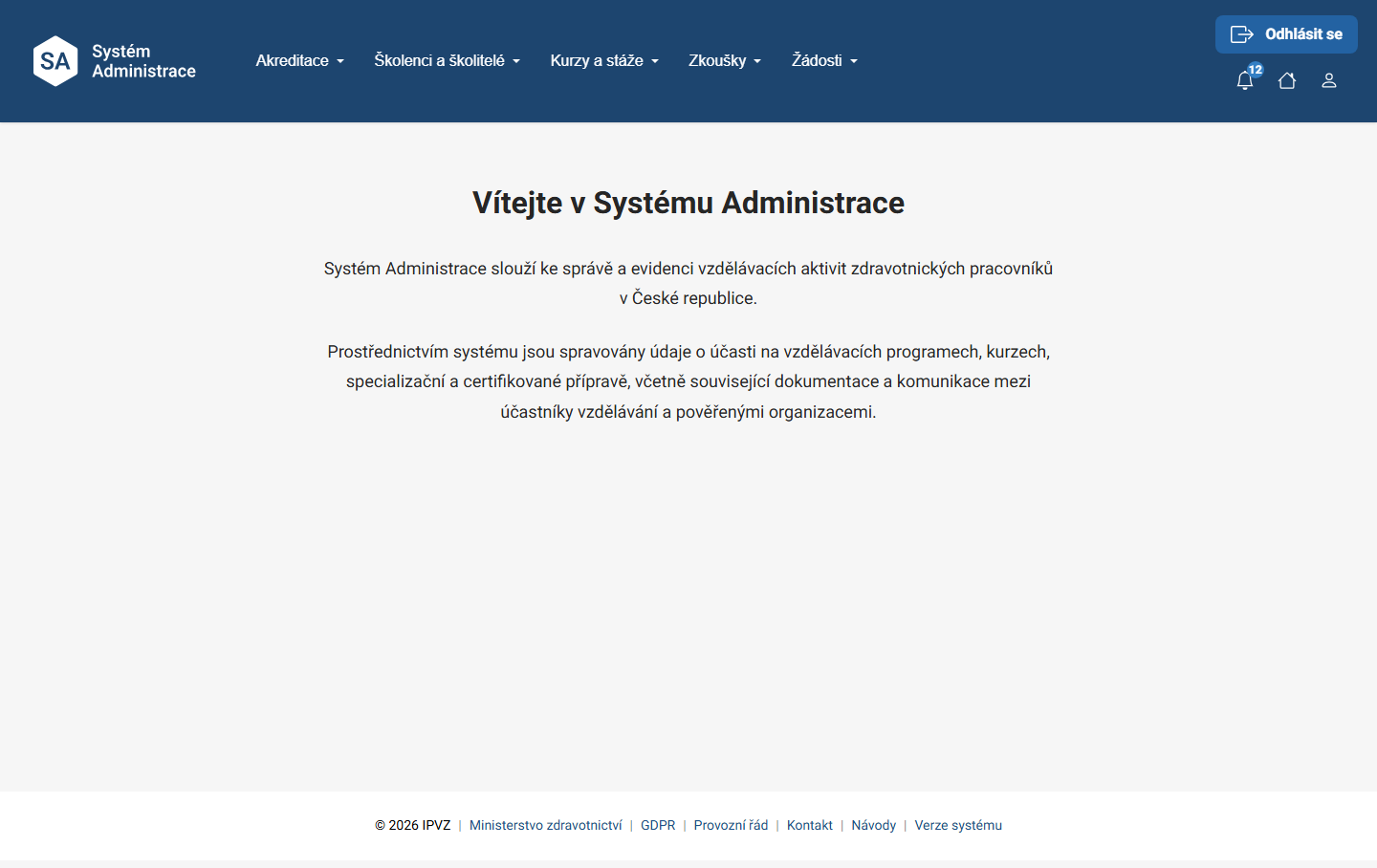
Manuál je samonosný. Společné scénáře viz manuál Společné funkcionality. Role má užší rozsah než Garant vzdělávání — menu: Školenci a školitelé · Zkoušky · Žádosti (+ Profil instituce, Registrace zařízení). Nemá Akreditace, Kurzy a stáže ani Seznam uživatelů.
Co referent pro účastnické žádosti dělá
- zpracovává účastnické žádosti školenců podané k PO (včetně žádosti o zařazení do oboru — vydání e‑Indexu),
- má náhled na školence (Seznam školenců, e‑Index),
- spravuje termíny zkoušek (kmenových, atestačních i nástavbových) — termíny vznikají automaticky z termínů zveřejněných IPVZ, referent u nich doplňuje poznámku, předsedy komise a kontaktní osobu,
- pracuje s účastníky termínu — zpracovává jejich přihlášky ke zkoušce, nahrává jim pozvánky a potvrzuje odeslání pozvánek,
- připravuje hodnocení účastníků (odeslání ke schválení a zpřístupnění výsledků přijde s verzí 1.22, viz Scénář 8),
- ve výjimečných případech omlouvá účastníka nebo zadává neúčast bez omluvy; omluvenky podané školenci neschvaluje (viz Scénář 9),
- vidí Seznam komisařů.
Scénář 1: Přihlášení
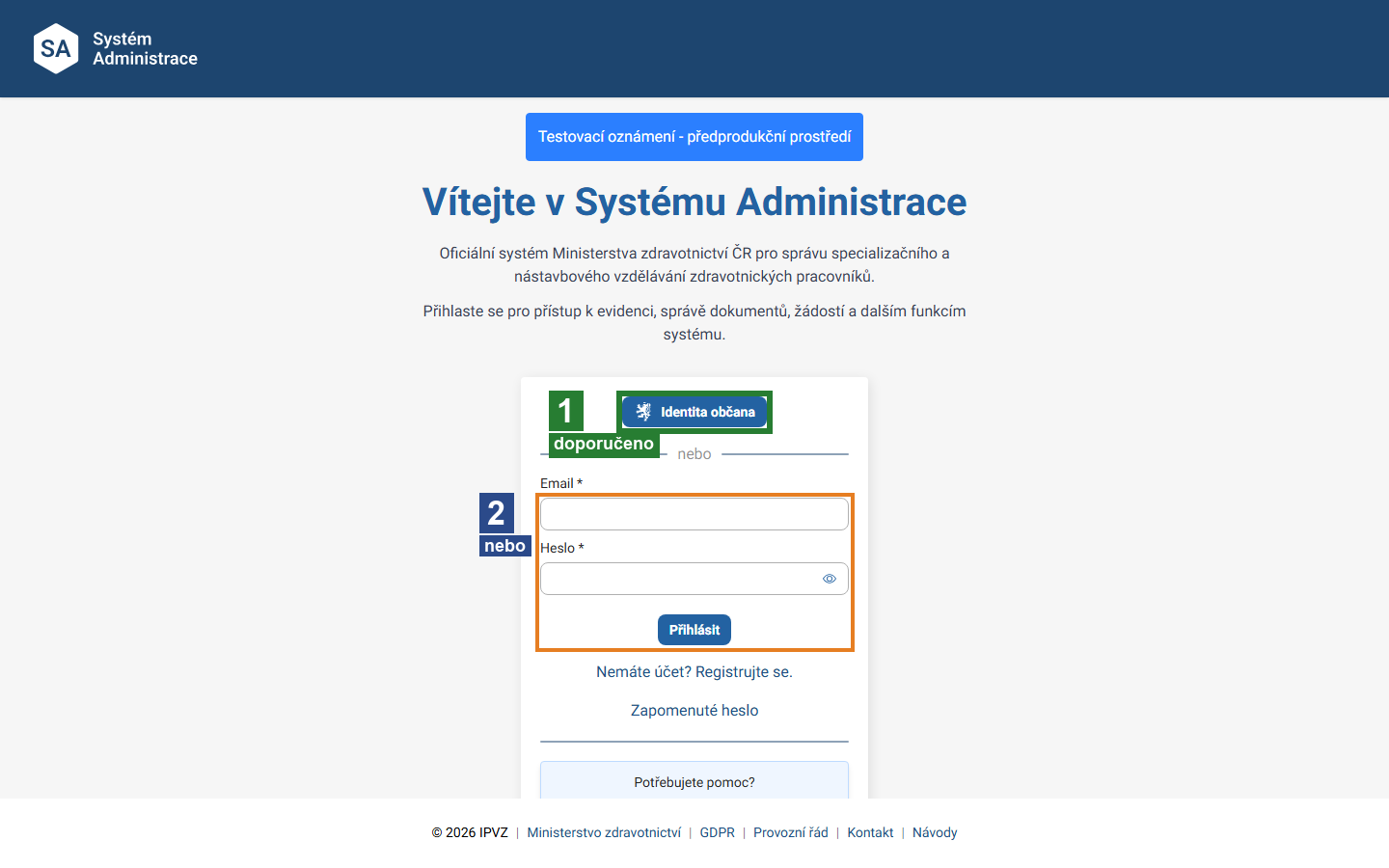
- Otevřete adresu Systému Administrace
https://sysa.mzd.gov.cz/. - (1) Identita občana — doporučeno: klikněte na modré tlačítko Identita občana a ověřte se přes NIA (např. Bankovní identita).
- (2) nebo Email + Heslo: vyplňte Email a Heslo a klikněte na Přihlásit.
Scénář 2: Zpracování účastnických žádostí a zařazení školence
Předpoklady: Školenec podal vyplněnou žádost (např. žádost o zařazení do základního oboru specializačního vzdělávání). Bez podané žádosti nelze vydat e‑Index.
Kroky:
- V menu Žádosti otevřete Seznam žádostí (případně Účastnické žádosti). Systém zobrazí přehled žádostí dostupných pro vaši organizaci a roli.
V menu Žádosti jsou tři různé přehledy — nezaměňujte je: - Moje žádosti — žádosti, které jste podali vy sami jako fyzická osoba (například pokud se sami vzděláváte). S agendou vaší organizace nesouvisí. - Seznam žádostí — hlavní pracovní přehled: žádosti podané k vaší organizaci, procházející celým řízením (Podána · Kontrola správnosti · Odeslána garantovi · Schválena atd.). - Žádosti EZP — jiný přehled: žádosti podané elektronicky přes EZP, které mají jen stavy Podaná v EZP a Zamítnutá v EZP.
K čemu Žádosti EZP slouží. Je to historická agenda — žádosti podané do předchozího systému, jehož je Systém administrace nástupcem. Slouží jen k dohledání, nepracuje se s nimi. Detail se otevře kliknutím na řádek a nabízí pouze Detail školence · Náhled · Stáhnout · Stáhnout všechny přílohy · Tisk · Zavřít — žádnou akci, která by žádost změnila nebo posunula. Položku vidí každý, kdo má v navigaci Žádosti.
Nad tabulkou jsou ovládací prvky Sloupce (výběr zobrazených sloupců), Vymazat filtry, Pohledy (uložení vlastní kombinace filtrů) a přepínač Zobrazit pouze žádosti za poslední rok — jeho zapnutím omezíte přehled na poslední rok, vypnutím zobrazíte i starší žádosti. Pořadí sloupců si můžete přeskládat tlačítkem Posunout sloupec v jejich záhlaví a řadit klepnutím na název sloupce.
Sloupce přehledu: Číslo žádosti/Externí ID · Aktuální stav · Stav stanoviska garanta · Omluvenka · Stav Omluvenky · Žadatel · Datum narození · Žádost · Obor · Kmen · Vytvořeno · Podáno · Termín zkoušky od · Termín zkoušky do · Zpracovatel · Garant · Instituce – krátký název · Instituce · Typ pracovníka · Získané vzdělání · Poznámka zpracovatele. Sloupec Stav stanoviska garanta nabývá hodnot Nevyžádán, Vyžádán a Vyhotoven.
- Vyhledejte žádost a otevřete ji dvojklikem na řádek. V detailu žádosti klikněte na tlačítko Detail školence.
- Otevře se Detail školence se dvěma přehledy — Zařazení (Pověřená organizace · Obor · Kmen · Zařazen od · Zařazen do · e‑Index · Stav · Zařízení · Školitel) a Žádosti (Číslo žádosti/Externí ID · Instituce · Žádost · Aktuální stav · Vytvořeno · Podáno). V záhlaví je jméno školence, jeho Email, Telefon, Identifikátor osoby a Stav vzdělávání; vedle je tlačítko Profil uživatele. Nad přehledem Zařazení je tlačítko Vydat eIndex — tím se e‑Index vydává.
Tlačítko Vydat eIndex je v liště nad tabulkou Zařazení, ne u jednotlivých řádků žádostí. Není tedy potřeba hledat, u které žádosti se nabízí — vychází se ze školence jako takového.
- Otevře se okno Zařazení školence. Vyberte Typ pracovníka * a klikněte na Načti — systém doplní zbytek formuláře.
- Doplňte Pověřená organizace * (nabízí se jen organizace, pro které máte oprávnění), Obor *, Kmen * a Datum zařazení od *. Podle situace zaškrtněte: - Bez povinnosti kmene — u školenců, pro které kmen není povinný (zubní lékaři, nebo těm, kterým byl kmen uznán), - Rekvalifikant — u školenců, kteří již absolvovali základní kmen a v daném oboru pokračují ve vlastním specializovaném výcviku.
Pořadí polí je závislé. Pole Kmen * se zobrazí až po výběru oboru a systém u něj připomíná „Varianty se zobrazí až po výběru kmene." Vyplňujte proto shora dolů.
- Klikněte na modré tlačítko Potvrdit zařazení.
Co znamená volba Ke kontrole. Zaškrtnete‑li ji při potvrzení zařazení, e‑Index zůstane ve stavu Vydávání eIndexu. Pověřená osoba organizace (nebo její zástupce) v něm pak může upravit plán stáží a v detailu e‑Indexu je nahoře tlačítko Vydat eIndex. Dokud je e‑Index v tomto stavu, můžete ho ještě zneplatnit (viz Zneplatnění chybně vydaného e‑Indexu níže).
V nabídce oboru nemusí být všechny obory. Systém u pole upozorňuje: „V seznamu jsou zobrazeny pouze obory, pro které je aktuálně možné vydat e‑Index. Další obory budou zpřístupňovány postupně." Chybí‑li obor, který potřebujete, nejde o chybu — e‑Indexy se uvolňují po oborech.
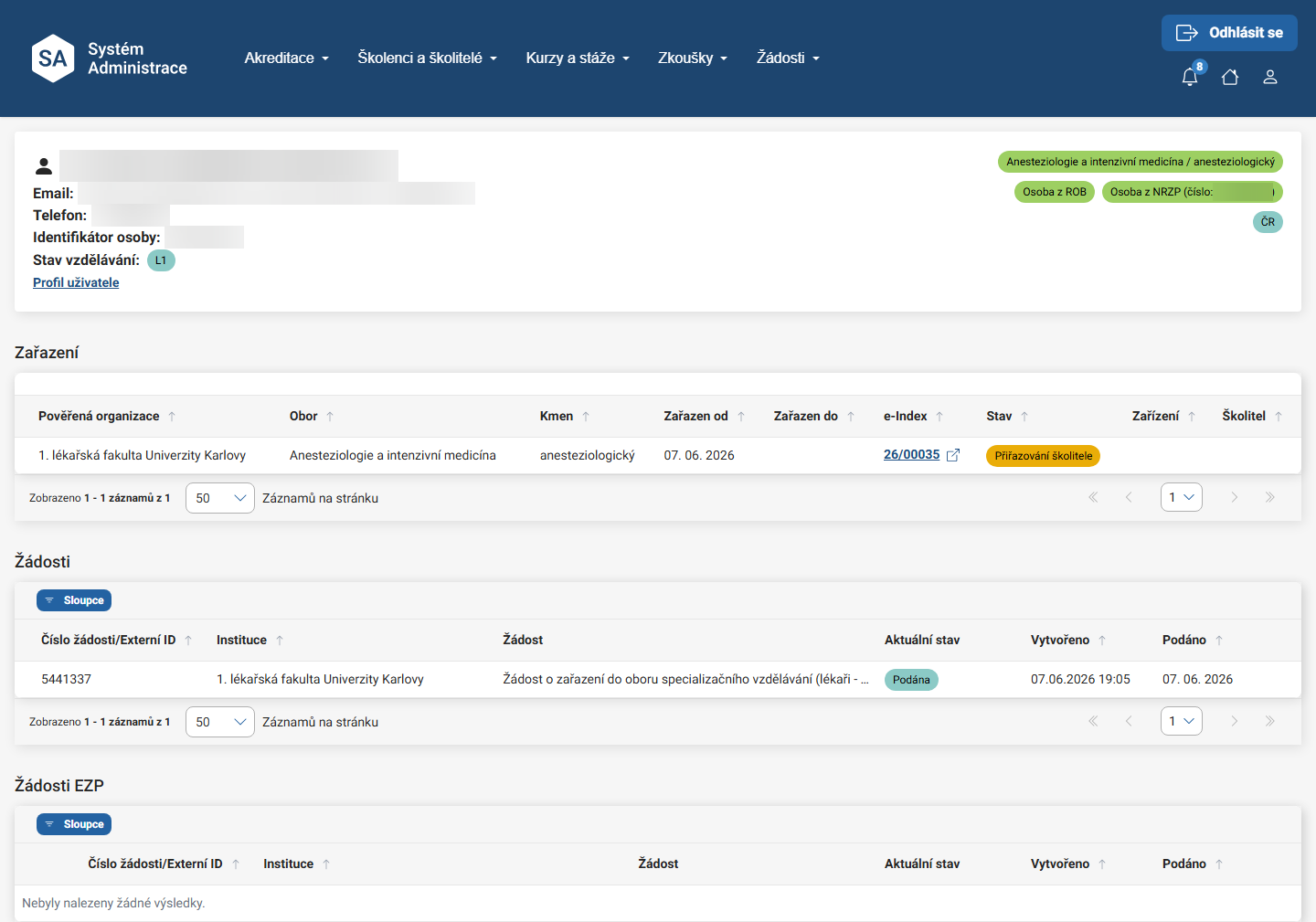
Výsledek: Systém zobrazí Detail školence; žádost je zpracována a školenci je vydán e‑Index.
Jaké akce máte u žádosti podle jejího stavu
Dostupné akce v dolní liště detailu žádosti se řídí jejím stavem — nejde o chybu, když některou akci nevidíte:
| Stav žádosti | Dostupné akce |
|---|---|
| Podána | Kontrolovat žádost (převezme žádost ke kontrole), Detail školence, Tisk, Zavřít |
| Kontrola správnosti | Schválit žádost · Požadavek na doplnění žádosti · Odeslat garantovi · Změna garanta · Změna zpracovatele · Poznámka zpracovatele · Zamítnout žádost · Zastavit řízení · Stáhnout všechny přílohy · Tisk · Zavřít |
| Převzata k doplnění | žádná zpracovatelská akce — žádost je u žadatele (Tisk, Zavřít) |
Plnou sadu akcí máte tedy až ve stavu Kontrola správnosti. Je‑li žádost ve stavu Podána, nejprve ji převezměte tlačítkem Kontrolovat žádost.
Vyžádání stanoviska garanta
- U žádosti ve stavu Kontrola správnosti klikněte na Odeslat garantovi.
- Otevře se okno Odeslat garantovi s povinným polem Garant — jde o rozbalovací seznam s našeptáváním; jména se zobrazují včetně titulů před i za jménem a seznam je seřazený podle příjmení. Nabízejí se garanti vaší instituce. Začnete-li psát, nabídka se průběžně zužuje.
- Volitelně vyplňte poznámku do textového pole pod výběrem — pole nemá vlastní popisek, poznáte je podle umístění pod polem Garant.
- Klikněte na Odeslat; tlačítko je neaktivní, dokud garanta nevyberete. Okno lze zavřít tlačítkem Zavřít.
Výsledek: Žádost přejde do stavu Odeslána garantovi a ve sloupci Stav stanoviska garanta se objeví hodnota Vyžádán. Po vyhotovení stanoviska přejde do stavu Stanovisko garanta dokončeno a hodnota se změní na Vyhotoven.
Změnu přiděleného garanta provádíte vy jako zpracovatel — tlačítkem Změna garanta u žádosti ve stavu Kontrola správnosti. Garant sám tuto akci k dispozici nemá.
Stanovisko garanta garant vytváří a odesílá v detailu žádosti — tlačítkem Přiložit posudek (tak se v systému jmenuje) otevře okno Přiložit stanovisko garanta a vyplní v něm komentář, nebo přílohu; stačí jedno z toho.
Kontrola doplněné žádosti
Vrátí‑li se vám žádost po doplnění žadatelem, systém vám usnadní porovnání:
- U polí, která žadatel oproti předchozí verzi změnil, je oranžová tečka; po najetí myší se zobrazí popisek „Změna oproti předchozí verzi obsahu". Na rozsáhlejší žádosti jich bývají desítky — projděte je přednostně.
- U sekcí a seznamů je zámeček ukazující, zda do dané části smí žadatel zasahovat: červený zamčený („Sekce je pro žadatele uzavřena k editaci.") nebo zelený otevřený („Sekce je pro žadatele otevřena k editaci."); u seznamů je popisek „Seznam je pro žadatele uzavřen / otevřen k editaci." Po převzetí žádosti ke kontrole jsou všechny části zamčené a odemykáte jen ty, které má žadatel doplnit. Zamykat lze sekce i jednotlivé seznamy zvlášť. U Příloh k žádosti lze zamčit každý typ souboru zvlášť, takže v této sekci bývá zámečků několik vedle sebe — podle počtu typů dokumentů v dané žádosti.
- U každé přílohy je vidět datum a čas nahrání a kdo ji vložil (Vytvořil: e‑mail). Je‑li pod jedním typem dokumentu víc souborů, podle času poznáte nejnovější verzi. Jedna příloha může mít nejvýše 20 MB.
- U nadpisu Žadatel může být žlutý štítek „Uživatel nemá ověření z NIA, ROB, NRZP" — pak se údaje žadatele nenačítají z registrů a je namístě je zkontrolovat pečlivěji. Vedle štítku je odkaz Detail školence.
Scénář 3: Náhled na školence a e‑Index
Kroky:
- V menu Školenci a školitelé otevřete Seznam školenců. Přehled má sloupce e‑Index · Pověřená organizace · Zařízení · Jméno školence · Obor · Jméno školitele · Vydáno · Stav vzdělávání a tlačítko Vymazat filtry.
- Klepnutím na řádek otevřete Detail e‑Indexu.
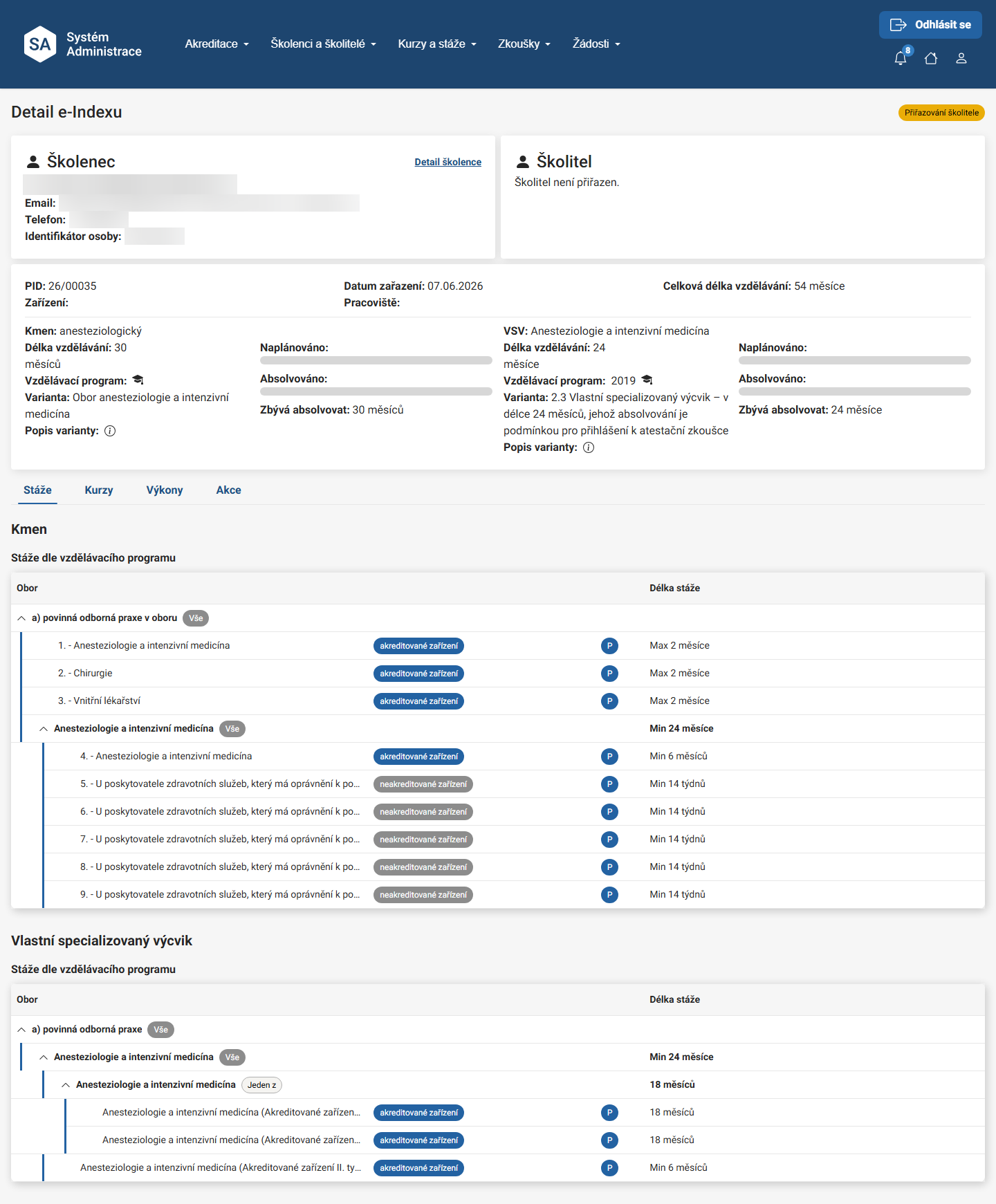
Co detail obsahuje. V záhlaví jsou části Školenec a Školitel, dál se obsah dělí na Kmen a Vlastní specializovaný výcvik. Mezi obsahem přepínáte záložkami:
- Stáže — Plán a průběh stáží a Stáže dle vzdělávacího programu; sloupce Název stáže · Zařízení · Pracoviště · Úvazek (v hodinách týdně) · Datum od - do · Naplánoval/ Potvrdil · Stav
- Kurzy — sloupce Název · Délka · Podmínky platnosti · Datum absolvování · Organizátor · Příloha · Platnost do · Stav
- Výkony a Akce — záleží na vzdělávacím programu: e‑Index může mít jednu z nich, obě, nebo ani jednu:
- Výkony — sloupce Název výkonu · Počet výkonů (dle vzdělávacího plánu) · Počet výkonů skutečnost · Stav · Potvrzení školitele
- Akce — vzdělávací akce; sloupce Název · Datum konání · Organizátor · Rozsah · Popis · Doklad · Stav
Vpravo nahoře jsou tlačítka Vyhodnotit splnění a Detail školence.
Akce je název záložky se seznamem vzdělávacích akcí — není to nabídka operací, které lze s e‑Indexem provést. Nevidíte‑li ji, daný vzdělávací program akce nesleduje; nejde o chybějící oprávnění.
Zneplatnění chybně vydaného e‑Indexu
Vznikl‑li e‑Index omylem (špatný obor, kmen nebo datum zařazení) a je ještě ve stavu Vydávání eIndexu (zařazení bylo potvrzené s volbou Ke kontrole), můžete ho zneplatnit sami:
- Otevřete Detail školence a v tabulce Zařazení najděte řádek e‑Indexu ve stavu Vydávání eIndexu.
- Na začátku řádku klikněte na červenou ikonu (1); po najetí myší se zobrazí nápověda Zneplatnit zařazení. Ikona je jen u zařazení v tomto stavu.
- V okně Zneplatnit zařazení školence („Opravdu chcete zneplatnit zařazení školence na e‑Indexu …?") potvrďte tlačítkem Ano; volbou Ne se vrátíte bez změny.
- Zařazení přejde do stavu Zneplatněný (1), ve sloupci Zařazen do se doplní datum a čas a ikona z řádku zmizí.
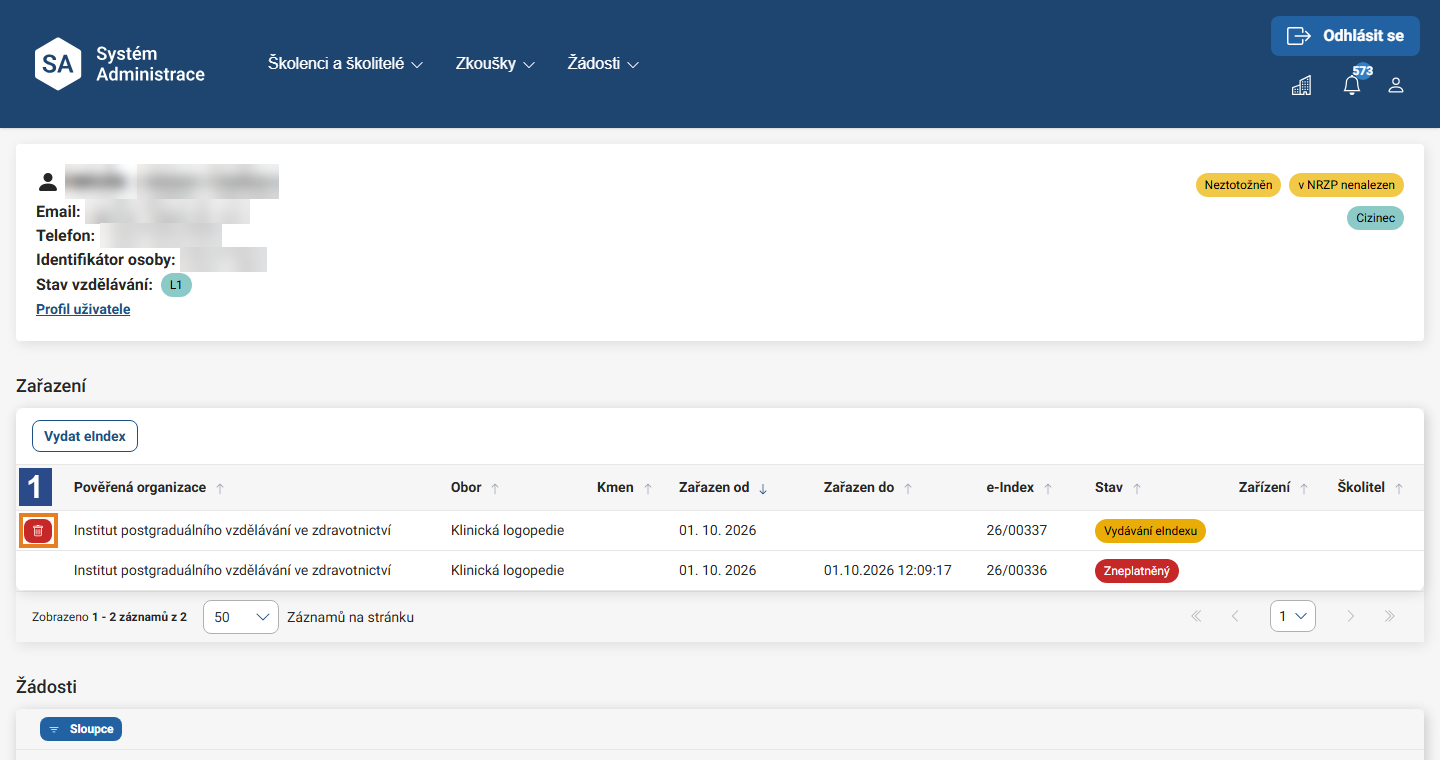
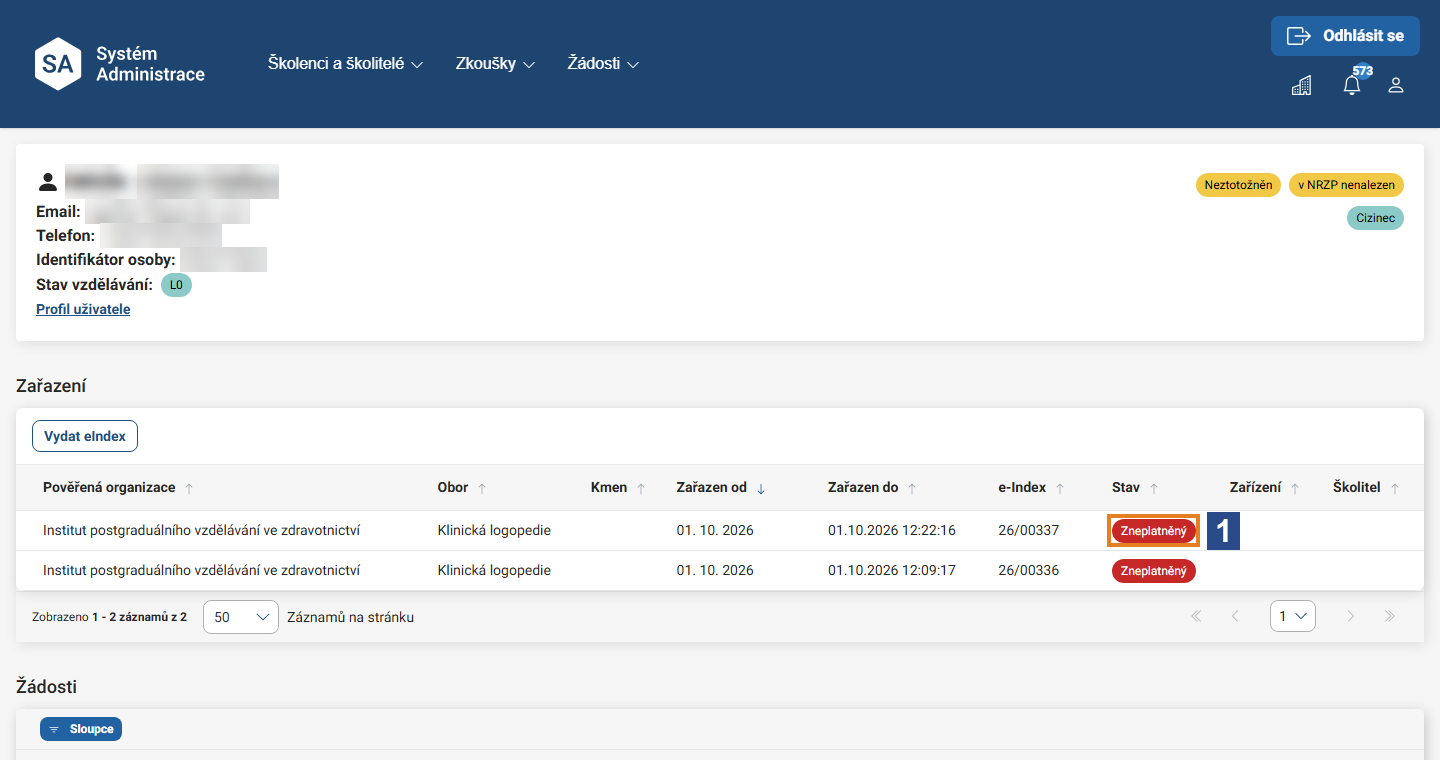
Hláška „Nastala neznámá chyba." po potvrzení. Systém ji zatím zobrazuje, i když zneplatnění proběhlo. Než akci zopakujete, obnovte Detail školence a podívejte se na stav — je‑li Zneplatněný, je hotovo.
e‑Index v jiném stavu (například Přiřazování školitele) v systému zneplatnit nejde — ikona u něj není. Obraťte se na Podporu SYSA, která vyžádá opravu dat u dodavatele; počítejte s tím, že to nějakou dobu trvá. Ve verzi 1.22 se možnost zneplatnění rozšíří až do stavu Sestavování vzdělávacího plánu.
Výsledek: Referent má náhled na průběh vzdělávání školence.
Scénář 4: Termíny zkoušek a detail termínu
Termíny zkoušek nezakládáte. Systém je přebírá automaticky z termínů zveřejněných IPVZ. V přehledu proto není tlačítko pro založení termínu a v detailu žádná akce pro jeho vypsání nebo zrušení. Stav Zrušený nastavuje systém, ne uživatel.
Kroky:
- V horním menu Zkoušky najeďte na Termíny zkoušek a zvolte typ zkoušky — Kmenové, Atestační, nebo Nástavbové. (Menu Zkoušky obsahuje také Seznam komisařů a Omluvenky.)
- Systém zobrazí přehled termínů se sloupci Zařízení · Typ zkoušky · Obor · Stav · Počet přihlášených · Počet absolventů · Plánované datum od · Plánované datum do. Filtruje se v záhlaví sloupců, filtry zrušíte tlačítkem Vymazat filtry.
- Kliknutím na řádek (1) otevřete Detail termínu zkoušky.
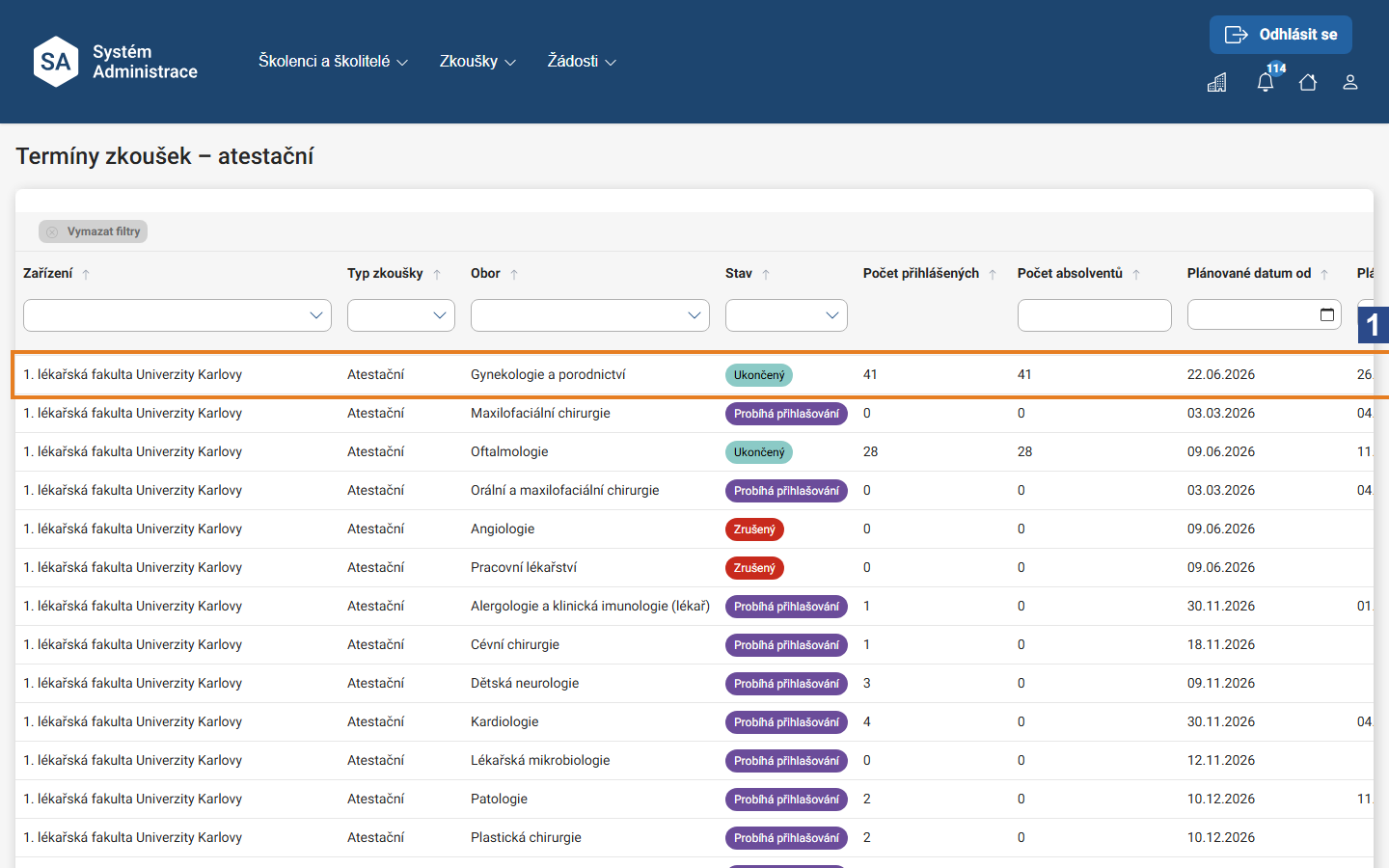
Co detail termínu obsahuje:
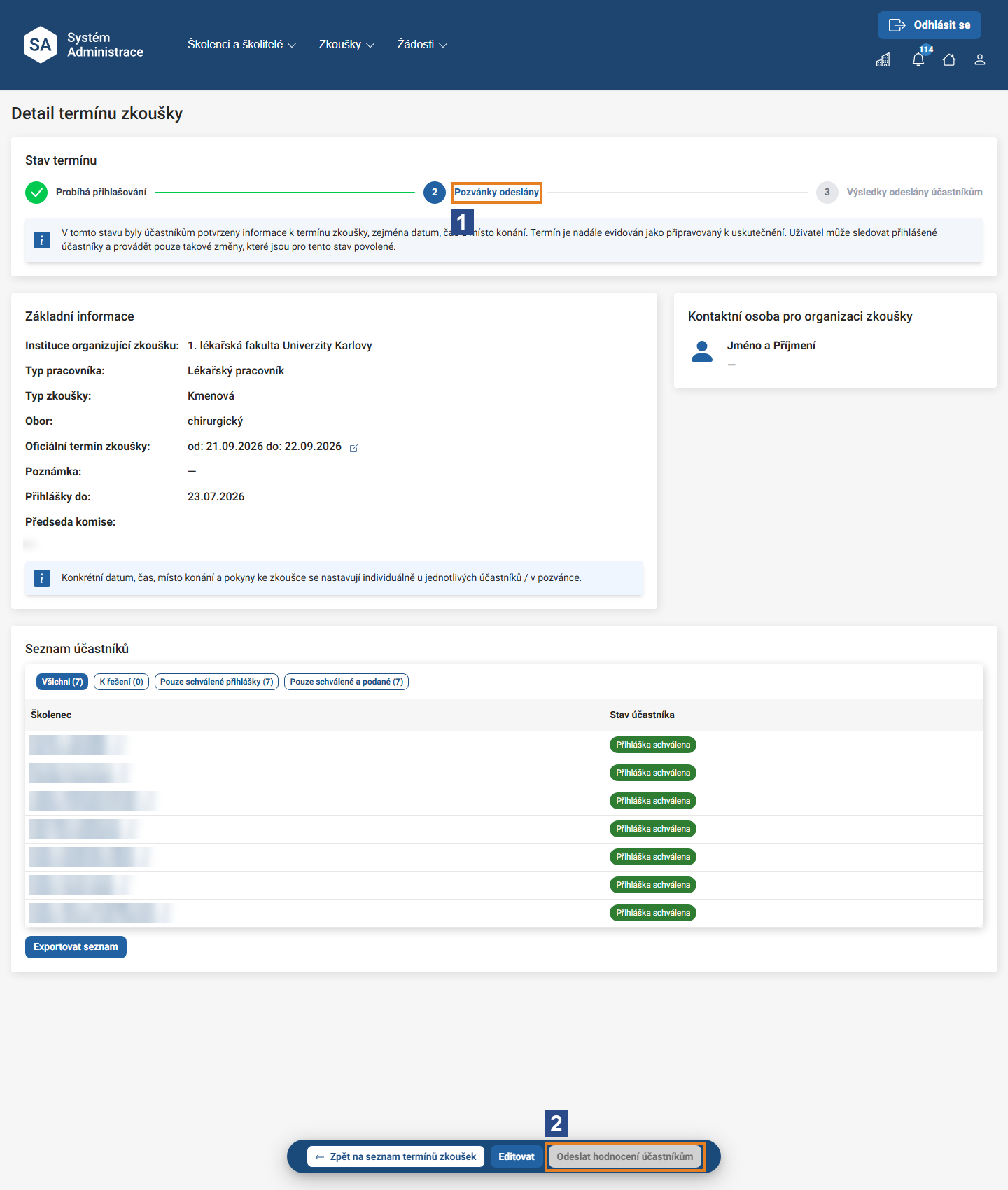
- Stav termínu — osa ve třech krocích Probíhá přihlašování → Pozvánky odeslány → Výsledky odeslány účastníkům (1); aktuální krok je zvýrazněný a pod osou systém vysvětluje, co v daném stavu můžete dělat,
- Základní informace — Instituce organizující zkoušku · Typ pracovníka · Typ zkoušky · Obor · Oficiální termín zkoušky (od–do, s ikonou odkazu) · Poznámka · Přihlášky do · Předseda komise,
- Kontaktní osoba pro organizaci zkoušky,
- Seznam účastníků — viz Scénář 6,
- ve spodní liště tlačítka podle stavu termínu, například Editovat (2) a Potvrdit odeslání pozvánek (3).
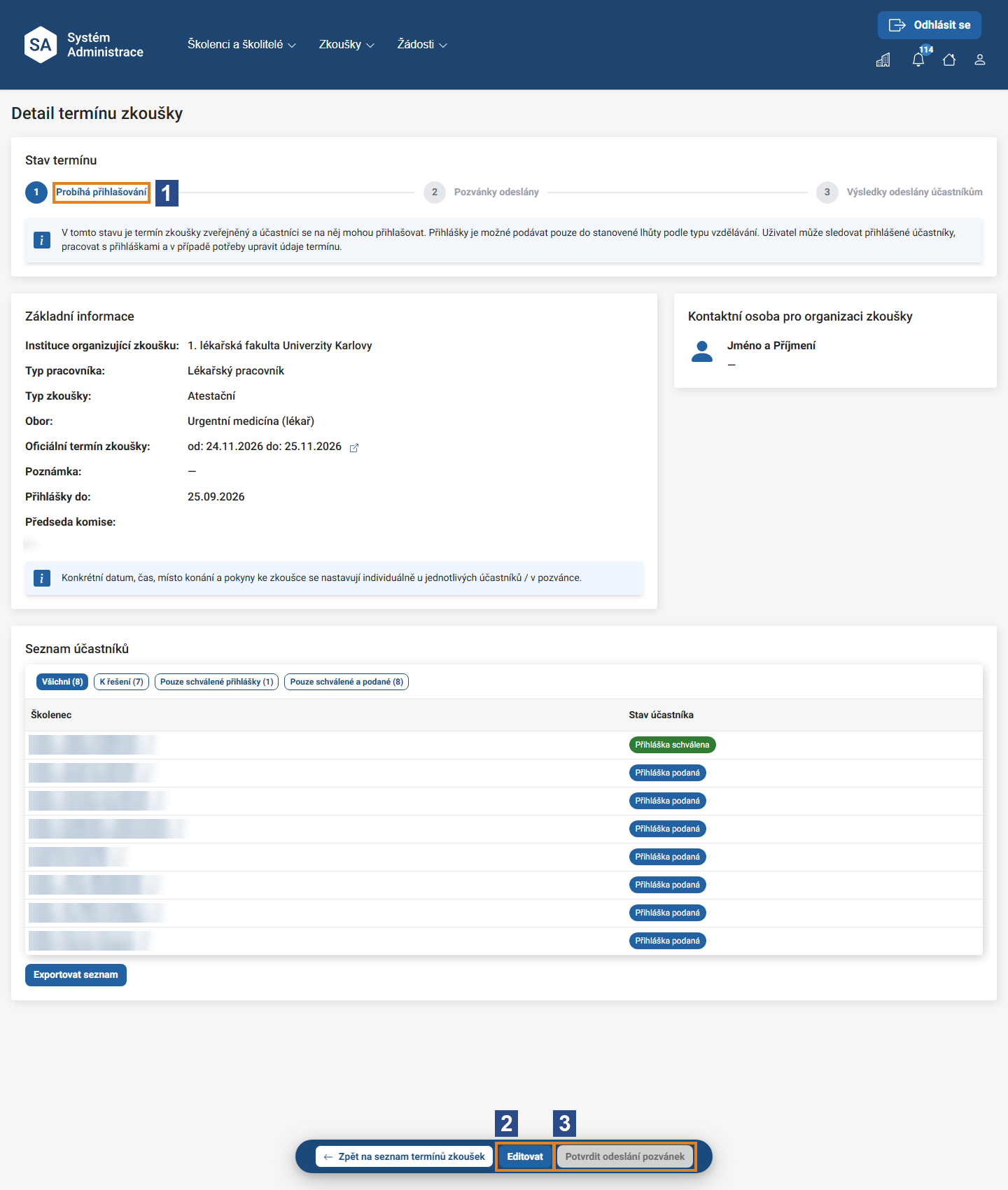
| Stav termínu | Co je ve spodní liště |
|---|---|
| Probíhá přihlašování | Zpět na seznam termínů zkoušek · Editovat · Potvrdit odeslání pozvánek |
| Pozvánky odeslány | Zpět na seznam termínů zkoušek · Editovat · Odeslat hodnocení účastníkům |
| Výsledky odeslány účastníkům, Zrušený | jen Zpět na seznam termínů zkoušek |
Oficiální termín zkoušky nelze změnit — přebírá se z IPVZ a vyjadřuje celé období, kdy zkouška probíhá. Konkrétní datum, čas a místo konání pro jednotlivého účastníka se řeší pozvánkou (Scénář 7) a daty v hodnocení (Scénář 8); systém na to upozorňuje přímo v detailu termínu.
Stav termínu se nemění sám. Uplynutí lhůty pro přihlášky ještě neznamená, že termín přejde dál — do stavu Pozvánky odeslány ho převedete vy (Scénář 7). U starších termínů převzatých z původní evidence se v přehledu může objevit i stav Ukončený.
Výsledek: Máte přehled o termínu, jeho stavu a účastnících.
Scénář 5: Úprava údajů termínu
Kroky:
- V detailu termínu klikněte na Editovat.
- Instituce, typ pracovníka, typ zkoušky, obor, oficiální termín a Přihlášky do zůstávají jen ke čtení. Upravit můžete: - Poznámka (1) — doplňující informace k termínu; pole Poznámka vidí i školenec v detailu své zkoušky, - Předseda komise (2) — vyberte osobu a v poli Pro termín den, pro který je předsedou; dalšího předsedu přidáte tlačítkem + (3). Jeden termín může mít víc předsedů, i pro stejný den, - Kontaktní osoba (4) — uživatel vaší instituce, který bude pro zkoušku kontaktem.
- Změny uložte tlačítkem Uložit (5); tlačítkem Storno editaci opustíte bez uložení.
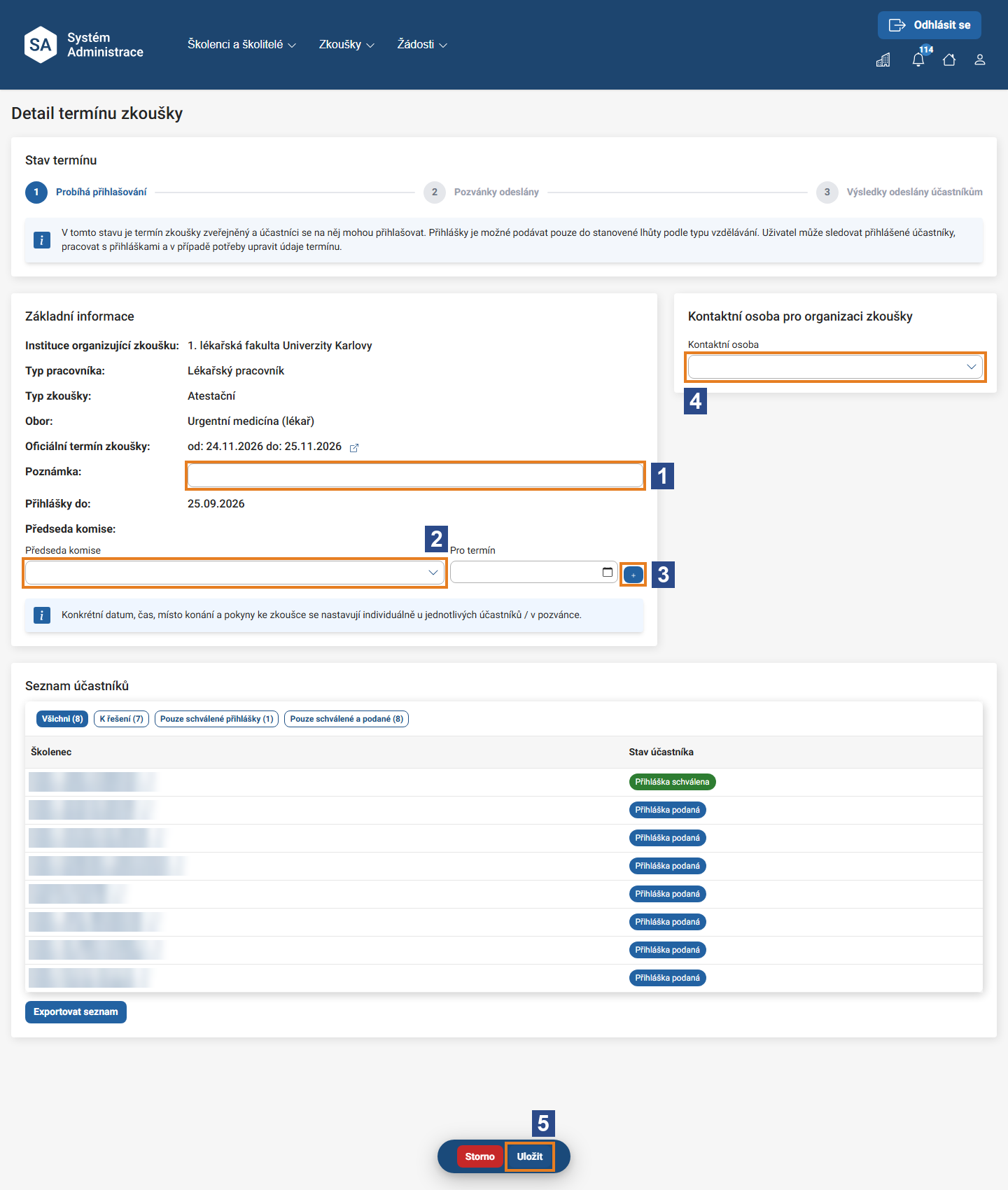
Předsedu komise nemusíte znát předem. Pole slouží i k pozdější evidenci — doplníte ho, až bude předseda známý.
Kontaktní osoba se nabízí jen z uživatelů s aktivní rolí referenta ve vzdělávání ve vaší instituci. Hlásí‑li nabídka „Nebyly nalezeny žádné záznamy", nikdo takovou aktivní roli nemá — požádejte pověřenou osobu o její přidělení.
Výsledek: Termín má doplněnou poznámku, předsedy komise a kontaktní osobu.
Scénář 6: Účastníci termínu a zpracování přihlášek
Účastník termínu vzniká hned, jak školenec přihlášku odešle — v seznamu je ve stavu Přihláška podaná a na schválení se nečeká.
Přihlášky podané před 15. 9. 2026 (před nasazením nového procesu zkoušek) se v detailu termínu neobjeví, dokud je nezpracujete přes Žádosti → Seznam žádostí; účastníkem se žadatel stane až po schválení přihlášky.
Kroky:
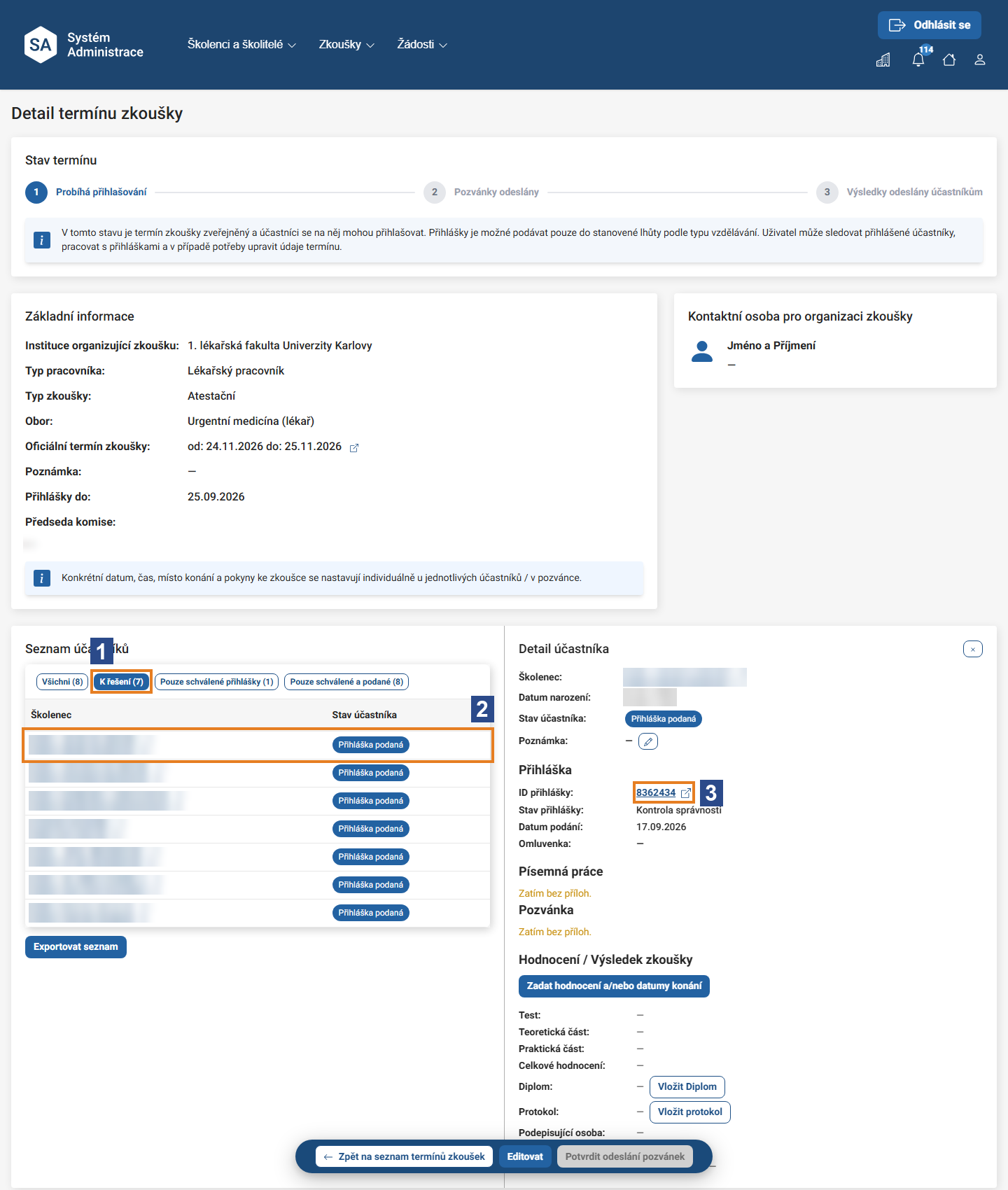
- V detailu termínu přejděte k části Seznam účastníků. Nad seznamem jsou filtry s počty: Všichni, K řešení (1) s přihláškami, které čekají na vaši kontrolu nebo schválení, Pouze schválené přihlášky a Pouze schválené a podané. Tlačítkem Exportovat seznam si seznam stáhnete.
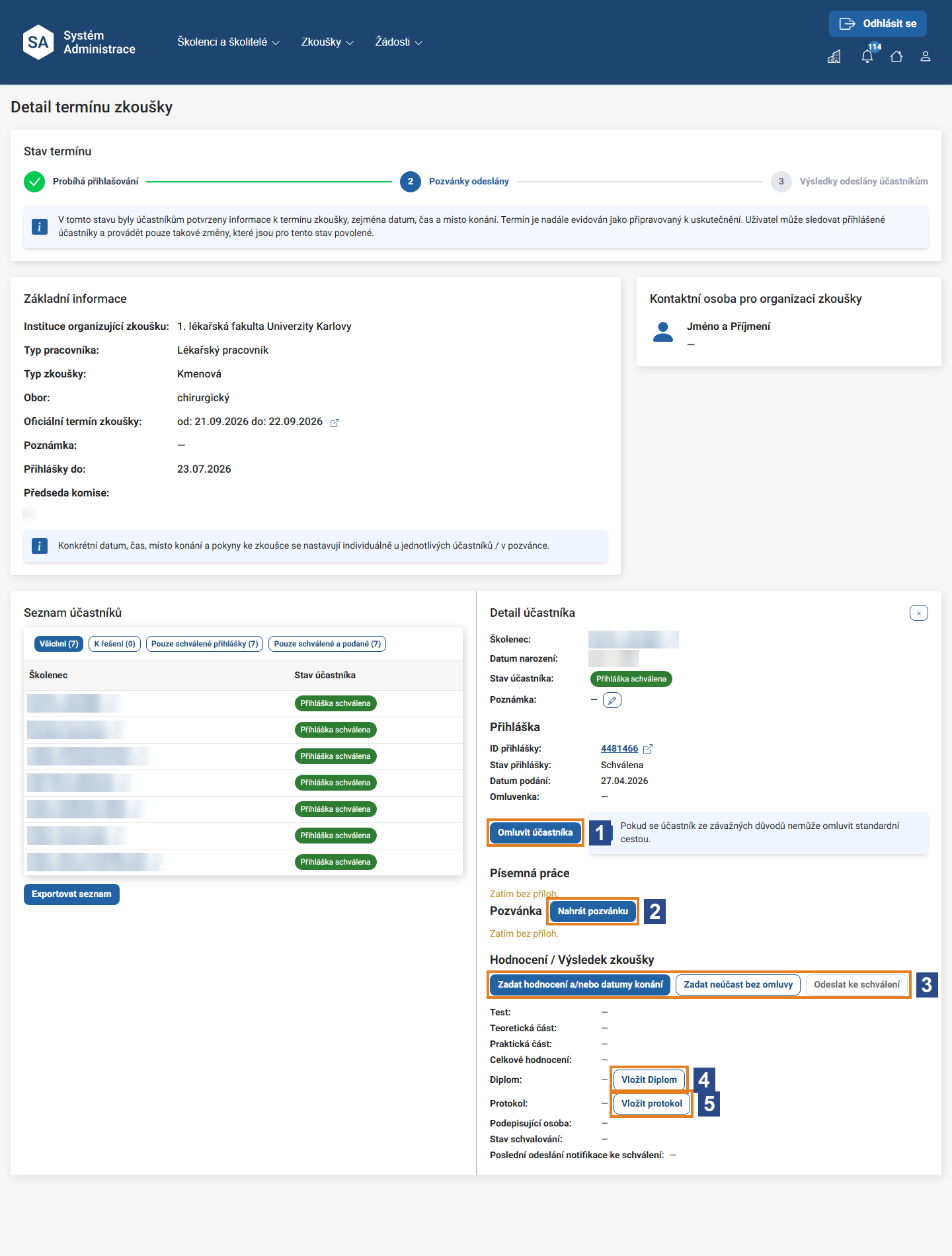
- Klikněte na účastníka (2) — vpravo se otevře Detail účastníka (zavřete ho ikonou ×). Obsahuje: - Školenec (odkaz), Datum narození, Stav účastníka a interní Poznámku (upravíte ikonou tužky), - Přihláška — ID přihlášky (odkaz) (3), Stav přihlášky, Datum podání, Omluvenka, - Písemná práce, Pozvánka a Hodnocení / Výsledek zkoušky (Scénáře 7 a 8).
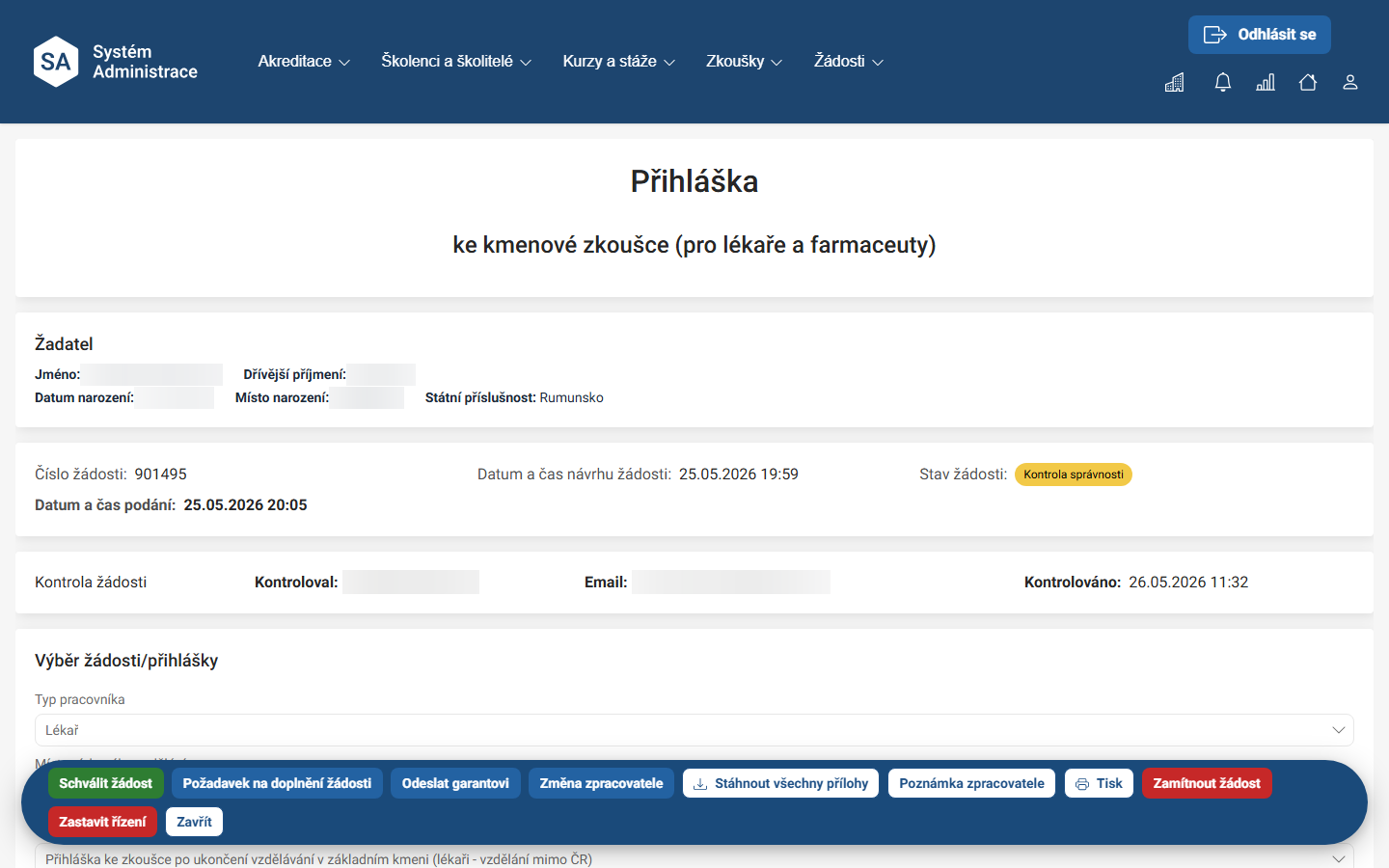
- Přihlášku zpracujete kliknutím na ID přihlášky — otevře se detail přihlášky ke zkoušce.
- V detailu přihlášky klikněte na Kontrolovat žádost a potvrďte; přihláška přejde do fáze kontroly.
- Je‑li v pořádku, klikněte na Schválit žádost a v okně Schválení žádosti na Schválit a odeslat (podle potřeby nahrajte finální dokument).
V Detailu přihlášky ke zkoušce jsou nahoře údaje žadatele a stav žádosti; v akční liště jsou akce Schválit žádost, Požadavek na doplnění žádosti, Odeslat garantovi, Stáhnout všechny přílohy, Poznámka zpracovatele, Tisk a Zamítnout žádost. U přihlášky ve stavu Podaná je v liště místo schvalovacích akcí nejprve tlačítko Kontrolovat žádost.
Vyžadujete‑li po žadateli doplnění (místo schválení zvolíte Požadavek na doplnění žádosti): jakmile si žádost převezmete ke kontrole, jsou všechny sekce i seznamy standardně zamčené a je na vás odemknout právě ty části, které má žadatel doplnit.
Termín zkoušky se při doplnění znovu nekontroluje. Lhůtu pro přihlášení systém ověřuje jen při vytvoření přihlášky. Vrátíte‑li ji žadateli k doplnění, zvolený termín mu zůstane, i když mezitím lhůta uplynula.
Výsledek: Přihláška je zpracovaná a stav účastníka se podle toho změní — po schválení na Přihláška schválena.
Přípravu přihlášky školencem a zobrazení zkoušky v části Moje zkoušky popisuje manuál Školenec.
Scénář 7: Pozvánky a potvrzení jejich odeslání
Pozvánku dostává každý účastník zvlášť — může tak obsahovat jeho konkrétní den, čas, místo a pokyny ke zkoušce.
Kroky:
- V Detailu účastníka klikněte v části Pozvánka na Nahrát pozvánku a vložte soubor; jednomu účastníkovi můžete vložit víc souborů. Tlačítko je jen u účastníka ve stavu Přihláška schválena. Účastník pak pozvánku uvidí v detailu své zkoušky.
- Až budou vyřešené všechny přihlášky a skončí přihlašování, klikněte v detailu termínu na Potvrdit odeslání pozvánek. Do té doby je tlačítko neaktivní a po najetí myší systém vysvětlí: „Potvrdit odeslání pozvánek můžete nejdříve po ukončení přihlašování k termínu a po vyřešení všech přihlášek."
- V okně Potvrdit odeslání pozvánek rozhodněte, zda chcete účastníkům poslat i notifikaci — zaškrtněte Odeslat účastníkům notifikaci ze Systému Administrace (1). Notifikaci dostanou účastníci ve stavu Přihláška schválena; okno ukazuje i náhled zprávy.
- Potvrďte tlačítkem Ano (2); volbou Ne se vrátíte bez změny.
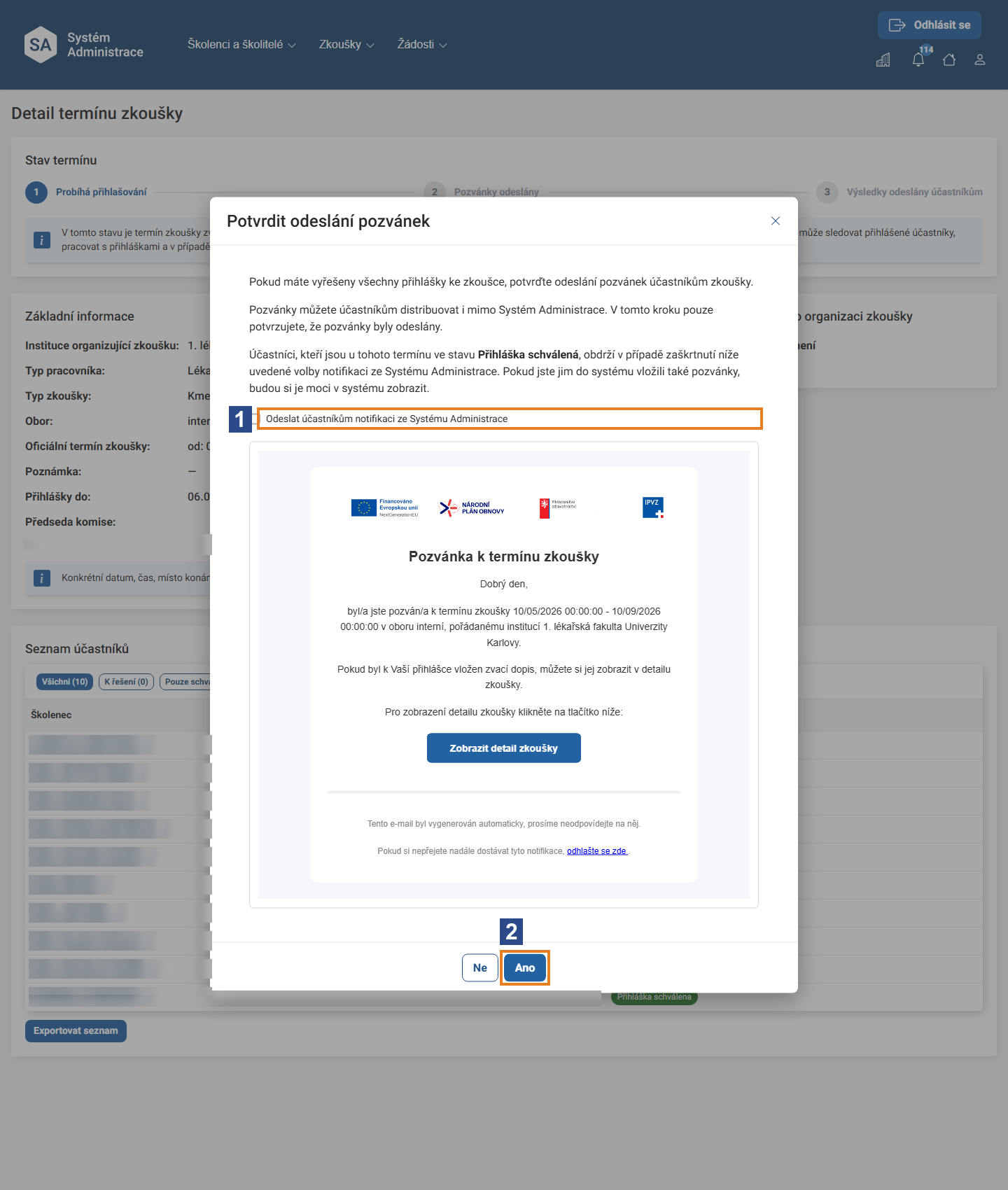
Pozvánky můžete rozeslat i mimo Systém Administrace — tento krok pak jen potvrzuje, že byly odeslány (systém to uvádí přímo v okně). Notifikaci v tom případě nezaškrtávejte.
Výsledek: Termín přejde do stavu Pozvánky odeslány. V detailu účastníka jsou pak dostupné i akce pro omluvení a neúčast (Scénář 9).
Scénář 8: Hodnocení účastníka
Výsledek zkoušky zatím školenci nezpřístupníte. Hodnocení musí schválit podepisující osoba (předseda komise) a tuto část systém dokončí až ve verzi 1.22. Dnes v poli Podepisující osoba stojí „Seznam komisařů zatím není k dispozici", tlačítko Odeslat ke schválení je neaktivní a Odeslat hodnocení účastníkům čeká na schválená hodnocení (nápověda: „Nejdříve musí mít všichni účastníci zkoušky ve stavu Přihláška schválena schválené hodnocení."). Připravte hodnocení, kam to jde — data konání, výsledky částí, celkové hodnocení, diplom a protokol. Odeslání ke schválení doplníte s verzí 1.22.
Kroky:
- V Detailu účastníka klikněte v části Hodnocení / Výsledek zkoušky na Zadat hodnocení a/nebo datumy konání. Jde to kdykoli, i před konáním zkoušky — můžete tak předem zadat data jednotlivých částí a výsledky doplnit později.
- V okně Hodnocení účastníka zkoušky vyplňte, co je potřeba: - Praktická část, Teoretická část, Test — každá s hodnotami Prospěl · Neprospěl · Omluvil se · Nebylo součástí, a k nim datum konání, - Celkové hodnocení — Prospěl nebo Neprospěl, - Termín — kolikátý pokus: První až Čtvrtý termín, - Podepisující osoba (1) — zatím nedostupná (viz výše).
- Uložte tlačítkem Uložit (2); tlačítkem Zrušit okno zavřete bez uložení.
- Diplom a protokol vložíte zvlášť tlačítky Vložit Diplom a Vložit protokol v detailu účastníka.
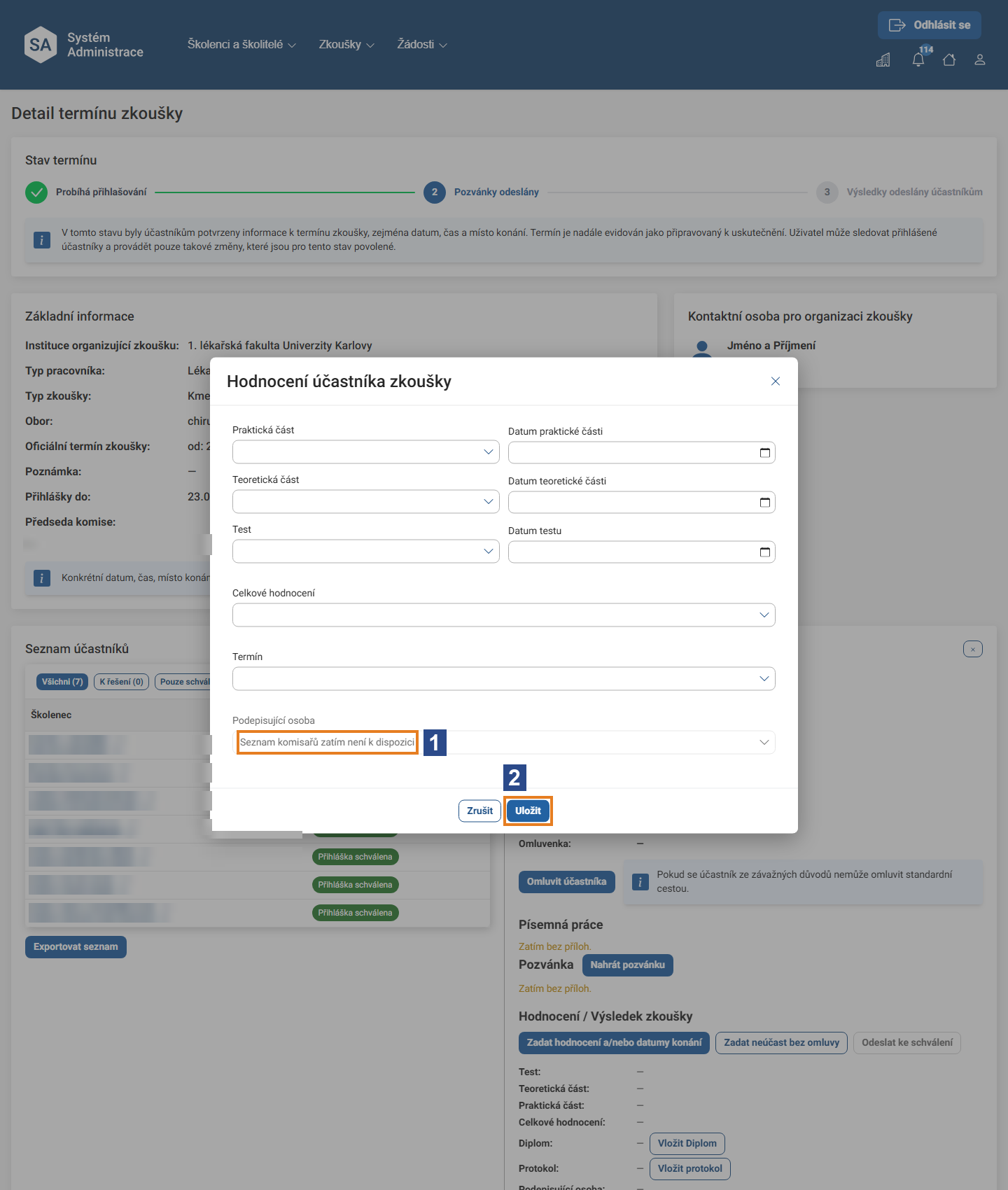
Části, které ke zkoušce nepatří, označte „Nebylo součástí". Formulář je stejný pro atestační i kmenové zkoušky. U zkoušky bez testu nebo bez praktické části zvolte u ní Nebylo součástí.
V detailu účastníka jsou také údaje Podepisující osoba, Stav schvalování a Poslední odeslání notifikace ke schválení — vyplní se až po zprovoznění schvalování.
Výsledek: Hodnocení je u účastníka připravené; ke schválení ho odešlete s verzí 1.22.
Scénář 9: Omluvy a neúčast
| Situace | Kdo to zadá | Stav účastníka |
|---|---|---|
| Školenec se omluví sám (omluvenka) | školenec | Omluven přes žádost |
| Školenec se ze závažných důvodů omluvit nemůže | referent — Omluvit účastníka | Omluven referentem |
| Školenec nepřišel a neomluvil se | referent — Zadat neúčast bez omluvy | nedorazil a neomluvil se |
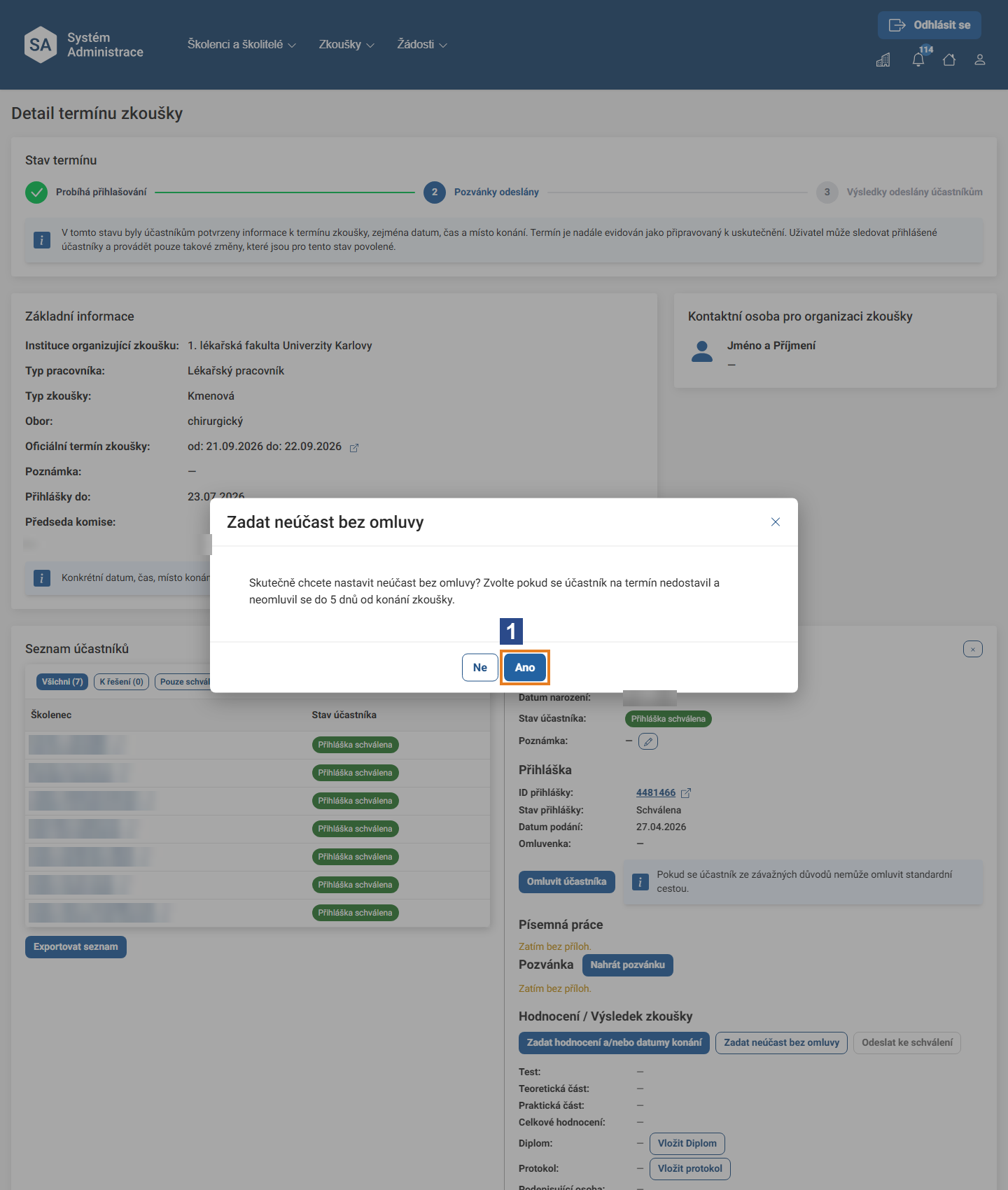
Akce Omluvit účastníka a Zadat neúčast bez omluvy jsou v detailu účastníka, když je termín ve stavu Pozvánky odeslány (na snímku u Scénáře 8 jsou označené čísly 1 a 3).
A) Omluvenka podaná školencem
Omluvenku školenec podá sám (postup popisuje manuál Školenec). Neschvalujete ji — vznikne rovnou jako schválená a účastník je ve stavu Omluven přes žádost. V detailu účastníka je u přihlášky odkaz na omluvenku (Omluvenka); všechny omluvenky najdete v Zkoušky → Omluvenky.
U omluvenek podaných před 15. 9. 2026 uvidíte i stav Podána a u něj akci Kontrolovat žádost — jde o pozůstatek starého postupu. Na tom, že je školenec omluven, to nic nemění.
B) Omluvení účastníka referentem
Jen pro výjimečné případy, kdy se účastník nemůže omluvit sám standardní cestou.
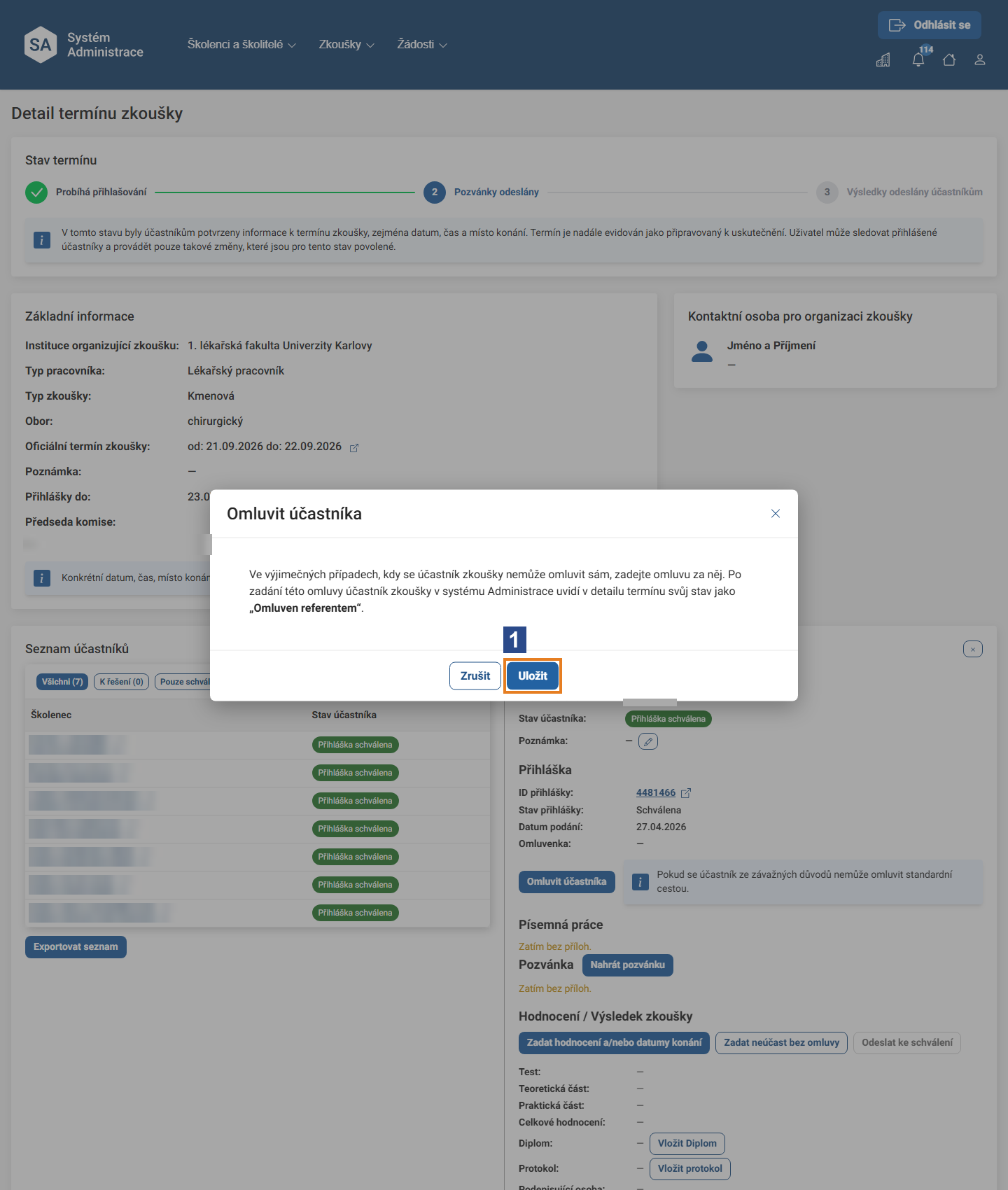
- V Detailu účastníka klikněte na Omluvit účastníka (vedle tlačítka je nápověda „Pokud se účastník ze závažných důvodů nemůže omluvit standardní cestou.").
- Okno vysvětluje: „Ve výjimečných případech, kdy se účastník zkoušky nemůže omluvit sám, zadejte omluvu za něj. Po zadání této omluvy účastník zkoušky v systému Administrace uvidí v detailu termínu svůj stav jako ‚Omluven referentem'." Potvrďte tlačítkem Uložit (1), nebo okno zavřete tlačítkem Zrušit.
Odstoupí‑li účastník jen z části zkoušky, neomlouvejte ho celého — u dané části zvolte v hodnocení Omluvil se (Scénář 8).
C) Neúčast bez omluvy
- V Detailu účastníka klikněte v části Hodnocení / Výsledek zkoušky na Zadat neúčast bez omluvy.
- Okno se zeptá: „Skutečně chcete nastavit neúčast bez omluvy? Zvolte pokud se účastník na termín nedostavil a neomluvil se do 5 dnů od konání zkoušky." Potvrďte tlačítkem Ano (1), nebo zvolte Ne.
Výsledek: Omluva nebo neúčast je u účastníka evidovaná a promítne se do jeho stavu.
Scénář 10: Seznam komisařů
Kroky:
- V menu Zkoušky otevřete Seznam komisařů — přehled osob vedených v systému jako komisaři se sloupci Jméno · Obory · Město · Zkoušek za rok (s aktuálním letopočtem) · Nejbližší zkouška · Status. Filtruje se v záhlaví sloupců.
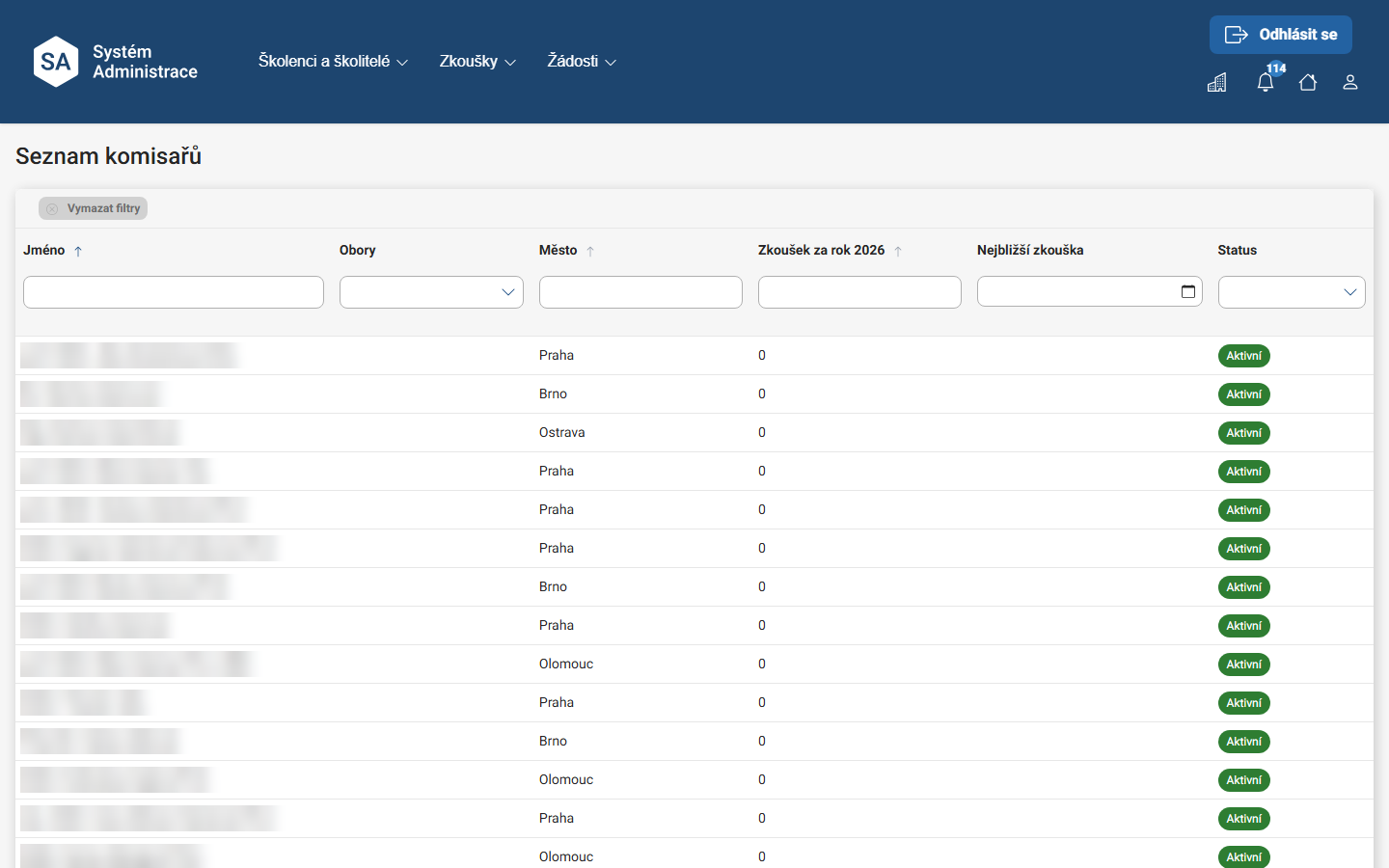
Složení komise se u termínu neeviduje. V detailu termínu jsou jen předsedové komise (Scénář 5); ostatní členové komise se tam nezobrazují. Seznam komisařů je v gesci MZ ČR.
Výsledek: Máte přehled o komisařích.
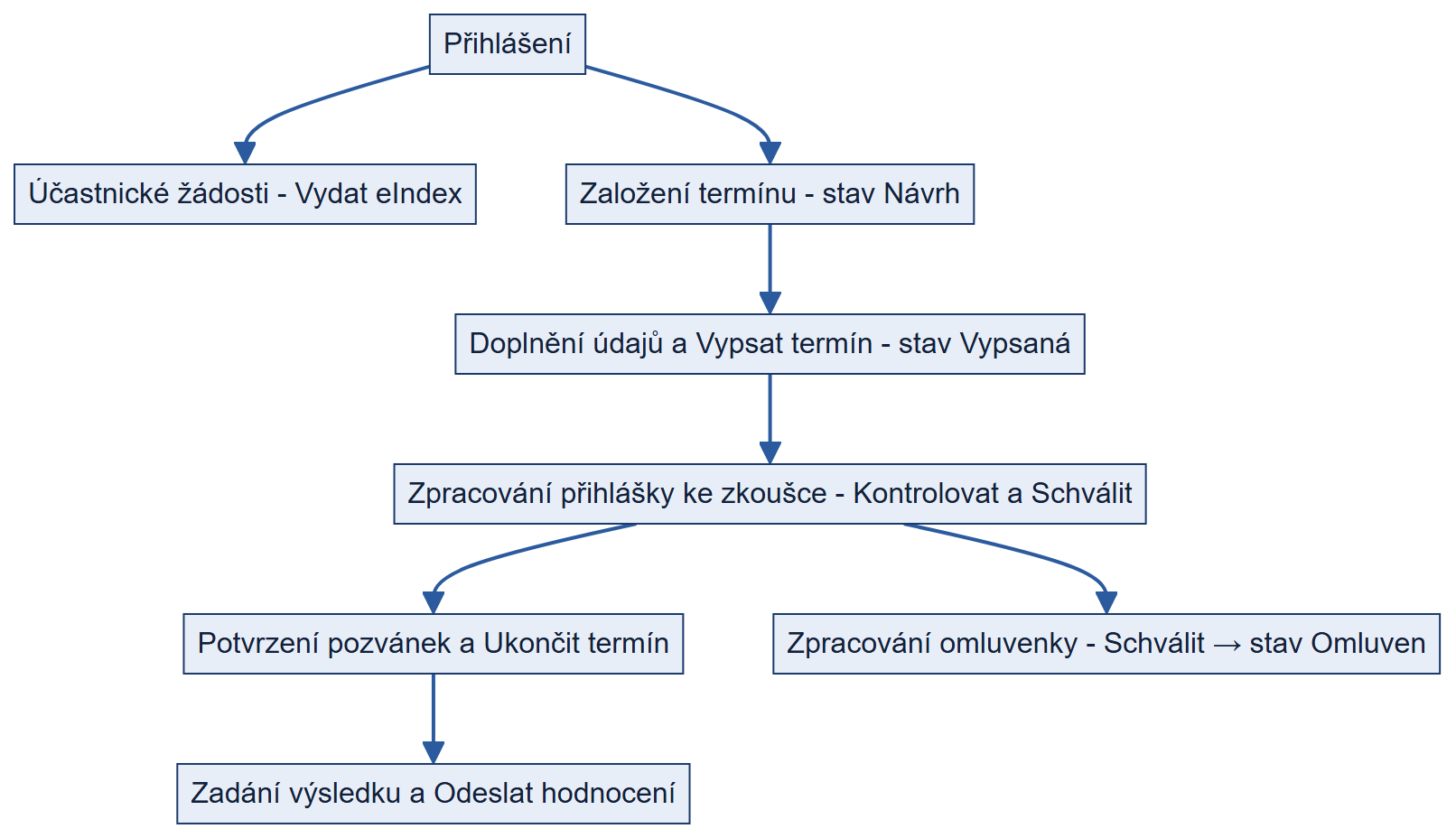
Celkový průchod referenta systémem
Pojmy
- Stanovisko garanta — vyjádření garanta vzdělávání k účastnické žádosti. V přehledech a stavech žádosti se označuje jako stanovisko garanta (stav nabývá hodnot Nevyžádán · Vyžádán · Vyhotoven), Garant ho vytváří a odesílá; v detailu žádosti k tomu slouží tlačítko Přiložit posudek (tak se v systému jmenuje).
- Účastnické žádosti — žádosti a přihlášky podávané účastníkem (školencem), včetně žádosti o zařazení do oboru a přihlášky ke zkoušce.
- Termín zkoušky — konkrétní termín kmenové, atestační nebo nástavbové zkoušky. Vzniká automaticky z termínů zveřejněných IPVZ a prochází stavy Probíhá přihlašování → Pozvánky odeslány → Výsledky odeslány účastníkům; stav Zrušený nastavuje systém. U starších termínů z původní evidence se objevuje i stav Ukončený.
- Omluvenka — žádost o omluvu z konání zkoušky, kterou podává školenec. Neschvaluje se — vzniká rovnou jako schválená a účastník je ve stavu Omluven přes žádost. U omluvenek podaných před 15. 9. 2026 se objevují i stavy Podána a Vzata zpět.
- Seznam účastníků — část detailu termínu s účastníky a jejich stavem; filtry Všichni · K řešení · Pouze schválené přihlášky · Pouze schválené a podané.
- Účastník zkoušky — školenec přihlášený k termínu; vzniká podáním přihlášky. Stavy účastníka: Přihláška podaná · Přihláška schválena · Omluven přes žádost · Omluven referentem · Účastnil se a neúčast bez omluvy.
- Podepisující osoba — předseda komise (nebo jím určený zástupce), který schvaluje hodnocení účastníka; v systému bude k dispozici od verze 1.22.
- e‑Index — index školence.
- NIA — „Identita občana".