
Manuál: Školenec
Subjekt: Školenec (účastník specializačního vzdělávání).
Manuál je samonosný — obsahuje i registraci a přihlášení. Společné scénáře viz též manuál Společné funkcionality.
Co školenec v systému dělá
- Zaregistruje se do systému (přes Identitu občana / NIA, cizinec bez NIA přes e‑mail a heslo) a spravuje svůj profil.
- Podává žádosti a přihlášky (zařazení do oboru, přihlášky ke zkouškám, zápočty praxe aj.) přes jednotný vstup Nová žádost.
- Sleduje stav svých žádostí v Moje žádosti.
- Vede svůj e‑Index a odesílá k potvrzení splněné položky (stáže, kurzy, výkony, akce).
- Přihlašuje se ke zkouškám a sleduje je v Moje zkoušky (detail termínu, pozvánka, písemná práce, výsledek); podle potřeby se z termínu omluví (omluvenka).
Na rozdíl od školitele se školenec do systému registruje sám (nemusí čekat na pozvánku zařízení).
Scénář 1: Onboarding a registrace do systému
Onboarding slouží k založení školence do Systému Administrace, aby mohl pracovat se svými údaji a odesílat žádosti. Zaregistrovat se může jak osoba vlastnící Identitu občana, tak cizinec bez Identity občana — obě varianty jsou popsány níže.
Varianta A — registrace přes Identitu občana (NIA):
- Otevřete adresu Systému Administrace
https://sysa.mzd.gov.cz/a klikněte na tlačítko Registrujte se. - V sekci JSEM ŠKOLENEC klikněte na tlačítko Identita občana – školenec.
- Zvolte způsob ověření identity (např. NIA ID nebo Bankovní identita) a projděte ověřením.
- Po ověření systém zobrazí registrační formulář — vyplňte kontaktní údaje, zejména Email (povinný), a klikněte na Registrovat.
- Systém odešle na uvedený e‑mail výzvu k dokončení registrace. Bez zbytečného odkladu (odkaz má omezenou platnost) otevřete e‑mail a klikněte na Potvrdit registraci — tím se registrace dokončí a e‑mail potvrdí.
- Přihlaste se do systému opět přes Identita občana (viz Scénář 2).
Výsledek: Školenec je zaregistrován a přihlášen; zobrazí se obrazovka Seznam žádostí. Osobní údaje se načítají z registru NRZP / registru obyvatel (ROB) jen v rozsahu nezbytném dle GDPR.
Varianta B — registrace cizince (bez Identity občana):
- Otevřete adresu pro registraci cizinců
https://sysa.mzd.gov.cz/registrace-cizinci. - Vyplňte svůj e‑mail a zvolte heslo (min. 12 znaků, velké i malé písmeno a speciální znak).
- Potvrďte Čestné prohlášení, že jste cizinec bez Identity občana; systém poté zaktivní tlačítko Přihlásit — klikněte na ně.
- Systém odešle na e‑mail výzvu k potvrzení. Otevřete e‑mail a klikněte na Potvrdit e‑mail — tím se e‑mail použitý při onboardingu potvrdí a můžete pokračovat.
- Systém zobrazí registrační formulář s předvyplněným e‑mailem. Doplňte kontaktní údaje a klikněte na Registrovat.
- Přihlaste se dříve zadanými údaji (e‑mail a heslo).
Výsledek: Cizinec je zaregistrován a přihlášen; jeho údaje se nezískávají z registrů, ale vycházejí z dat zadaných při registraci.
Varianta C — jste už v systému v jiné roli a chcete se také vzdělávat:
Jste‑li v Systému Administrace veden v jiné roli (například jako školitel, referent nebo pověřená osoba), neregistrujte se znovu. Roli Školenec si přidáte sami zeleným tlačítkem Chci se vzdělávat vpravo nahoře — postup je popsán v manuálu Společné funkcionality, Scénář 2. O své dosavadní role tím nepřijdete.
Registraci dokončete najednou, v jednom sezení. Potvrzovací odkaz z e‑mailu má omezenou platnost — potvrďte e‑mail ihned po doručení a navazující registrační formulář s osobními údaji vyplňte a odešlete bez přerušení. Zůstane‑li registrace nedokončená, může účet uvíznout v nepotvrzeném mezistavu, ze kterého nevede samoobslužná cesta ven: přihlášení hlásí „Účet nebyl nalezen", opětovná registrace stejným e‑mailem „Uživatel s těmito údaji již existuje" a obnova hesla skončí chybou. V takovém případě kontaktujte podporu Systému Administrace a uveďte e‑mail, pod kterým jste se registrovali — podpora zajistí zneplatnění nedokončeného účtu. Poté se zaregistrujte znovu se stejným e‑mailem a postup dokončete v jednom kroku. (Obnova hesla tento stav neřeší.)
Oprava e‑mailové adresy zadané při registraci: Pokud jste během registrace zadali chybný e‑mail a nemůžete proto registraci dokončit (např. nedorazil ověřovací e‑mail):
- Znovu přejděte na
https://sysa.mzd.gov.cz/a zvolte Registrace. - Projděte standardním ověřením přes NIA. Po ověření systém zobrazí již předvyplněný formulář — klikněte na Změnit primární e‑mail.
- Zadejte správnou e‑mailovou adresu a klikněte na Registrovat. Systém odešle potvrzovací e‑mail na novou adresu.
- Otevřete e‑mailovou schránku, potvrďte e‑mail kliknutím na potvrzovací odkaz a pokračujte standardně v registraci.
Kontrola a úprava profilu: Nastavení profilu zkontrolujete přes ikonu uživatele (panáček) vpravo nahoře → Profil uživatele. Profil obsahuje části Osobní údaje a tituly, Kontaktní údaje a Adresa trvalého bydliště (případně Doručovací adresa).
- U uživatele registrovaného přes NIA se osobní údaje a trvalé bydliště přebírají z registru obyvatel (ROB) / NRZP a v systému je nelze upravovat — změnu je nutné provést v příslušném registru. U cizince se osobní údaje ani adresa trvalého bydliště rovněž neupravují.
- V obou případech lze upravovat pouze kontaktní údaje: chybějící telefon/mobil přidáte tlačítkem + (Přidat) a hodnotu uložíte; existující kontakt změníte ikonou tužky (Upravit).
- Vedle primárního e‑mailu lze tlačítkem + (Přidat) doplnit další e‑mailovou adresu; primární e‑mail použitý při registraci nelze odstranit ani upravit.
Scénář 2: Přihlášení
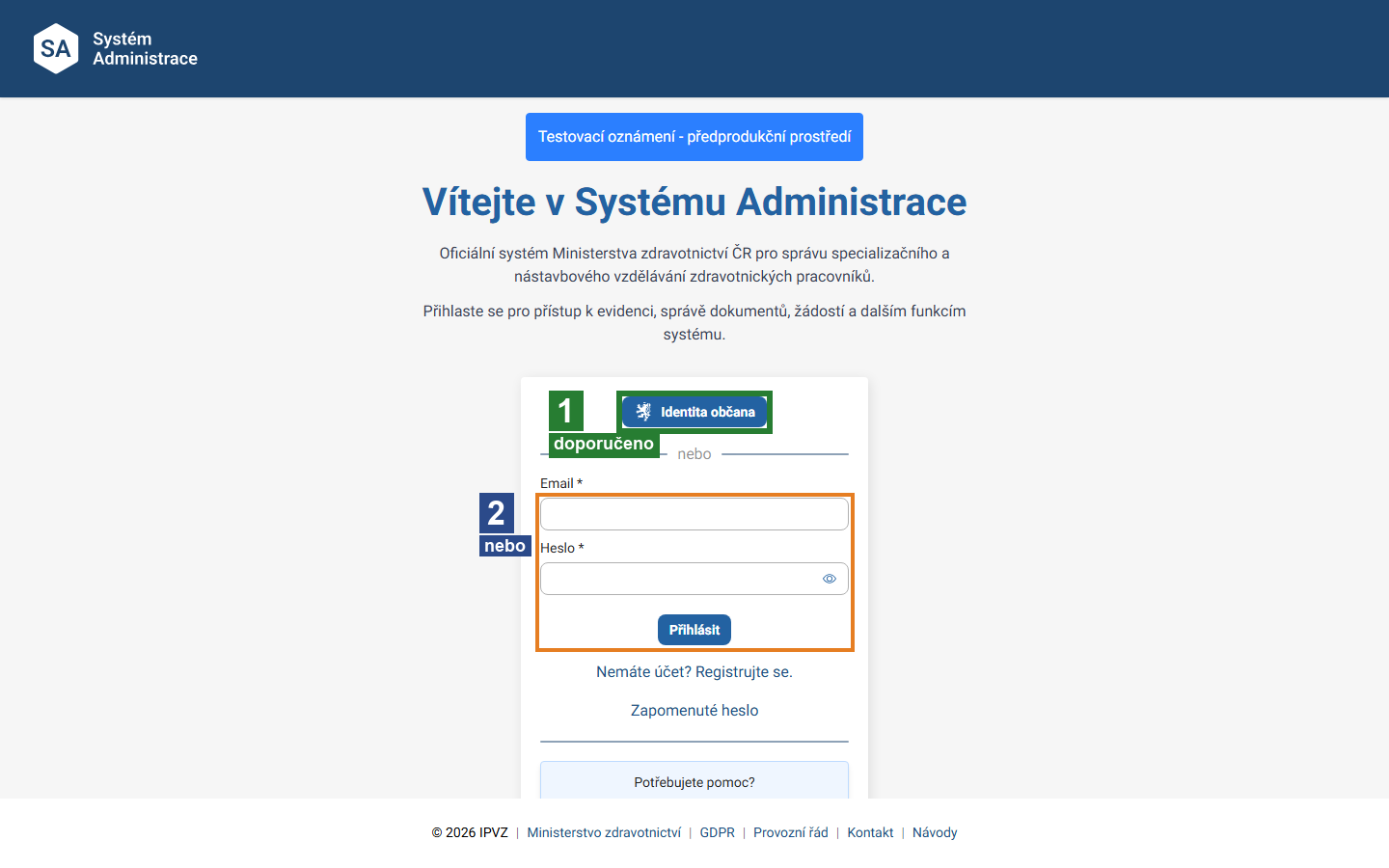
- Otevřete adresu Systému Administrace
https://sysa.mzd.gov.cz/. - (1) Identita občana — doporučeno: klikněte na modré tlačítko Identita občana a ověřte se přes NIA (např. Bankovní identita).
- (2) nebo Email + Heslo: vyplňte Email a Heslo a klikněte na Přihlásit.
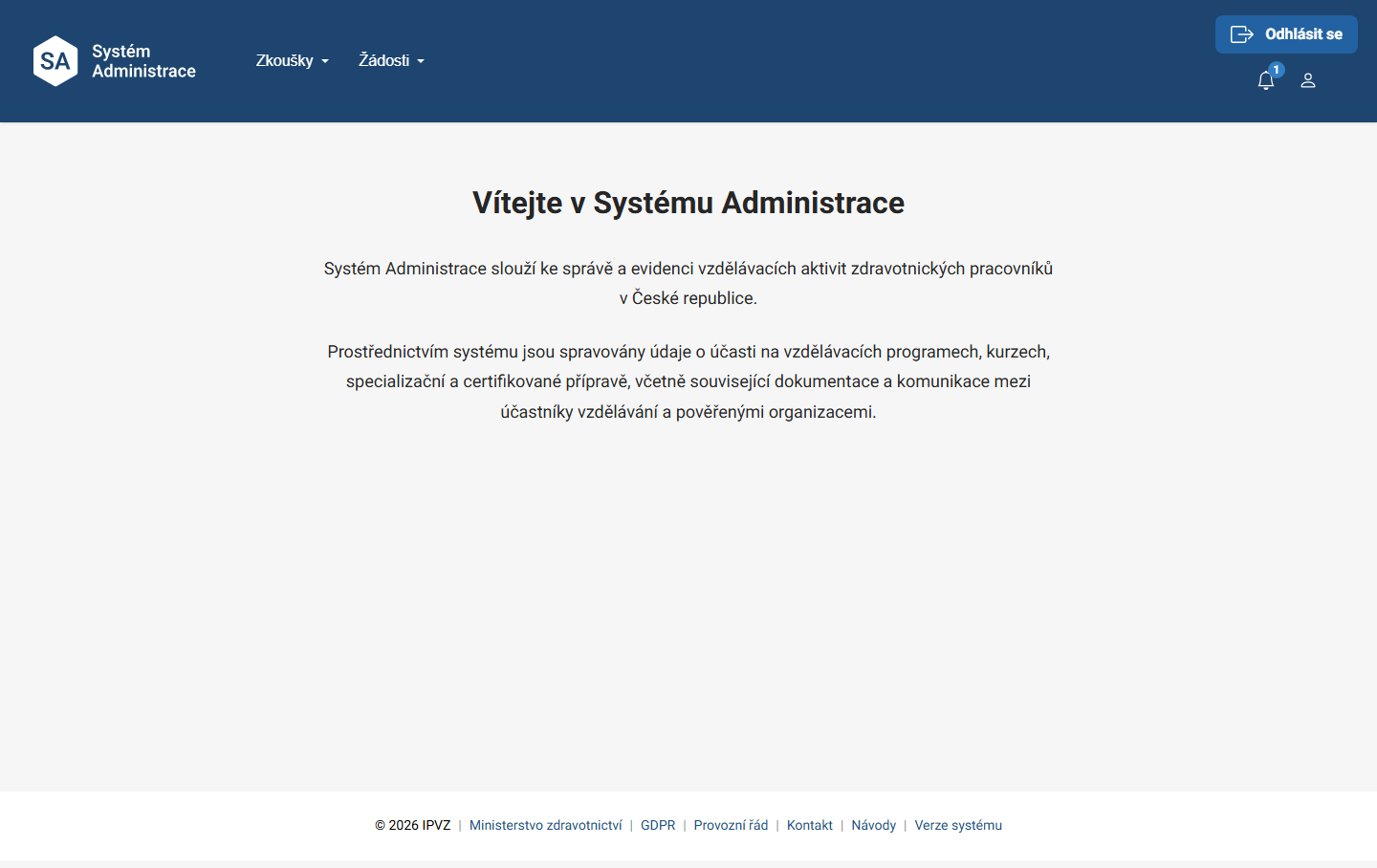
Výsledek: Hlavní obrazovka s menu Zkoušky a Žádosti.
Scénář 3: Vytvoření žádosti (Nová žádost)
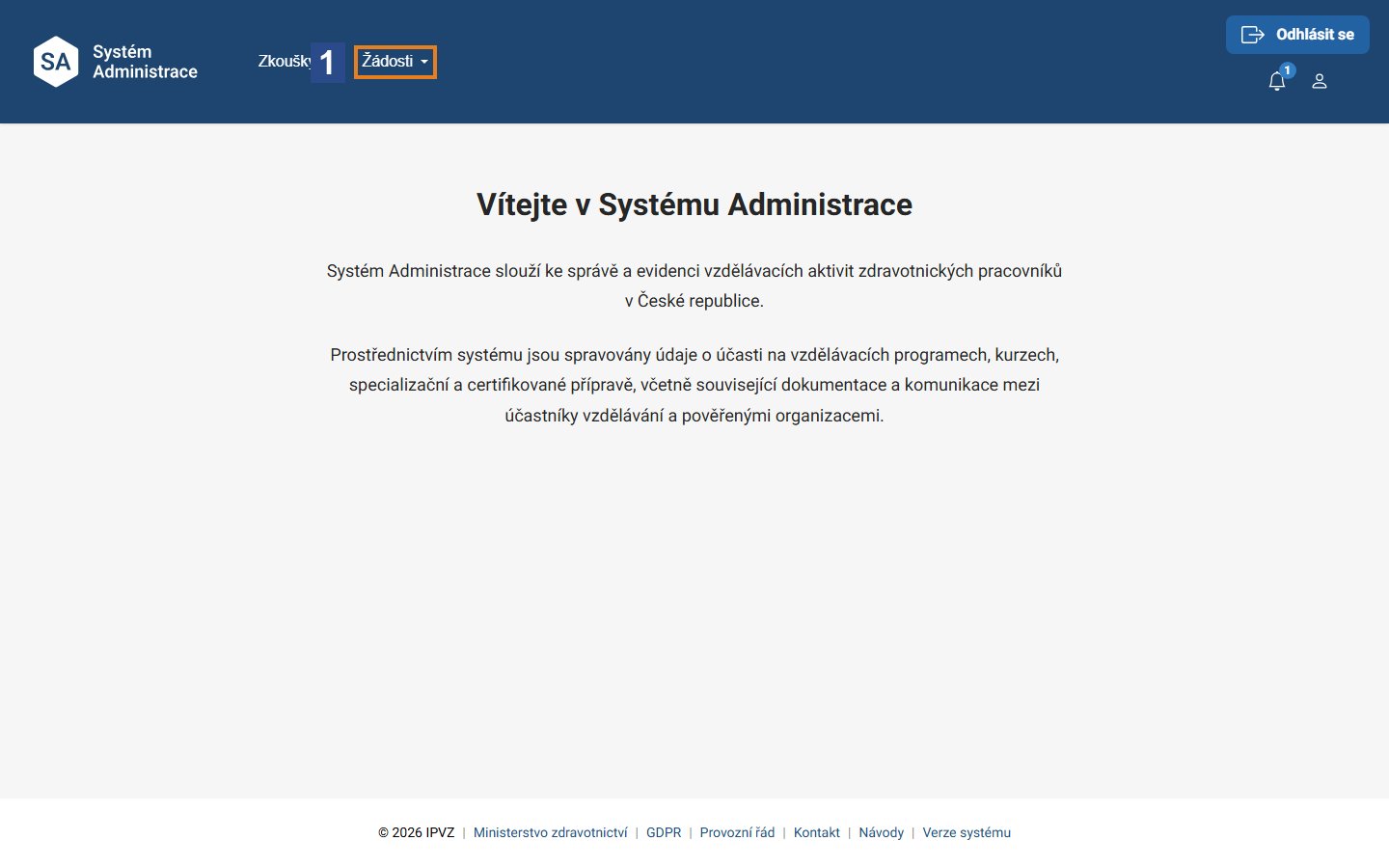
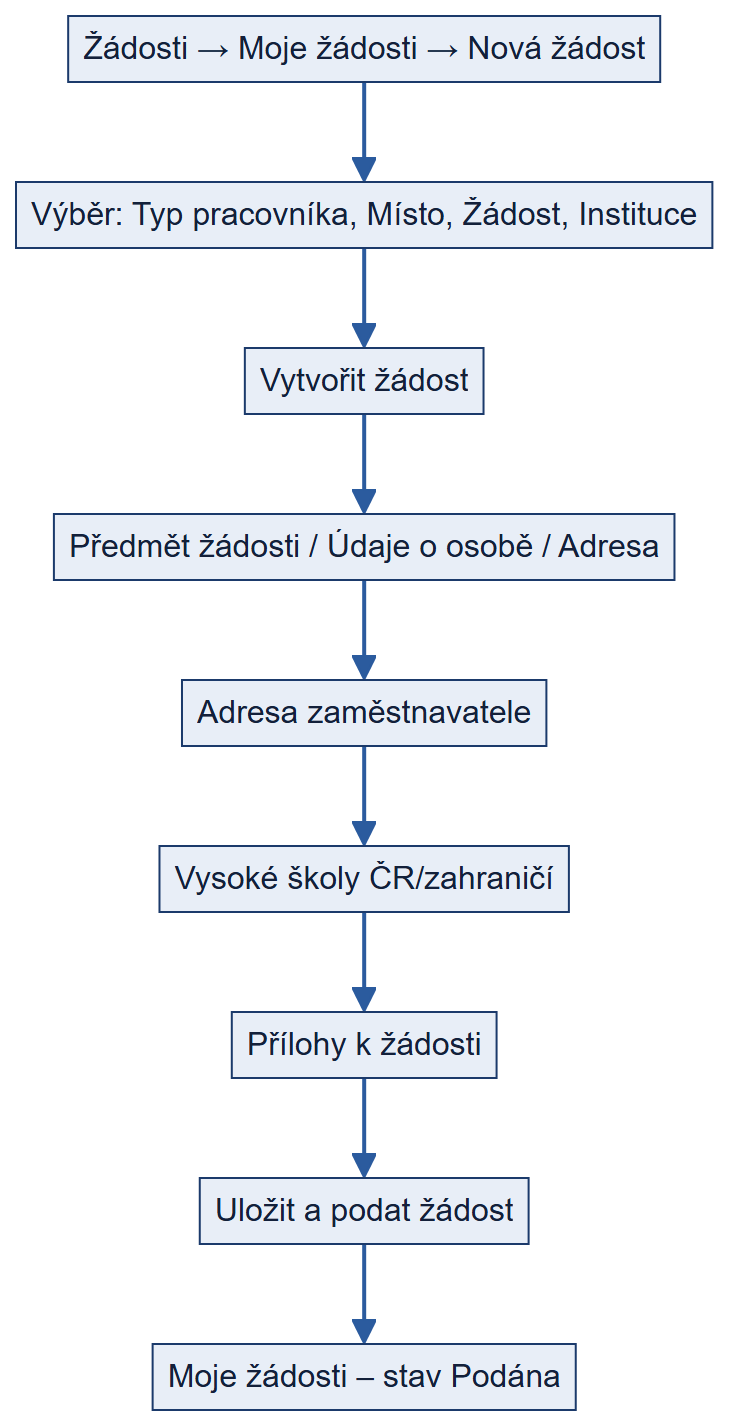
Krok 1 — menu Žádosti: V horním menu klikněte na Žádosti.
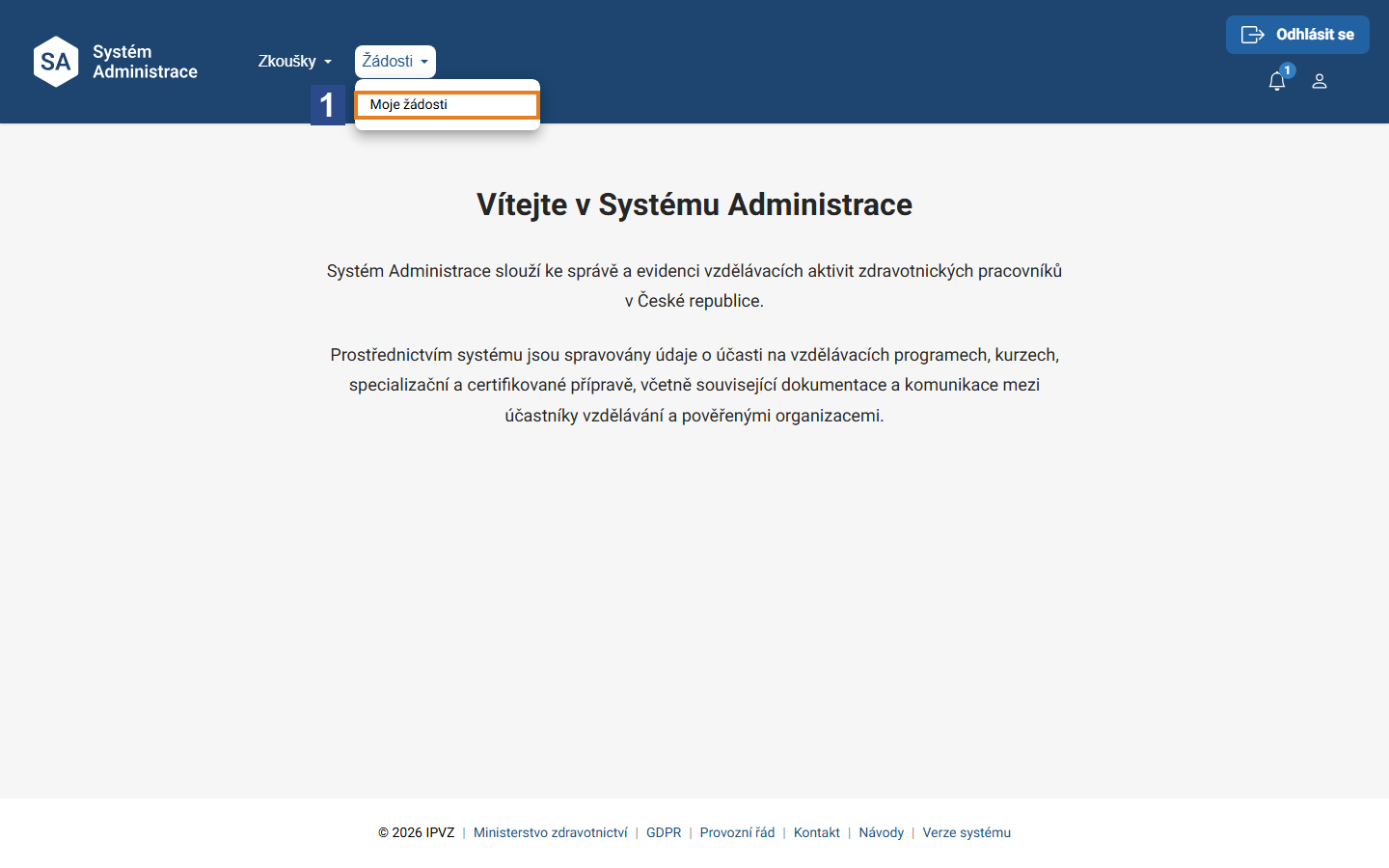
Krok 2 — Moje žádosti: Zvolte Moje žádosti.
Krok 3 — Nová žádost: Klikněte na Nová žádost.
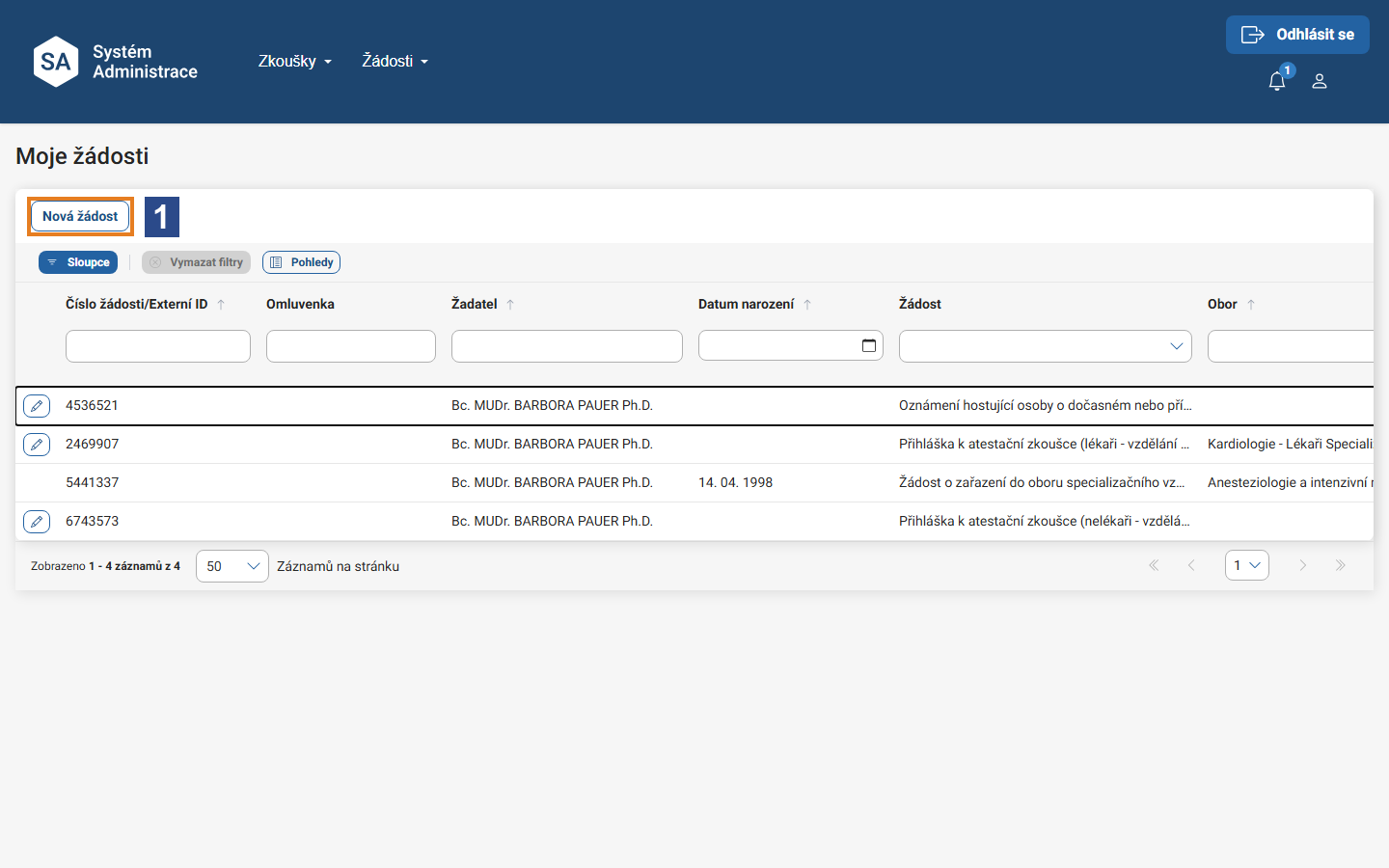
Krok 4 — výběr typu žádosti: Vyplňte Typ pracovníka (1), Místo získaného vzdělání (2), Žádost (typ z číselníku) (3), Instituci, které chcete žádost podat (4) a klikněte na Vytvořit žádost (5).
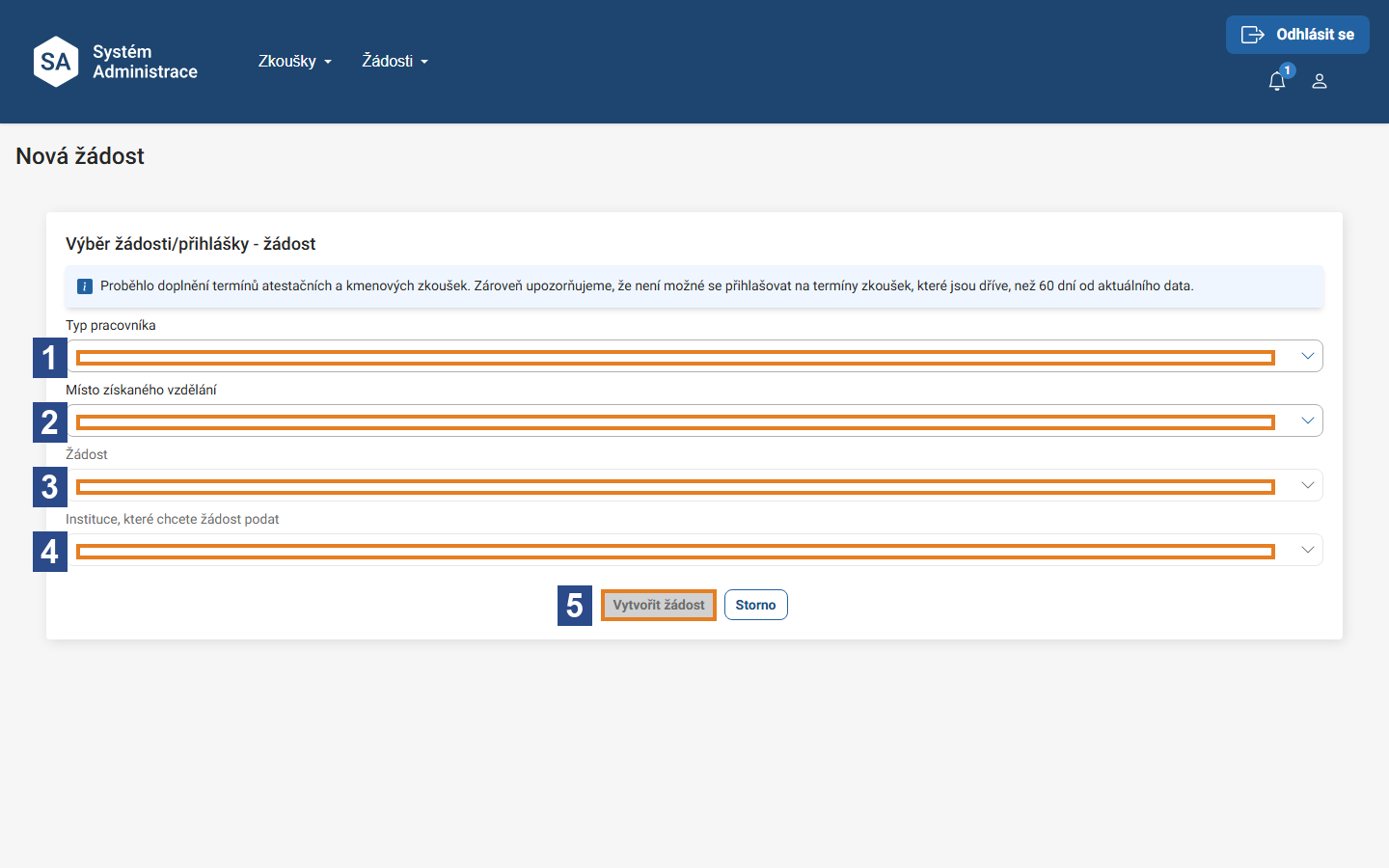
Výsledek: Otevře se formulář zvoleného typu žádosti.
Pole na sebe navazují a odemykají se postupně. Nabídka v poli Žádost se naplní až podle toho, co zvolíte v polích Typ pracovníka (Lékař · Farmaceut · Zubní lékař · Nelékařský pracovník) a Místo získaného vzdělání. Dokud není vyplněno předchozí pole, je následující šedé a tlačítko Vytvořit žádost zůstává neaktivní — není to závada. Nevidíte‑li očekávanou žádost, zkontrolujte nejprve tyto dvě volby; pro lékaře se vzděláním v ČR je typů 24, pro nelékaře se vzděláním v ČR 13.
U některých žádostí přibudou další pole. Zvolíte‑li například Žádost o zařazení do oboru specializačního vzdělávání, doplní se u lékařů zaškrtávací pole Rekvalifikace a pole Specializační obor a Základní kmen; u nelékařů místo nich pole Povolání a Obor specializace (pole Základní kmen zde není). Teprve po jejich vyplnění se zpřístupní pole Instituce, které chcete žádost podat.
Podle místa získaného vzdělání vyberte správnou z tří voleb. Pole Místo získaného vzdělání nabízí Vzdělání získané v ČR, Vzdělání získané mimo ČR v EU a Vzdělání získané mimo EU. Podle výběru se v poli Žádost nabídne odpovídající sada žádostí, které mají příslušnost uvedenou i v názvu: volba mimo ČR v EU nabízí žádosti označené (vzdělání v EU), volba mimo EU žádosti označené (vzdělání mimo EU).
Jedna výjimka, která může mást: Žádost o uznání odborné kvalifikace … pokud byla odborná způsobilost uznána v jiném členském státě EU podle § 34 odst. 11 je přes zmínku o EU pod volbou mimo EU — rozhoduje totiž místo, kde jste vzdělání získali, nikoli stát, který je uznal. Naopak žádost o započtení odborné praxe … v některém z členských států EU podle § 5 odst. 9 najdete pod volbou mimo ČR v EU.
Systém upozorní na možnou duplicitu. Máte‑li už podanou aktivní žádost téhož typu, zobrazí se po kliknutí na Vytvořit žádost okno Možná duplicitní žádost se seznamem nalezených žádostí. Číslo žádosti je odkaz — kliknutím si původní žádost otevřete v nové záložce a zkontrolujete, zda novou opravdu potřebujete. Chcete‑li přesto pokračovat, potvrďte tlačítkem Vytvořit žádost; jinak zvolte Zrušit.
Nejčastěji používané typy žádostí (lékaři, vzdělání získané v ČR):
| Co potřebujete | Typ žádosti |
|---|---|
| Zařadit se do oboru | Žádost o zařazení do oboru specializačního vzdělávání |
| Zařadit se do nástavbového oboru | Žádost o zařazení do nástavbového oboru |
| Změnit obor, do kterého jste zařazeni | Žádost o změnu zařazení do oboru specializačního vzdělávání |
| Zrušit zařazení | Žádost o zrušení zařazení do oboru specializačního vzdělávání |
| Přejít pod jinou pověřenou organizaci | Žádost o změnu registrace účastníka specializačního vzdělávání |
| Přihlásit se ke zkoušce | Přihláška ke zkoušce po ukončení vzdělávání v základním kmeni · Přihláška k atestační zkoušce · Přihláška k závěrečné zkoušce nástavbového oboru |
| Započíst praxi z jiného oboru | Žádost o započtení odborné praxe absolvované v jiném oboru v ČR podle § 5 odst. 8 písm. a) |
| Započíst praxi z neakreditovaného pracoviště nebo ze zahraničí | Zápočet odborné praxe absolvované na neakreditovaném pracovišti · Zápočet odborné praxe absolvované v zahraničí podle § 5 odst. 8 písm. b) |
| Započíst dříve absolvované studium nebo praxi | Žádost o započítání dříve absolvovaného studia nebo odborné praxe, popřípadě jen části podle § 21e odst. 6 |
| Nic z uvedeného nesedí | Žádost podaná ve volné formě |
Máte‑li starší studium nebo praxi, kterou v systému nevidíte, použijte Žádost o započítání dříve absolvovaného studia nebo odborné praxe … podle § 21e odst. 6. Je to samoobslužná cesta, jak doplnit dřívější vzdělávání — nemusíte o doplnění dat žádat podporu.
Nelékaři mají navíc žádost Žádost o vyznačení doložky právní moci rozhodnutí; v nabídce lékařů tento typ není.
Nabídka obsahuje i nástavbové obory — pokud se vám dříve v seznamu nezobrazovaly, ve stávající verzi už se nabízejí.
U žádosti o započtení praxe podle § 5 odst. 8 písm. a) lze v položce Vzdělání z oboru zadat i historický obor, který se dnes už nevypisuje. Podle zvoleného oboru pak systém sám nabídne odpovídající kmen.
U žádosti o změnu zařazení do oboru a u preregistrace jsou pole obor a kmen provázaná — po volbě oboru se nabídka kmenů omezí na ty, které k němu patří. Pokud očekávaný kmen v nabídce není, zkontrolujte nejprve zvolený obor.
Scénář 4: Vyplnění a podání žádosti o zařazení do oboru
Krok 1 — výběr žádosti: Při vytváření nové žádosti (viz Scénář 3) zvolte v poli Žádost položku Žádost o zařazení do oboru specializačního vzdělávání a doplňte Specializační obor, Základní kmen a Instituci, které chcete žádost podat. Klikněte na Vytvořit žádost.
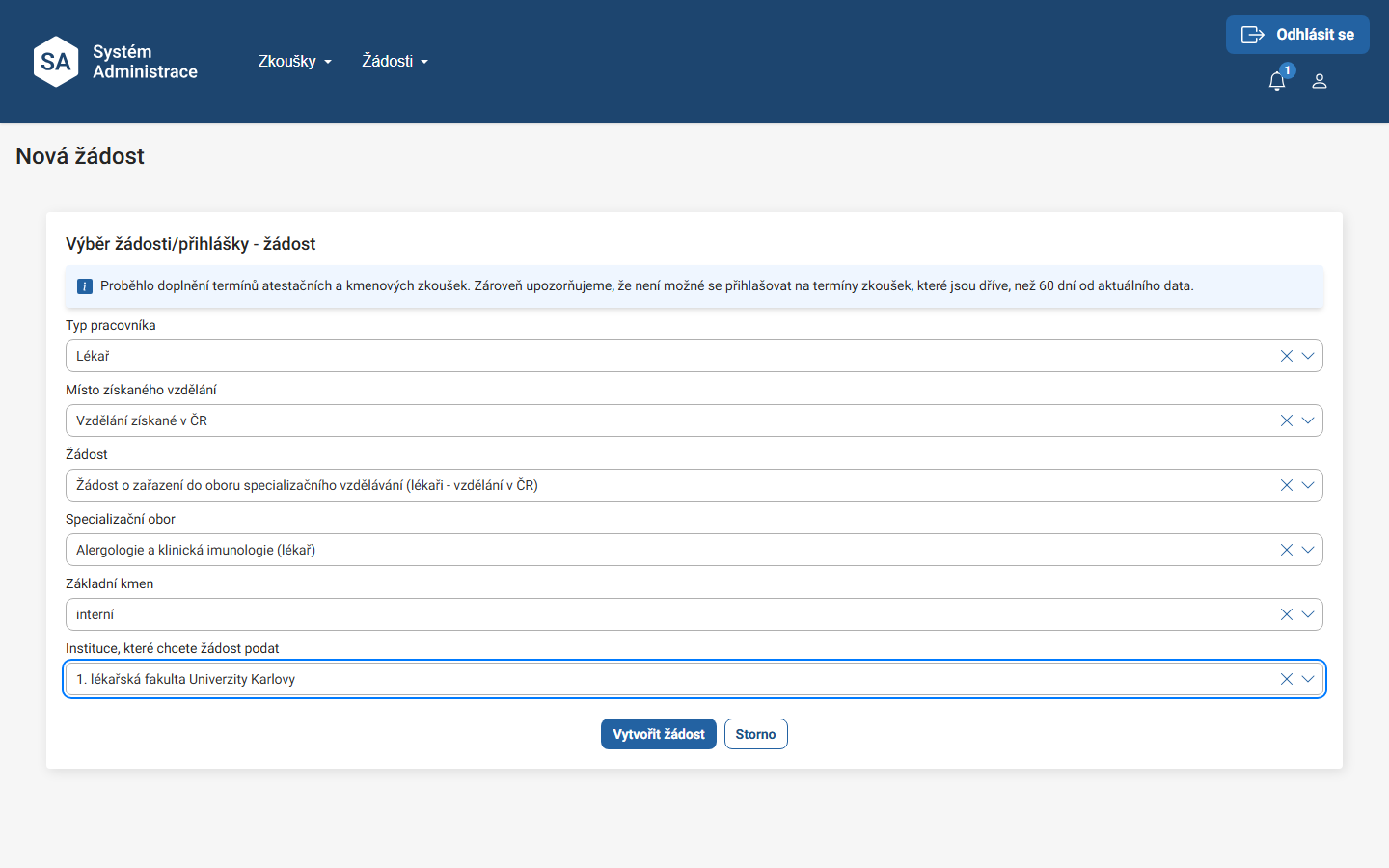
Krok 2 — vyplnění formuláře: Otevře se formulář Žádost o zařazení do oboru specializačního vzdělávání. Projděte a doplňte jednotlivé sekce:
- Předmět žádosti — zkontrolujte předvyplněný Obor a Volbu základního kmene (šedá pole nelze upravovat).
- Údaje o osobě — zkontrolujte Jméno, Příjmení, Datum narození, Místo narození a doplňte Státní příslušnost. Dále zkontrolujte a doplňte Kontaktní údaje a Adresu trvalého bydliště.
- Adresa zaměstnavatele — vyplňte Název zaměstnavatele, Pracoviště, Oddělení a zkontrolujte dotaženou adresu; kontakt na zaměstnavatele přidáte tlačítkem Přidat.
- Vysokoškolské vzdělání (Česká republika / zahraničí) — tlačítkem Přidat zadejte Fakultu (název školy se doplní automaticky), Studijní program, Obor studia, Číslo diplomu a Datum vydání diplomu a uložte; u zahraniční školy navíc vyberte Zemi a doplňte Školu.
- Přílohy k žádosti — u požadovaných dokumentů použijte Nahrajte ze zařízení. Jedna příloha může mít nejvýše 20 MB; systém u sekce píše: „Maximální povolená velikost jedné přílohy je 20 MB. Pokud potřebujete vložit soubor větší než 20 MB, rozdělte jej prosím na více menších souborů tak, aby velikost každého z nich nepřesáhla 20 MB.“
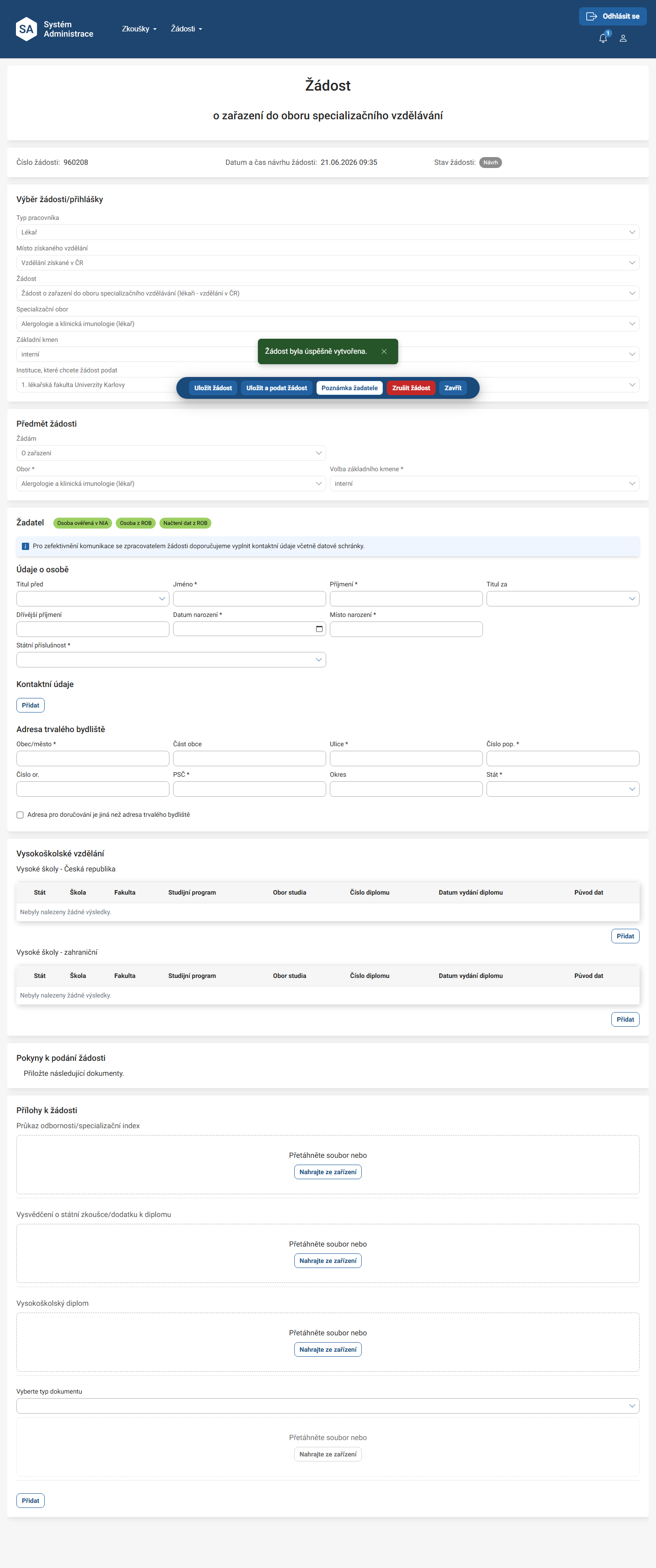
Krok 3 — podání: Na konci formuláře klikněte na Uložit a podat žádost a potvrďte v okně tlačítkem Ano. Rozpracovanou žádost lze také jen Uložit žádost a dokončit později.
Co najdete v dolní liště formuláře: Přidat a Nahrajte ze zařízení (přílohy), Uložit žádost (uloží rozpracovanou žádost bez podání), Uložit a podat žádost (uloží a zároveň podá), Poznámka žadatele (vzkaz pro zpracovatele), Zrušit žádost a Zavřít. Podání se provádí výhradně tlačítkem „Uložit a podat žádost" — samotné Uložit žádost žádost zpracovateli neodešle. Totéž platí i při doplňování vrácené žádosti.
Výsledek: Zobrazí se Moje žádosti s hláškou o úspěšném podání; žádost má stav Podána a potvrzení přijde i na e‑mail školence. Po otevření podané žádosti lze zkontrolovat údaje a Stáhnout všechny přílohy.
Jakými stavy žádost prochází
Stav vidíte v přehledu Moje žádosti ve sloupci Aktuální stav:
| Stav | Co znamená a co dělat |
|---|---|
| Podána | Žádost dorazila zpracovateli a čeká na převzetí. Nic dalšího nedělejte. |
| Kontrola správnosti | Zpracovatel žádost prochází. |
| Převzata k doplnění | Zpracovatel žádost převzal a chystá se vám ji vrátit k doplnění. |
| Čeká na doplnění | Zpracovatel po vás chce doplnění — otevřete žádost, doplňte a znovu podejte. |
| Doplňováno žadatelem | Žádost máte u sebe rozpracovanou k doplnění; dokud ji znovu nepodáte, zpracovatel s ní nepracuje. |
| Podána po doplnění | Doplněnou žádost jste odeslali zpět, opět čeká na zpracovatele. |
| Odeslána garantovi | Žádost byla odeslána garantovi vzdělávání, aby k ní vydal stanovisko. |
| Převzata k doplnění (garant) · Čeká na doplnění (garant) · Doplňováno žadatelem (garant) | Totéž jako výše, ale doplnění si vyžádal garant, ne zpracovatel. |
| Stanovisko garanta dokončeno | Garant své stanovisko vydal; žádost pokračuje u zpracovatele. Samotné stanovisko nevidíte — je určené jen zpracovateli. |
| Kontrola termínu přihlášky · Změna termínu přihlášky · Čeká na změnu termínu · Převzata ke změně termínu | Stavy, kterými prochází přihláška ke zkoušce při ověřování nebo změně termínu. |
| Schválena | Žádost byla vyřízena kladně. |
| Částečně schválena | Vyhověno bylo jen části žádosti. |
| Zamítnuta | Žádost byla zamítnuta. |
| Zastaveno řízení | Řízení o žádosti bylo zastaveno. |
| Vzata zpět | Žádost byla stažena a dále se nezpracovává — viz varování níže. |
U žádostí podaných elektronicky přes EZP se navíc můžete setkat se stavy Podaná v EZP a Zamítnutá v EZP.
O změnách stavu vás systém informuje notifikací (zvoneček a podle nastavení i e‑mailem) — způsob doručení si nastavíte v Nastavení notifikací, viz manuál Společné funkcionality.
Doplnovat můžete jen to, co vám zpracovatel odemkl. Jakmile si zpracovatel žádost převezme ke kontrole, jsou všechny sekce i seznamy standardně zamčené; zpracovatel pak odemkne jen ty části, které máte doplnit. Poznáte to podle zámečku vpravo nahoře u každé sekce a u každého seznamu (například praxe, kurzy, přílohy): červený zamčený zámeček znamená „Sekce je pro žadatele uzavřena k editaci." (u seznamu „Seznam je pro žadatele uzavřen k editaci.") a zasahovat sem nelze; zelený otevřený zámeček znamená „Sekce je pro žadatele otevřena k editaci." a tuto část máte doplnit. Zamykají se sekce i jednotlivé seznamy zvlášť, takže odemčená sekce může obsahovat zamčený seznam. U Příloh k žádosti je navíc zámeček u každého typu souboru zvlášť, takže jich v této sekci bývá několik vedle sebe — podle toho, kolik typů dokumentů žádost vyžaduje. Může se tedy stát, že jeden typ přílohy doplňovat můžete a jiný ne.
Potřebujete‑li doplnit něco v zamčené části, nelze to udělat přímo. Žádost i tak znovu podejte (Uložit a podat žádost, potvrdit) a doplnění, které do uzamčené části patří, uveďte zpracovateli přes Poznámku žadatele. Zpracovatel vám žádost vrátí znovu s odemčenou částí.
⚠️ V této situaci nepoužívejte tlačítko „Vzít zpět". Přestože může působit jako jediná dostupná akce, znamená stažení, tedy zrušení žádosti — systém ji převede do stavu Vzata zpět a tento krok je nevratný; žádost tím zaniká i s vyplněnými údaji a je nutné podat novou. Cesta ven ze zamčené sekce je znovu podat žádost (viz výše), nikoli „Vzít zpět".
Scénář 5: Přijetí pozvánky a potvrzení přiřazení (vznik e‑Indexu)
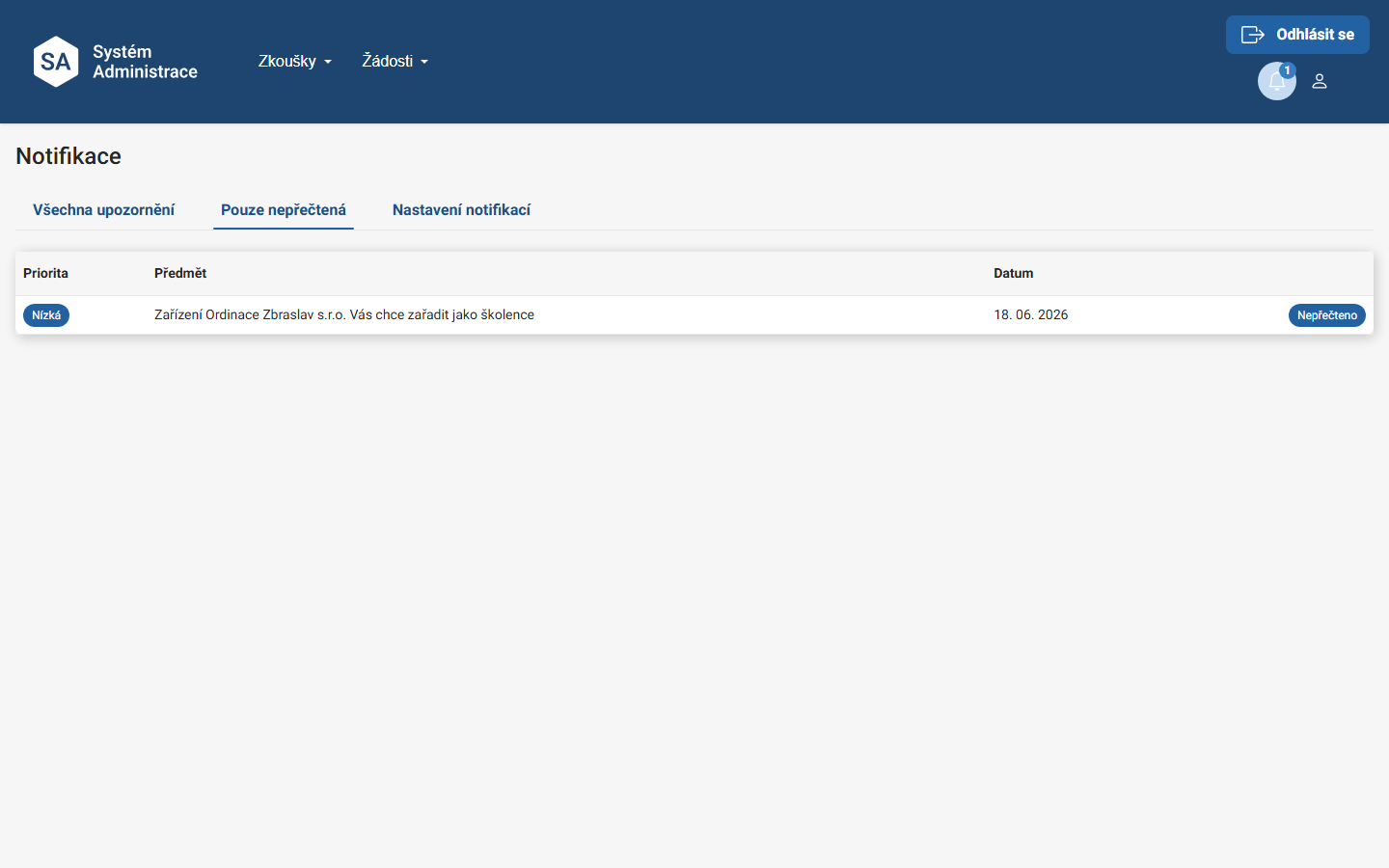
Akreditované zařízení může školenci odeslat pozvánku / přiřazení do zařízení. O pozvánce je školenec informován notifikací v systému (ikona zvonku) — jde pouze o oznámení; potvrzení se provádí přes odkaz v e‑mailu, který systém zašle na registrovanou adresu.
Kroky:
- Otevřete e‑mail s potvrzením o přiřazení ze Systému Administrace a klikněte na odkaz.
- Zobrazí se obrazovka Potvrzení školence — klikněte na modré tlačítko Přihlášení do aplikace.
- Přihlaste se přes Identita občana (NIA) — viz Scénář 2.
- Na obrazovce Potvrzení školence klikněte na modré tlačítko Ano.
Výsledek: Zobrazí se Detail e‑Indexu a hláška o úspěšném potvrzení přiřazení. Školenci vzniká e‑Index a zařízení mu přidělí školitele.
Scénář 6: Odeslání potvrzení o splnění položek e‑Indexu
Po potvrzení přiřazení vzniká školenci e‑Index. Splněné položky školenec odesílá školiteli k potvrzení. Do e‑Indexu vstoupíte z úvodní obrazovky tlačítkem Můj e‑Index (otevře se Detail e‑Indexu).
Kontrola e‑Indexu (nepovinné): V Detailu e‑Indexu klikněte vpravo nahoře na tlačítko Vyhodnotit splnění. Otevře se okno Vyhodnocení stavu vzdělávání s vaším jménem, číslem eIndexu, kmenem a oborem. Zvlášť pro Kmen a zvlášť pro VSV (vlastní specializovaný výcvik) systém napíše, zda podmínky pro přihlášení ke zkoušce splňujete. Pokud ne, vypíše Důvody nesplnění podmínek s počty nepotvrzených položek (například Stáže: nepotvrzeno 14 povinných stáží, Kurzy: nepotvrzeno 1 povinný kurz, Výkony: nepotvrzeno 279 povinných výkonů), a dál Datum vyhodnocení.
Vyhodnocení je jen orientační. Systém pod výsledkem sám upozorňuje: „Vyhodnocení má pouze informační charakter. Kontrolu Vašeho eIndexu provede pověřená organizace, pod kterou jste zařazeni." Rozhodující je tedy posouzení pověřené organizace, ne tento výpis.
Odeslání jednotlivých položek k potvrzení:
- Stáž — v sekci Plán a průběh stáží zvolte konkrétní stáž a na konci řádku klikněte na Odeslat k potvrzení; v okně Odeslat plán stáže k potvrzení zkontrolujte (případně upravte) předvyplněné údaje a odešlete.
- Kurz — v sekci Kurzy klikněte u kurzu na Odeslat k potvrzení; v okně vyplňte povinné údaje Organizátor, Datum absolvování, Platnost kurzu (případně další) a odešlete.
- Výkon — v sekci Výkony klikněte u výkonu na Odeslat k potvrzení; v okně můžete upravit předvyplněnou kvantifikaci výkonu na skutečnou hodnotu a odešlete.
- Akce — v sekci Akce klikněte u akce na Odeslat k potvrzení. Není‑li akce v seznamu, použijte Doložení akce a vyplňte Název akce, Organizátor, Datum konání, Celková délka, Popis a přiložte soubor; rozpracovanou akci lze tlačítkem Uložit uložit bez odeslání.
Výsledek: Položka je odeslána školiteli ke schválení; následně ji potvrzuje školitel a v e‑Indexu se označí jako potvrzená.
Další záložky se liší podle vzdělávacího programu. Vedle Stáží a Kurzů může mít e‑Index záložku Výkony, záložku Akce, obě, nebo ani jednu. Nevidíte‑li některou z nich, nejde o chybu ani o chybějící oprávnění — váš vzdělávací program ten typ položek prostě nesleduje.
Stav položek si kontrolujte přímo v e‑Indexu. Probíhá‑li vaše stáž na cizím pracovišti a schvaluje ji školitel jiného zařízení, systém vás o jejím schválení neupozorní notifikací. Nečekejte proto na oznámení — po odeslání k potvrzení sledujte sloupec Stav u dané stáže v sekci Plán a průběh stáží.
Scénář 7: Přihláška ke zkoušce (kmenová a atestační)
Po splnění příslušné části vzdělávání podává školenec přihlášku ke zkoušce — po ukončení základního kmene Přihlášku ke zkoušce po ukončení vzdělávání v základním kmeni (kmenová zkouška), po specializačním výcviku Přihlášku k atestační zkoušce, případně Přihlášku k závěrečné zkoušce nástavbového oboru. Přihlášku lze založit dvěma způsoby.
Krok 1 — založení přihlášky (dvě cesty):
- A) Z e‑Indexu (předvyplněná): V Detailu e‑Indexu rozbalte pole Podat žádost (vpravo nahoře vedle tlačítka Vyhodnotit splnění) a zvolte Přihláška ke kmenové zkoušce nebo Přihláška k atestační zkoušce. Systém otevře obrazovku Nová žádost předvyplněnou dle vašeho e‑Indexu; zkontrolujte údaje a klikněte na Vytvořit žádost.
- Pole Podat žádost nabízí celkem čtyři možnosti: Přihláška k atestační zkoušce, Přihláška ke kmenové zkoušce, Žádost o změnu zařazení a Žádost o zrušení zařazení. Nabídka je dostupná i ve stavu Přiřazování školitele, tedy ještě než vám je školitel přidělen.
- B) Přes Nová žádost: V Žádosti → Moje žádosti → Nová žádost vyplňte Typ pracovníka a Místo získaného vzdělání, v poli Žádost zvolte příslušnou přihlášku ke zkoušce a doplňte Základní kmen, Specializační obor a Instituci, které chcete žádost podat. Klikněte na Vytvořit žádost.
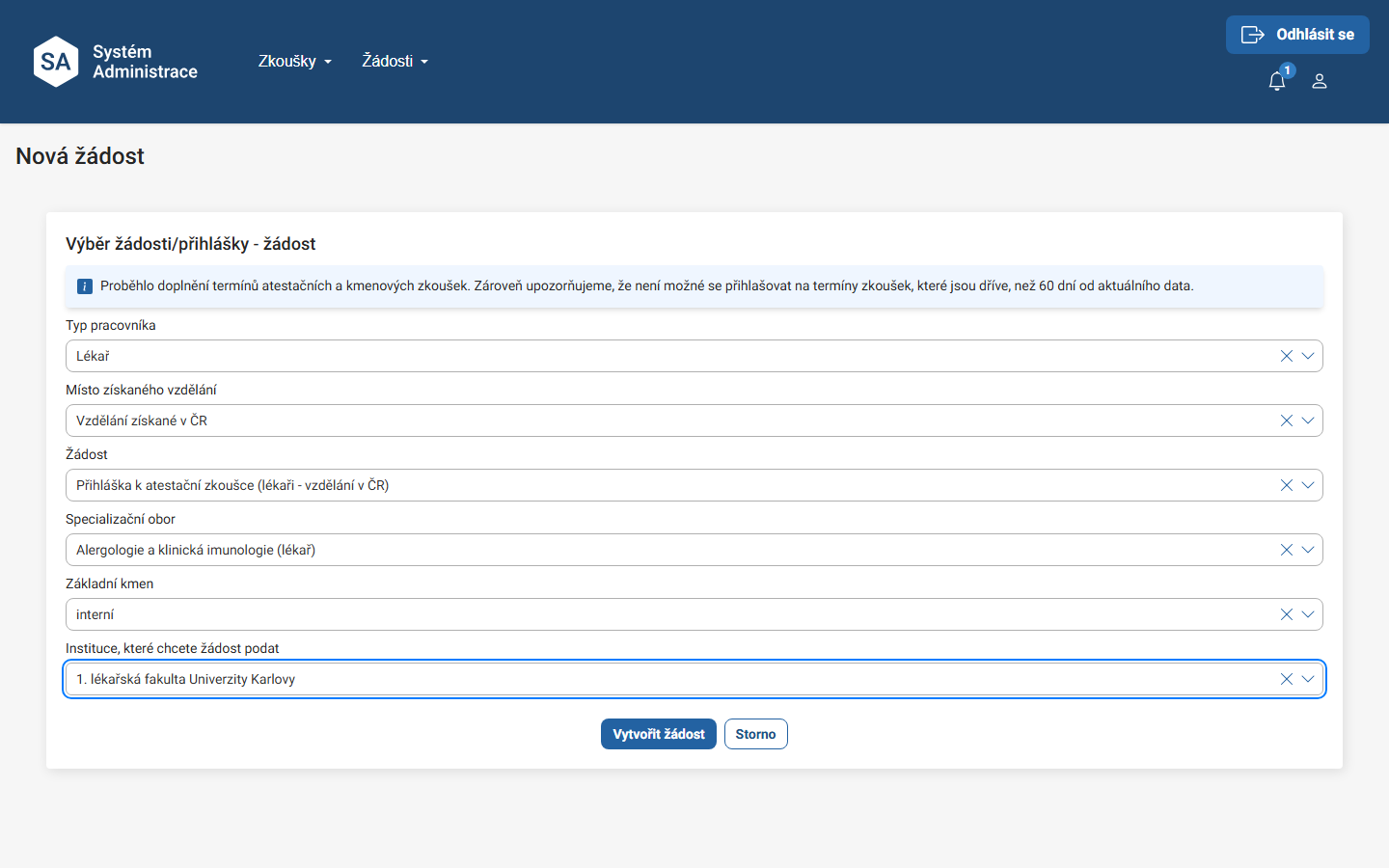
Pole se plní postupně a v tomto pořadí. Nabídka Instituce, které chcete žádost podat zůstává prázdná, dokud nevyberete Základní kmen i Specializační obor — teprve pak se doplní seznam institucí. Prázdná nabídka instituce tedy neznamená, že nemáte na podání nárok; obvykle jen chybí vyplnit některé z předchozích polí.
Systém vytvoří žádost ve stavu Návrh a otevře její detail. První sekce zobrazuje definici žádosti pouze pro čtení. Projděte formulář shora dolů; povinná pole jsou označena hvězdičkou.
Krok 2 — vyplnění formuláře (jednotlivé sekce):
- Předmět přihlášky — druh zkoušky, obor, základní kmen, organizace aktuálního zařazení, organizace výkonu zkoušky, datum zařazení do oboru, rok vzdělávacího programu, termín zkoušky, číslo pokusu a údaje o školiteli. Sekce je dynamická a mění se podle zvolených hodnot. Pro volbu termínu jsou k dispozici pouze zveřejněné termíny instituce zvolené v definici žádosti (do systému se přebírají automaticky z termínů zveřejněných IPVZ); po výběru systém zobrazí přehled navrženého termínu (název zkoušky, místo konání, datum a čas).
- Žadatel — zkontrolujte Údaje o osobě (jméno, příjmení, datum narození, místo narození, státní příslušnost), Kontaktní údaje (typ kontaktu a hodnota, u telefonu předvolba; kontakt lze Přidat i Odebrat) a Adresu zaměstnavatele (zaměstnavatel ze seznamu nebo ručně, pracoviště, oddělení, adresa a kontakty).
- Vysokoškolské vzdělání (ČR / zahraničí) — zkontrolujte nebo tlačítkem Přidat doplňte školu, fakultu, studijní program, obor studia, číslo diplomu a datum vydání. Údaje mohou být načteny z registru NRZP.
- Uznání praxe absolvované v cizině, v jiném oboru nebo v doktorském studijním programu — tlačítkem Přidat doplňte rozhodnutí (číslo jednací, instituce, uznaná část a délka praxe).
- Specializace a dříve absolvované části vzdělávání — zkontrolujte / doplňte praxi v základním kmeni, základním oboru a nástavbovém oboru (pověřená organizace, obor, číslo a datum certifikátu). Vyplňte jen údaje relevantní pro vaši žádost.
- Chronologický přehled praxe — jednotlivé úseky praxe (datum od/do, zařízení, oddělení, úvazek, celková doba, jednotka) a případná přerušení praxe (datum od/do, důvod).
- Přehled absolvovaných akcí a kurzů — akce a kurzy a povinné specializační kurzy (název, místo konání, datum od/do, délka, jednotka, obor, organizace).
- Přílohy k žádosti — nahrajte soubory přetažením nebo tlačítkem Nahrát ze zařízení; u dalšího dokumentu nejprve vyberte jeho typ. Jedna příloha může mít nejvýše 20 MB — větší soubor rozdělte na více menších.

Nenačítá‑li se nabídka u pole Zaměstnavatel (rozbalovací seznam zůstane prázdný), použijte vedlejší volbu Manuální zadání zaměstnavatele a údaje vyplňte ručně — formulář lze takto dokončit a podat.
Pole Termín zkoušky. Nabízejí se pouze termíny instituce, jíž žádost podáváte, pro zvolený obor. Není‑li žádný k dispozici, systém místo nabídky zobrazí hlášku „Instituce, na kterou je žádost podána pro zvolený obor zatím nevypsala žádný termín." — v takovém případě ověřte, že podáváte žádost správné instituci, a vyčkejte, až bude termín v systému k dispozici.
Zrušení rozpracované přihlášky. Tlačítkem Zrušit žádost otevřete okno Důvod vzetí zpět žádosti, kde je nutné vyplnit Důvod zrušení žádosti; po potvrzení systém oznámí, že žádost byla vzata zpět. Vzetí zpět je nevratné — viz varování u Scénáře 4.
Přerušení praxe (mateřská, rodičovská, PN): systém při ukládání kontroluje, že každé přerušení celé spadá do jednoho řádku praxe. Pokud jedno dlouhé přerušení přesahuje přes hranici dvou (byť kalendářně navazujících) řádků praxe, uložení selže hláškou „Období přerušení praxe musí spadat do období praxe", i když ve skutečnosti žádná mezera v praxi není. Řešení: dlouhé přerušení rozdělte na více kratších řádků tak, aby každý spadal do jednoho řádku praxe (se stejným důvodem).
Lhůta pro přihlášení. Přihlásit se lze pouze na zveřejněné termíny. Systém na obrazovce Nová žádost zobrazuje informační upozornění: „Proběhlo doplnění termínů atestačních a kmenových zkoušek. Zároveň upozorňujeme, že není možné se přihlašovat na termíny zkoušek, které jsou dříve, než 60 dní od aktuálního data." Platí ale: lhůta je 60 dní pro lékařské obory a 50 dní pro nelékařská povolání. Systém podle toho nabízí i termíny; upozornění na obrazovce zatím uvádí 60 dní pro všechny. Lhůta se kontroluje jen při vytvoření přihlášky — vrátí‑li vám ji zpracovatel k doplnění, zvolený termín se už znovu nekontroluje. Připravujete‑li si přihlášku dříve, než je termín v systému k dispozici, zobrazí se v části Volba termínu informace, že pro zvolený obor zatím není vypsán žádný termín — přihlášku uložte jako Návrh a termín doplňte později, jakmile se v nabídce objeví.
V části Volba termínu najdete pole Termín zkoušky a Číslo pokusu, řádek Místo: s názvem instituce a tabulku Navržený termín zkoušky / Skutečný termín zkoušky.
U nelékařů vypadá formulář jinak. Přihláška k atestační zkoušce pro zdravotnické pracovníky nelékařských zdravotnických povolání nemá část Volba termínu, ale pole Termín atestační zkoušky (výběr ze seznamu) *, Termín atestační zkoušky (volné datum) a Akreditované zařízení, kde chcete atestační zkoušku vykonat *. Systém u nich přímo píše: „Termín atestační zkoušky si domluvte s příslušným akreditovaným zařízením." Nevybíráte tedy jen ze zveřejněných termínů jako lékaři — můžete zadat i vlastní datum dohodnuté se zařízením. Místo polí Specializační obor a Základní kmen vyplňujete Povolání a Obor specializace.
Termín je podáním závazný. Po kliknutí na Uložit a podat žádost se u přihlášky ke zkoušce otevře okno Potvrzení s upozorněním: „Zadaný termín zkoušky se podáním stává závazný a v rámci dalšího zpracování žádosti až do jejího schválení jej nebude možné změnit. Chcete uvedenou akci opravdu provést?" Tlačítkem Ano žádost podáte, tlačítkem Ne se vrátíte do formuláře. Termín si proto před podáním zkontrolujte — změnit jej pak už nelze a je nutné podat žádost o změnu termínu.
Krok 3 — akce se žádostí: Ve spodní části formuláře jsou k dispozici akce Uložit žádost (rozpracovaná, pokračovat později), Uložit a podat žádost / Uložit a odeslat žádost (odešle příslušné instituci ke zpracování — po potvrzení tlačítkem Ano již nelze žádost upravit), Poznámka žadatele, Zrušit žádost (s uvedením důvodu) a Zavřít.
Krok 4 — co se děje po podání: Odesláním přihlášky se stáváte účastníkem termínu — pověřená organizace vás v seznamu účastníků vidí ve stavu Přihláška podaná, po schválení přihlášky ve stavu Přihláška schválena. Stav přihlášky sledujte v Moje žádosti; termín, pozvánku a výsledek pak v Zkoušky → Moje zkoušky (Scénář 9).
Výsledek: Přihláška ke zkoušce je podána a jste přihlášeni k termínu; další průběh sledujete v Moje žádosti a Moje zkoušky.
Scénář 8: Omluvenka z termínu zkoušky
Je‑li školenec přihlášen ke konkrétnímu termínu zkoušky a jeho přihláška je schválena, může se z termínu omluvit žádostí o omluvu z konání zkoušky (omluvenkou). Omluvenka se zobrazí mezi žádostmi a je navázána na původní přihlášku ke zkoušce.
Omluvenku nikdo neschvaluje. Po potvrzení vznikne rovnou jako schválená a jste z termínu omluveni — není třeba na nic čekat ani nic dál podávat. Poté se můžete přihlásit na jiný termín.
Kroky:
-
V horním menu otevřete Žádosti → Moje žádosti a u příslušné přihlášky ke zkoušce (stav Schválena) klikněte na akci Omluvit se (1).
-
Systém zobrazí detail přihlášky a potvrzovací okno Omluva z konání zkoušky s dotazem „Opravdu chcete vytvořit žádost o omluvu z konání zkoušky? Po potvrzení se zadá omluva." Pokračujte tlačítkem Ano (1); volbou Ne se vrátíte bez vytvoření žádosti.
-
Systém založí žádost typu Omluva z konání zkoušky, otevře její detail a žádost je rovnou ve stavu Schválená. U termínu jste nyní ve stavu Omluven přes žádost.
- V seznamu Moje žádosti se u původní přihlášky ke zkoušce ve sloupci Omluvenka zobrazí číslo omluvenky jako odkaz na její detail.
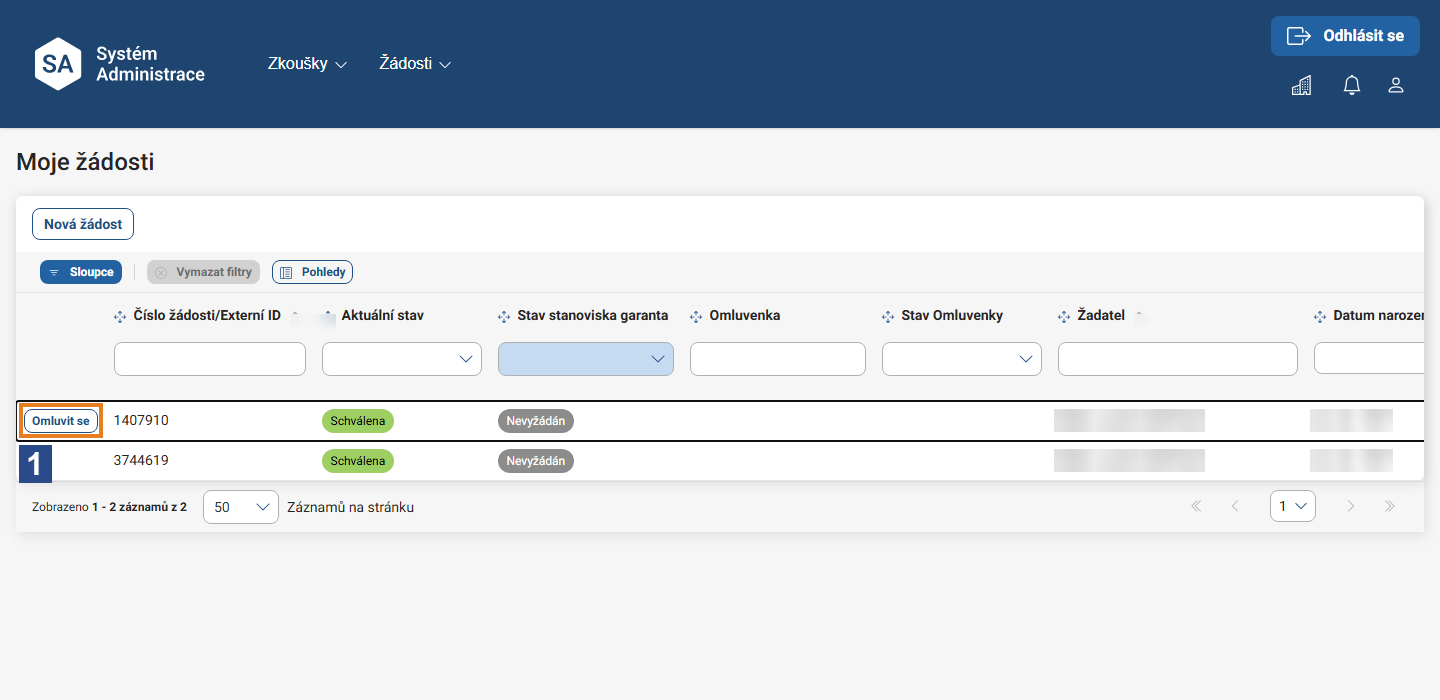
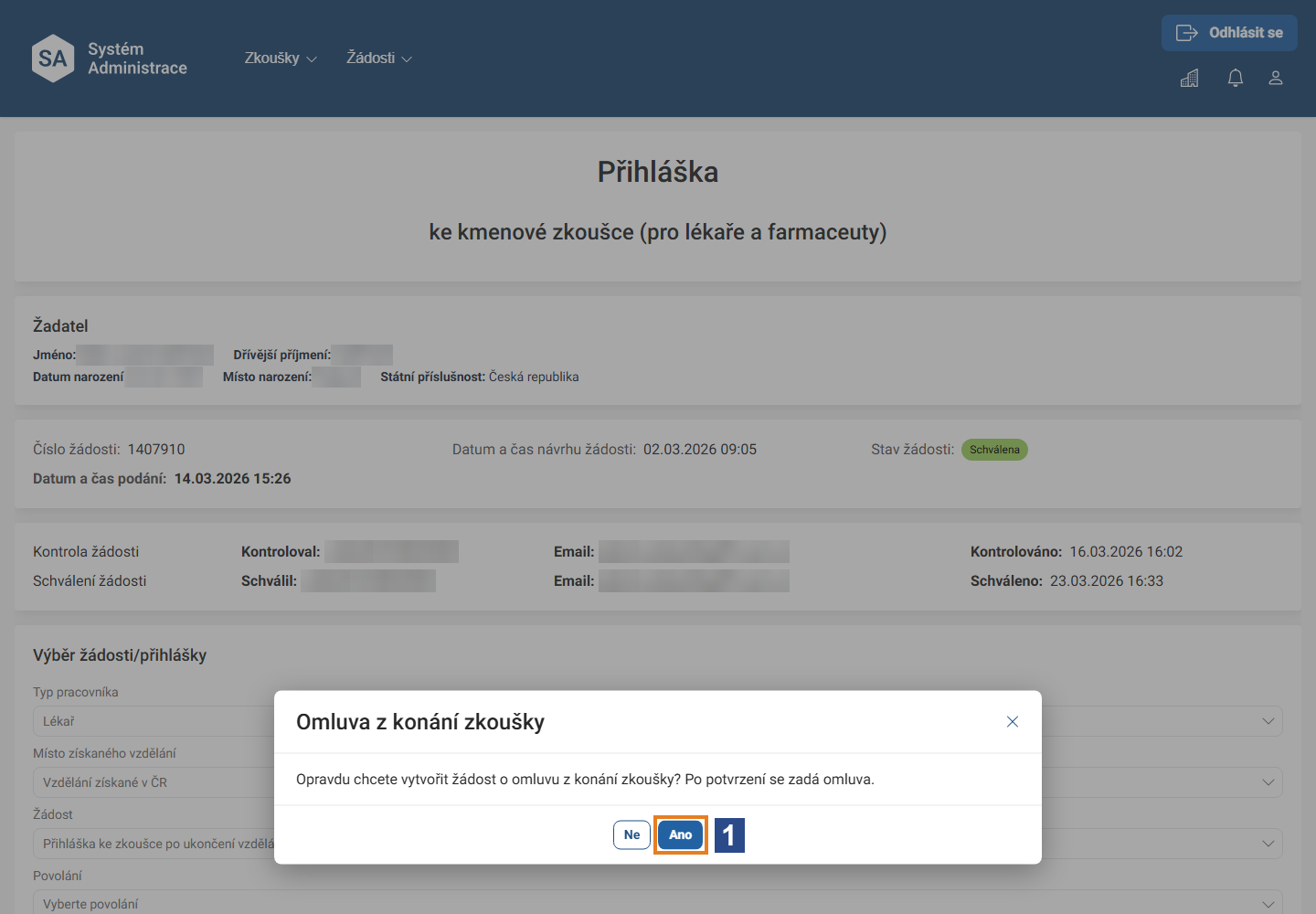
Pozor — omluva platí hned po potvrzení. Druhé potvrzení ani podání už nenásleduje. Tlačítko Ano proto volte, až když se opravdu nemůžete zkoušky zúčastnit.
Starší omluvenky. Omluvenky podané před 15. 9. 2026 prošly ještě původním postupem (podání a zpracování pověřenou organizací), proto se u nich v přehledu objevují i stavy Podána a Vzata zpět.
Výsledek: Omluvenka je schválená, navázaná na původní přihlášku a jste z termínu omluveni (stav Omluven přes žádost).
Své omluvenky najdete také v přehledu Zkoušky → Omluvenky.
Nemůžete se omluvit sami (např. ze závažných zdravotních důvodů)? Pověřená organizace vás může ve výjimečných případech omluvit sama — v detailu termínu pak uvidíte stav Omluven referentem. Pokud se na zkoušku nedostavíte a neomluvíte se ani do 5 dnů od jejího konání, může vám pověřená organizace zadat neúčast bez omluvy.
Scénář 9: Moje zkoušky a detail zkoušky
V přehledu Moje zkoušky najdete termíny zkoušek, ke kterým jste v systému evidováni jako účastník. Odtud otevřete detail termínu s pozvánkou, písemnou prací a výsledkem zkoušky.
Kroky:
-
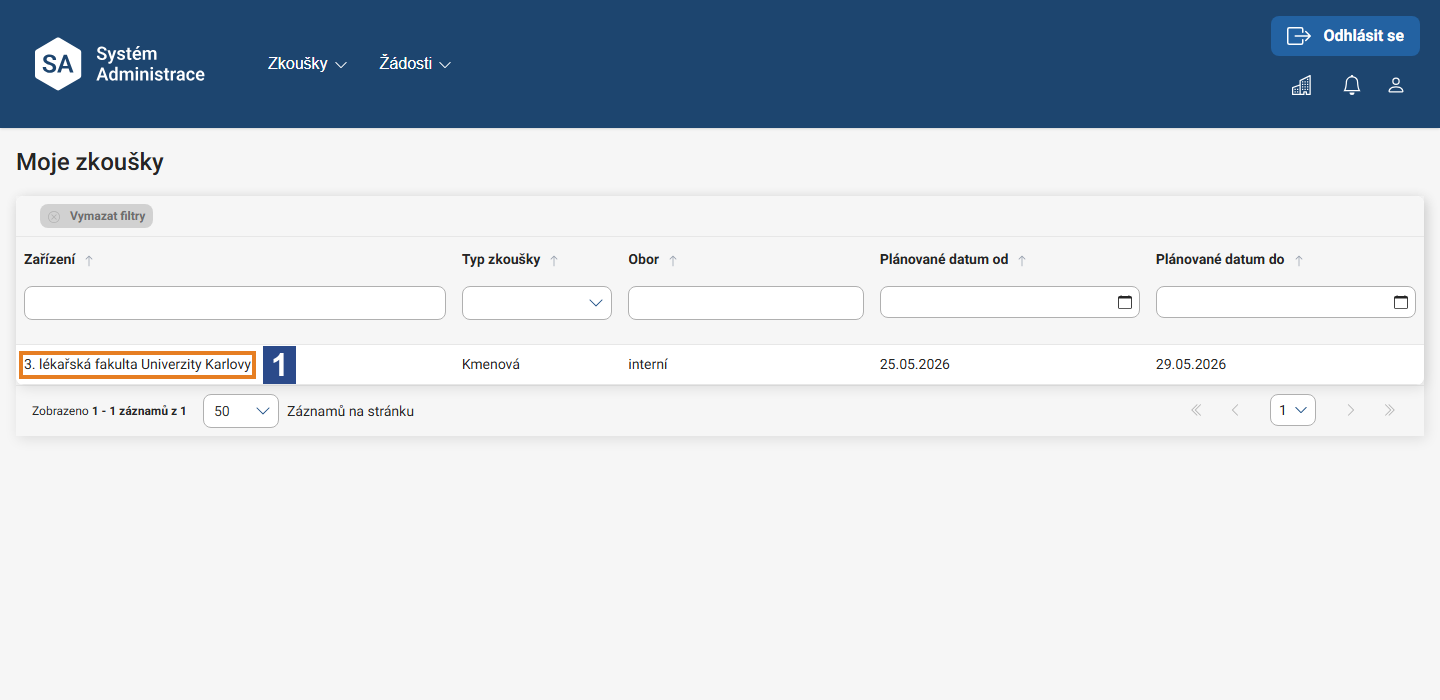
V horním menu otevřete Zkoušky → Moje zkoušky. Přehled má sloupce Zařízení · Typ zkoušky · Obor · Plánované datum od · Plánované datum do; pod hlavičkou lze podle nich filtrovat, filtry zrušíte tlačítkem Vymazat filtry. Kliknutím na řádek zkoušky (1) otevřete její detail.
-
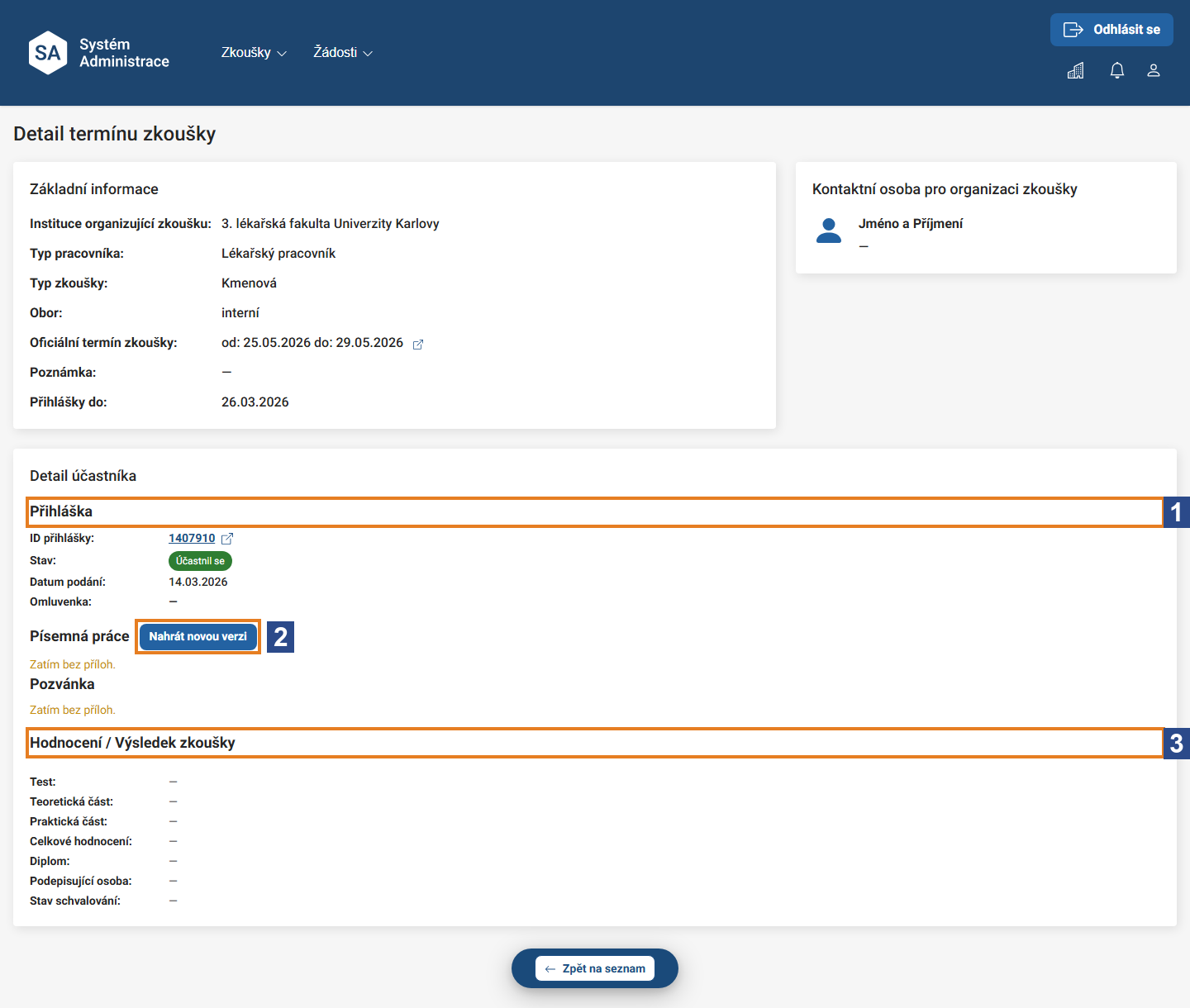
Detail termínu zkoušky obsahuje: - Základní informace — Instituce organizující zkoušku · Typ pracovníka · Typ zkoušky · Obor · Oficiální termín zkoušky (od–do) · Poznámka · Přihlášky do; - Kontaktní osoba pro organizaci zkoušky — kontakt na pracovníka pověřené organizace (není‑li určen, zobrazí se „—"); - Detail účastníka → Přihláška (1) — ID přihlášky (odkaz na přihlášku), Stav (váš stav u termínu, např. Přihláška schválena, Omluven přes žádost, Účastnil se), Datum podání a Omluvenka (odkaz, pokud jste se omluvili).
- V části Písemná práce vidíte dokumenty své písemné práce k tomuto termínu; tlačítkem Nahrát novou verzi (2) doplníte další verzi. Není‑li nic nahráno, zobrazí se „Zatím bez příloh."
- V části Pozvánka najdete pozvánku, kterou vám k termínu vložila pověřená organizace („Zatím bez příloh.", dokud ji nevloží). Konkrétní datum, čas, místo konání a pokyny ke zkoušce jsou uvedeny v pozvánce — oficiální termín v základních informacích je jen období konání.
- Část Hodnocení / Výsledek zkoušky (3) obsahuje pole Test · Teoretická část · Praktická část · Celkové hodnocení · Diplom · Podepisující osoba · Stav schvalování. Dokud není hodnocení schválené a zpřístupněné, jsou pole prázdná („—") — rozpracované hodnocení, které pověřená organizace připravuje, nevidíte.
- Tlačítkem Zpět na seznam se vrátíte do přehledu.
Výsledek zkoušky se v systému zatím nezobrazí. Hodnocení musí před zpřístupněním schválit předseda komise (podepisující osoba) a tato část systému bude k dispozici až ve verzi 1.22 (plánované nasazení 19. 10. 2026). Do té doby zůstává část Hodnocení / Výsledek zkoušky prázdná i po konání zkoušky.
Výsledek: Školenec vidí své zkoušky, jejich termín, pozvánku, písemnou práci a — po zpřístupnění — výsledek.
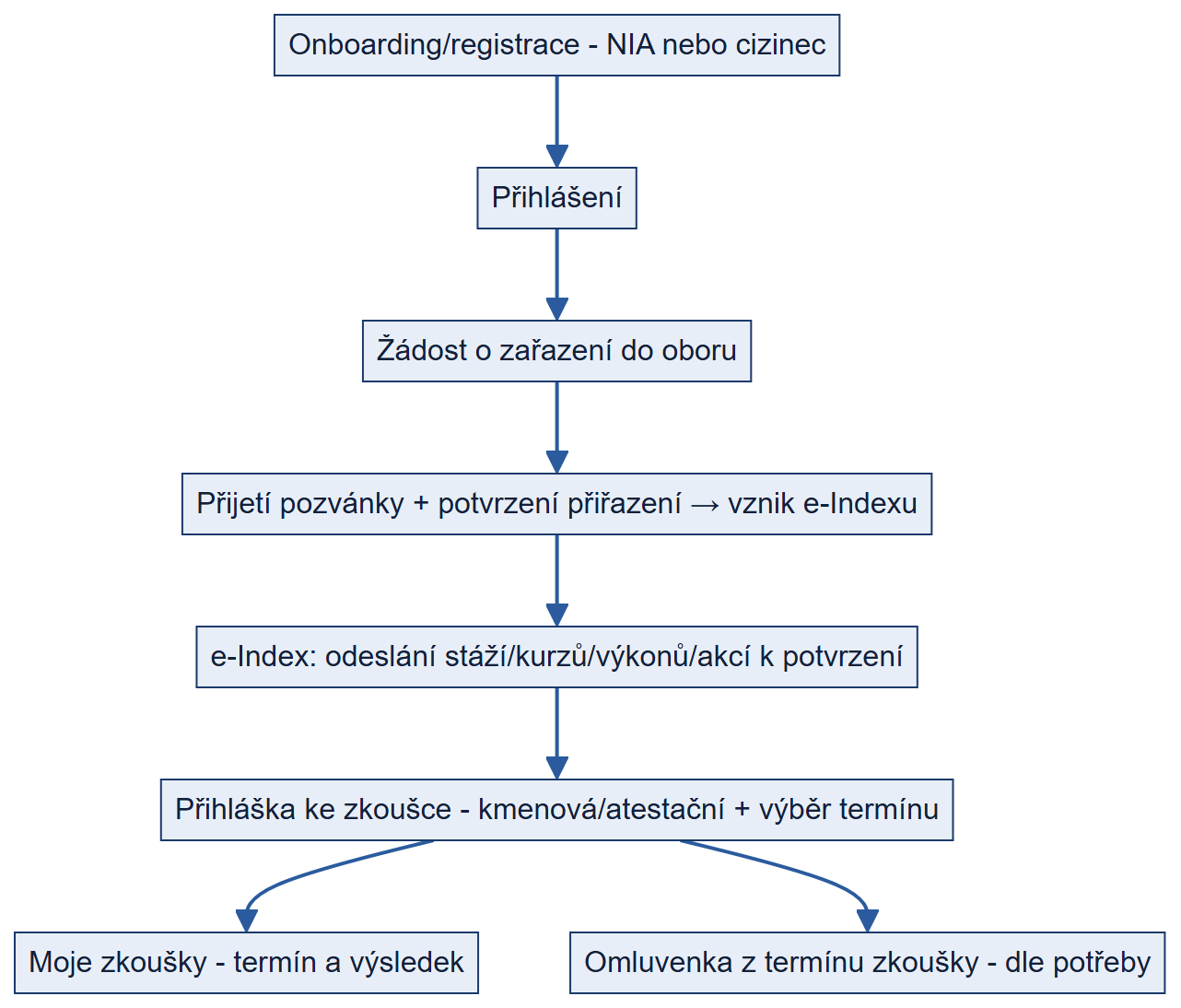
Celkový průchod školence systémem
Pojmy
- Stanovisko garanta — vyjádření garanta vzdělávání k účastnické žádosti. V přehledech a stavech žádosti se označuje jako stanovisko garanta (stav nabývá hodnot Nevyžádán · Vyžádán · Vyhotoven), Garant ho vytváří a odesílá; v detailu žádosti k tomu slouží tlačítko Přiložit posudek (tak se v systému jmenuje).
- e‑Index — elektronický index školence (stáže, kurzy, výkony, akce; bloky Kmen a Vlastní specializovaný výcvik).
- Účastnické žádosti — žádosti a přihlášky podávané účastníkem (školencem).
- Onboarding — proces prvotního založení a registrace školence do systému (přes NIA, nebo v režimu cizince e‑mailem a heslem).
- Omluvenka — žádost o omluvu z konání zkoušky. Neschvaluje se — vzniká rovnou jako schválená a školenec je u termínu ve stavu Omluven přes žádost. U omluvenek podaných před 15. 9. 2026 se objevují i stavy Podána a Vzata zpět.
- Účastník zkoušky — školenec přihlášený k termínu; vzniká podáním přihlášky. Stav účastníka vidíte v detailu termínu v Moje zkoušky (např. Přihláška podaná · Přihláška schválena · Omluven přes žádost · Omluven referentem · Účastnil se).
- NIA — přihlášení „Identita občana".