

Žádost o akreditaci
Návod pro roli Zástupce pověřené osoby (Akreditované zařízení) · krok 4 z 9
Postup
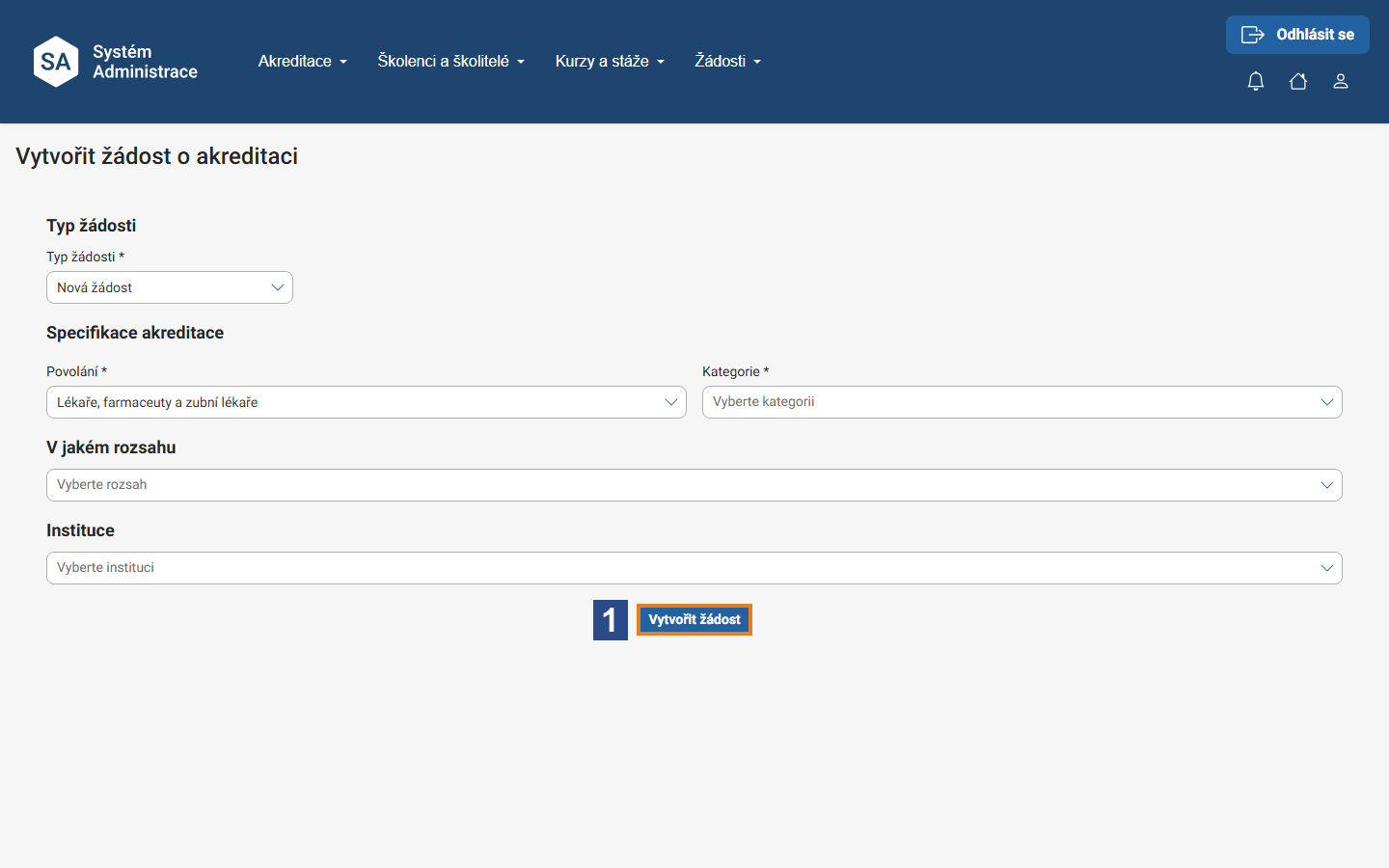
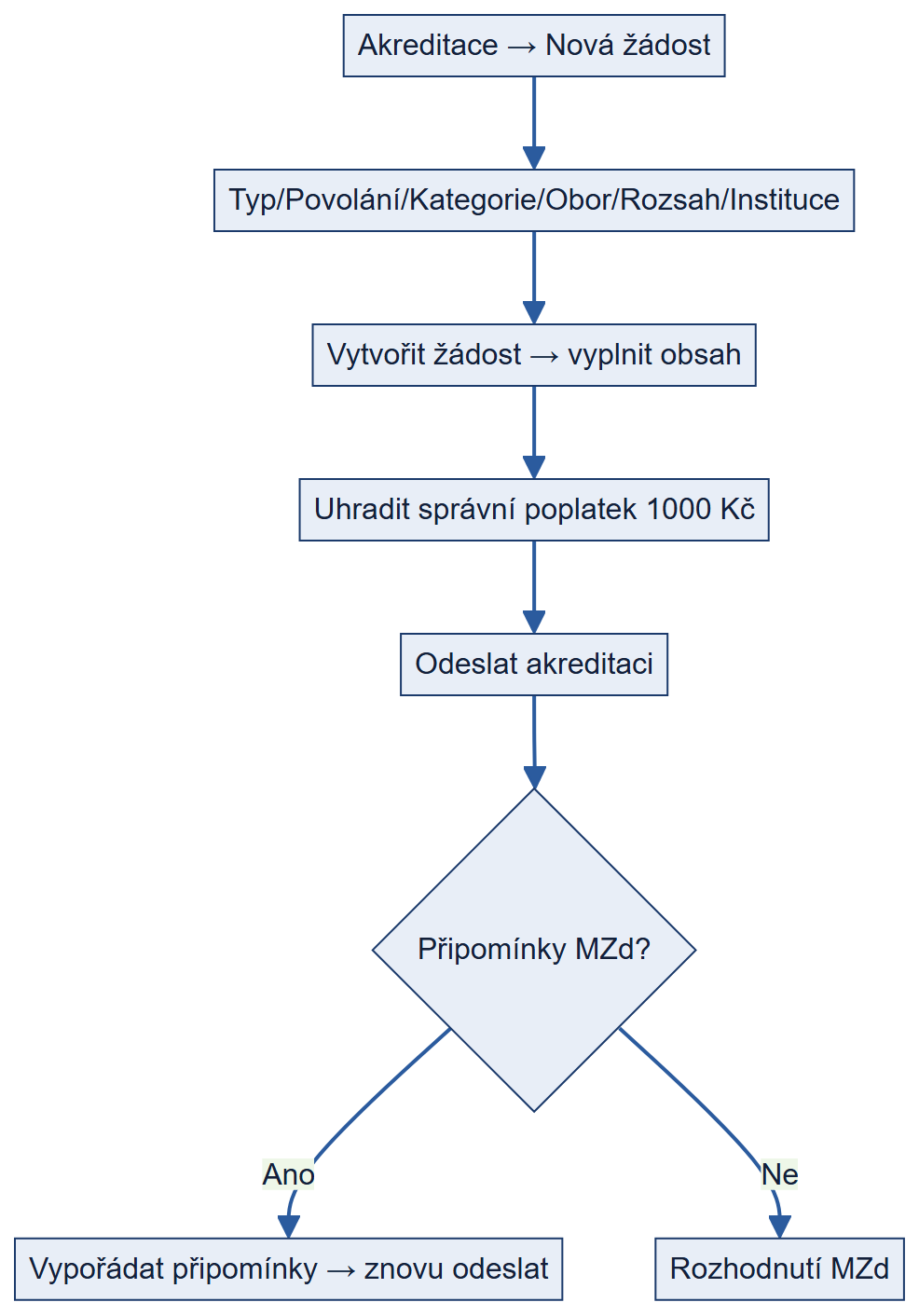
- V menu Akreditace → Nová žádost zvolte Typ žádosti (Udělení pro novou akreditaci, nebo Prodloužení akreditace), Povolání (Lékaře, farmaceuty a zubní lékaře / Nelékařská povolání), Kategorii (Lékaři / Farmaceuti / Zubní lékaři × Základní kmen / Specializovaný výcvik / Nástavbový obor), Obor a rozsah — Celé (dále zadáte počet účastníků, instituci a místa poskytování služeb; chybějící místo lze přidat tlačítkem Detail instituce) nebo Pouze teoretická část (jen počet účastníků) — a klikněte na Vytvořit žádost (1).
Výsledek
Žádost o akreditaci je podána a prochází workflow na MZd.
Dobré vědět
U prodloužení přibude pole Původní akreditace. Zobrazí se až po volbě Prodloužení akreditace a jde o našeptávač s nápovědou „Vyhledejte podle ID akreditace". Není povinné (nemá hvězdičku) — neznáte‑li ID původní akreditace, žádost lze vytvořit i bez něj. Důvod je v datech: systém obsahuje jen žádosti o akreditaci podané po 1. 1. 2026 a těm akreditacím ještě nevypršela platnost, takže nemá se starší akreditací co spárovat. Kde najdete rozhodnutí o akreditaci. V systému ne. V detailu akreditace vidíte jako žadatel Části žádosti, Komentář žadatele a sekce Oprávnění k poskytování zdravotních služeb, Obsah akreditace (formou souboru) a Ostatní požadavky. Sekce Rozhodnutí, Dokumenty žadatele, Dokumenty zpracovatele, Stanoviska, K doplnění a Historie verzí jsou dostupné jen zpracovateli na ministerstvu — vaše role je nemá. Vydané rozhodnutí proto nečekejte v aplikaci; dostanete je mimo systém obvyklou úřední cestou. Ministerstvo si pouze zaznamená jeho doručení (má k tomu tlačítko Rozhodnutí doručeno). Stav řízení sledujte ve sloupci Stav akreditace v přehledu Akreditace → Seznam akreditací. V části Smluvní zajištění má přehled sloupce Název zařízení · Typ smlouvy · Platnost do · Smlouva · Poznámka; ve sloupci Poznámka je vidět poznámka k zařízení, takže při výběru poznáte, čeho se smlouva týká.
Dobré vědět
Podoba žádosti závisí na oboru. Systém rozlišuje dva typy oborů: Obory, kde se vzdělávací program vyplňuje ve formuláři (například všeobecné praktické lékařství nebo neurochirurgie) — žádost má pět částí: Oprávnění k poskytování zdravotních služeb, Smluvní zajištění, Vzdělávací program, Zabezpečení vzdělávání a Ostatní požadavky. Ostatní obory — žádost má tři části: Oprávnění k poskytování zdravotních služeb, Obsah akreditace (formou souboru) a Ostatní požadavky. Vzdělávací plán pro daný obor si stáhnete z webu Ministerstva zdravotnictví, vyplníte ho a do části Obsah akreditace (formou souboru) přiložíte. Který typ se na váš obor vztahuje, poznáte podle částí, které po vytvoření žádosti uvidíte. Některá tlačítka ve formuláři žádosti vypadají neaktivně, ale fungují. Zejména v sekcích Smluvní zajištění (tlačítko Přidat smluvní zařízení po výběru zařízení z nabídky) a Zabezpečení vzdělávání (tlačítka Personální zabezpečení u kurzů a stáží) se tlačítko zobrazuje šedě/vybledle, jako by bylo nedostupné. Přesto je funkční — klikněte na ně; akci systém provede a potvrdí hláškou. Zůstává‑li tlačítko Odeslat žádost trvale neaktivní a systém nezobrazí žádnou chybovou hlášku, zkontrolujte v sekci Oprávnění k poskytování služeb tabulku Statutární zástupci. Je‑li prázdná („Nebyly nalezeny žádné výsledky") přesto, že automatické validace (ARES, NRPZS) proběhly úspěšně, nelze ji doplnit ručně — obraťte se na podporu Systému Administrace a uveďte číslo žádosti. Zkontrolujte vygenerovaná PDF žádosti — jak Vzdělávací plán, tak úvodní dokument žádosti o udělení akreditace. Objevují se v nich tyto vady: u teoretických kurzů bývá místo zařízení, které výuku skutečně zajišťuje (typicky IPVZ), chybně uvedeno vlastní zařízení žadatele; v úvodním dokumentu mohou zůstat pole Jméno statutárního zástupce, Název statutárního orgánu, Telefon, Email nevyplněná (text „Má se vyplnit automaticky"); a mezi smluvními zařízeními může být navíc chybně uvedeno i vlastní zařízení žadatele. Nic z toho nelze opravit svépomocí — kontaktujte podporu Systému Administrace a uveďte číslo žádosti.
Sledování stavu žádostí a přehled akreditací
- V menu Akreditace → Seznam akreditací (položka Žádosti o akreditace vede na tentýž přehled) se zobrazí tabulka všech žádostí a akreditací vaší instituce. Přehled má tyto sloupce:
- Ve sloupci Stav akreditace vidíte, v jaké fázi se každá žádost nebo akreditace nachází; ve sloupci Platnost do dobu platnosti udělené akreditace.
- Tabulku lze řadit kliknutím na záhlaví kteréhokoli sloupce a filtrovat přímo v jeho záhlaví. Zobrazené sloupce upravíte tlačítkem Sloupce, aktivní filtry zrušíte tlačítkem Vymazat filtry. Zkratky ve sloupcích: L/NL = obor lékařský / nelékařský, T/T+P = rozsah teoretická / teoretická + praktická část.
- Kliknutím na řádek otevřete detail akreditace. V jeho hlavičce najdete pohromadě: obor a číslo akreditace, ID žádosti, datum podání, stav, spisovou značku, kontaktní osobu (jméno, e‑mail, telefon), korespondenční adresu, název a adresu zařízení, telefon zařízení, druh akreditace, IČO, věstník a statutární zástupce. Pod hlavičkou jsou Části žádosti.
- Novou žádost lze z tohoto přehledu založit i přímo tlačítkem Nová žádost.
Výsledek
Zástupce má přehled o stavu všech podaných žádostí i o platnosti udělených akreditací zařízení.