

Zařazení školence a vydání eIndexu
Návod pro roli Zástupce pověřené osoby (Pověřená organizace) · krok 6 z 7
Zařazení lze vytvořit dvěma způsoby — standardně z podané žádosti o zařazení, nebo ručně (mimo standardní tok).
Předpoklady
- Školenec podal vyplněnou žádost o zařazení do základního oboru
- bez podané žádosti nelze eIndex vydat
Postup
- Z Detailu školence (viz Scénář 5) přejděte do sekce Zařazení (resp. Žádosti) a klikněte na tlačítko Vydat eIndex.
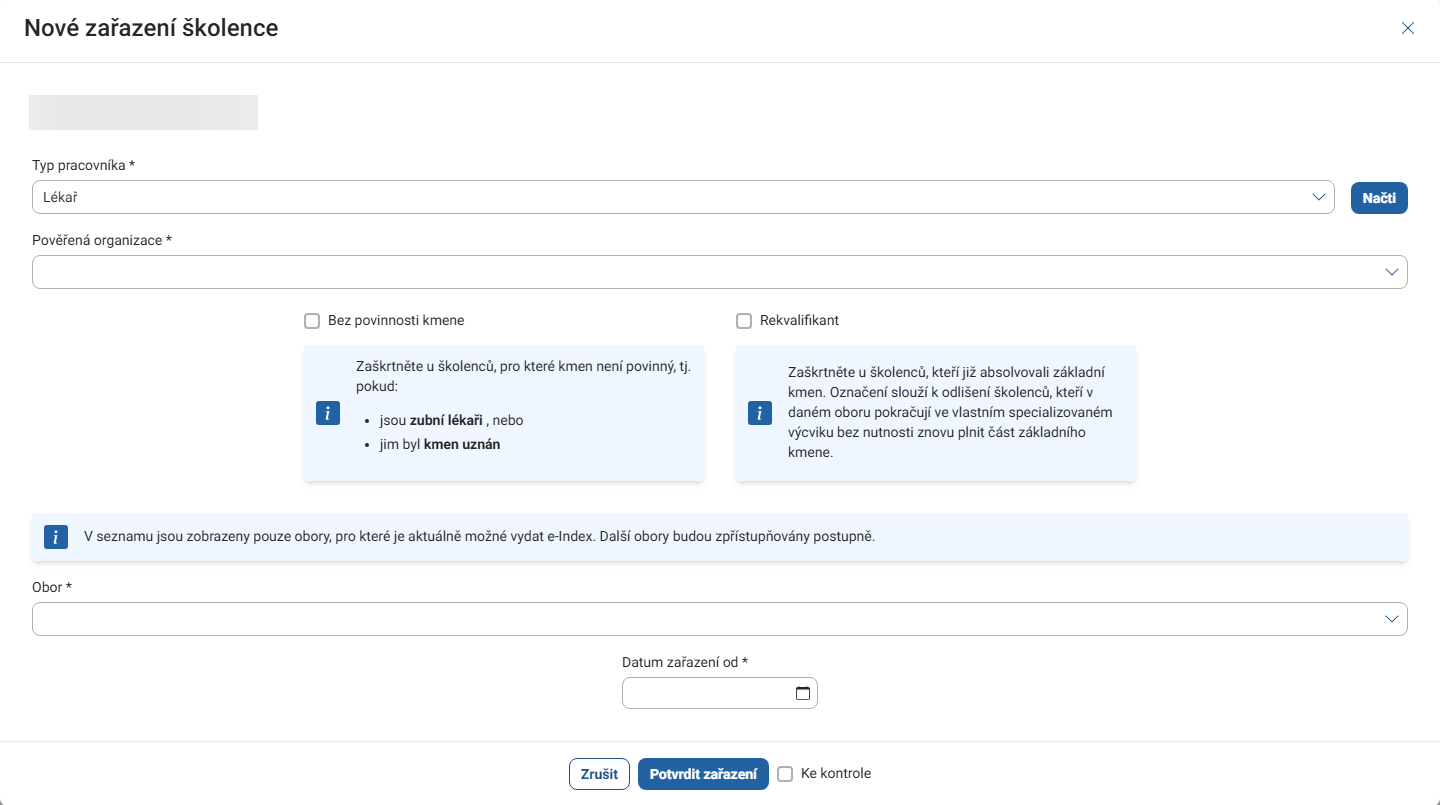
- Otevře se okno Nové zařazení školence s údaji předvyplněnými z žádosti (šedá pole nelze upravovat). Jedná‑li se o rekvalifikanta, zaškrtněte Rekvalifikant.
- Zkontrolujte a případně upravte Specializaci – variantu vzdělávacího programu.
- Zkontrolujte a případně upravte Kmen – variantu vzdělávacího programu.
- Zkontrolujte a případně upravte Datum zařazení od.
- Klikněte na modré tlačítko Potvrdit zařazení — zobrazí se Detail školence s novým zařazením.
Výsledek
Školenci je vydán eIndex a je zařazen do oboru.
Dobré vědět
Školenec může mít v jednom okamžiku platná nejvýše 2 zařazení.
Dobré vědět
Co znamená volba Ke kontrole. Zaškrtnete‑li ji při potvrzení zařazení, eIndex se ještě nevydá a zůstane ve stavu Vydávání eIndexu. V tomto stavu můžete v záložce Stáže u jednotlivých stáží upravit délku (ikona tužky ve sloupci Délka stáže) a stáž označit tlačítkem Neprovádět. V detailu eIndexu je pak nahoře tlačítko Vydat eIndex. Dokud je eIndex v tomto stavu, můžete ho ještě zneplatnit (viz Zneplatnění eIndexu ve stavu Vydávání eIndexu níže).
Dobré vědět
Hláška „Nastala neznámá chyba." po potvrzení. Systém ji zatím zobrazuje, i když zneplatnění proběhlo. Než akci zopakujete nebo se obrátíte na podporu, obnovte Detail školence a podívejte se na stav — je‑li Zneplatněný, je hotovo. eIndex v jiném stavu (například Přiřazování školitele) v systému zneplatnit nejde — ikona u něj není. Obraťte se na Podporu SYSA, která zajistí opravu u dodavatele. Ve verzi 1.22 se možnost zneplatnění rozšíří až do stavu Sestavování vzdělávacího plánu.
A) Standardní zařazení z podané žádosti
- Z Detailu školence (viz Scénář 5) přejděte do sekce Zařazení (resp. Žádosti) a klikněte na tlačítko Vydat eIndex.
- Otevře se okno Nové zařazení školence s údaji předvyplněnými z žádosti (šedá pole nelze upravovat). Jedná‑li se o rekvalifikanta, zaškrtněte Rekvalifikant.
- Zkontrolujte a případně upravte Specializaci – variantu vzdělávacího programu.
- Zkontrolujte a případně upravte Kmen – variantu vzdělávacího programu.
- Zkontrolujte a případně upravte Datum zařazení od.
- Klikněte na modré tlačítko Potvrdit zařazení — zobrazí se Detail školence s novým zařazením.
B) Ruční vytvoření nového zařazení
- V sekci Zařazení klikněte na tlačítko Vydat eIndex — systém zobrazí formulář pro vytvoření zařazení.
- Vyberte typ pracovníka a klikněte na Načíst.
- Vyberte Pověřenou organizaci.
- Vyberte Obor; podle potřeby zaškrtněte volbu Rekvalifikant nebo Bez povinnosti kmene.
- Ze zobrazených Specializací – variant vzdělávacího programu vyberte jednu variantu (je‑li dostupná pouze jedna, je automaticky předvybrána).
- Vyberte Kmen.
- Z nabídnutých kmenových variant vzdělávacího programu vyberte jednu (je‑li dostupná pouze jedna, je automaticky předvybrána).
- Zadejte Datum zařazení od.
- Klikněte na modré tlačítko Potvrdit zařazení — systém zobrazí potvrzení; nové zařazení je vidět v Detailu školence i v záložce Seznam školenců.
Výsledek
Školenci je vydán eIndex a je zařazen do oboru.
Zneplatnění eIndexu ve stavu Vydávání eIndexu
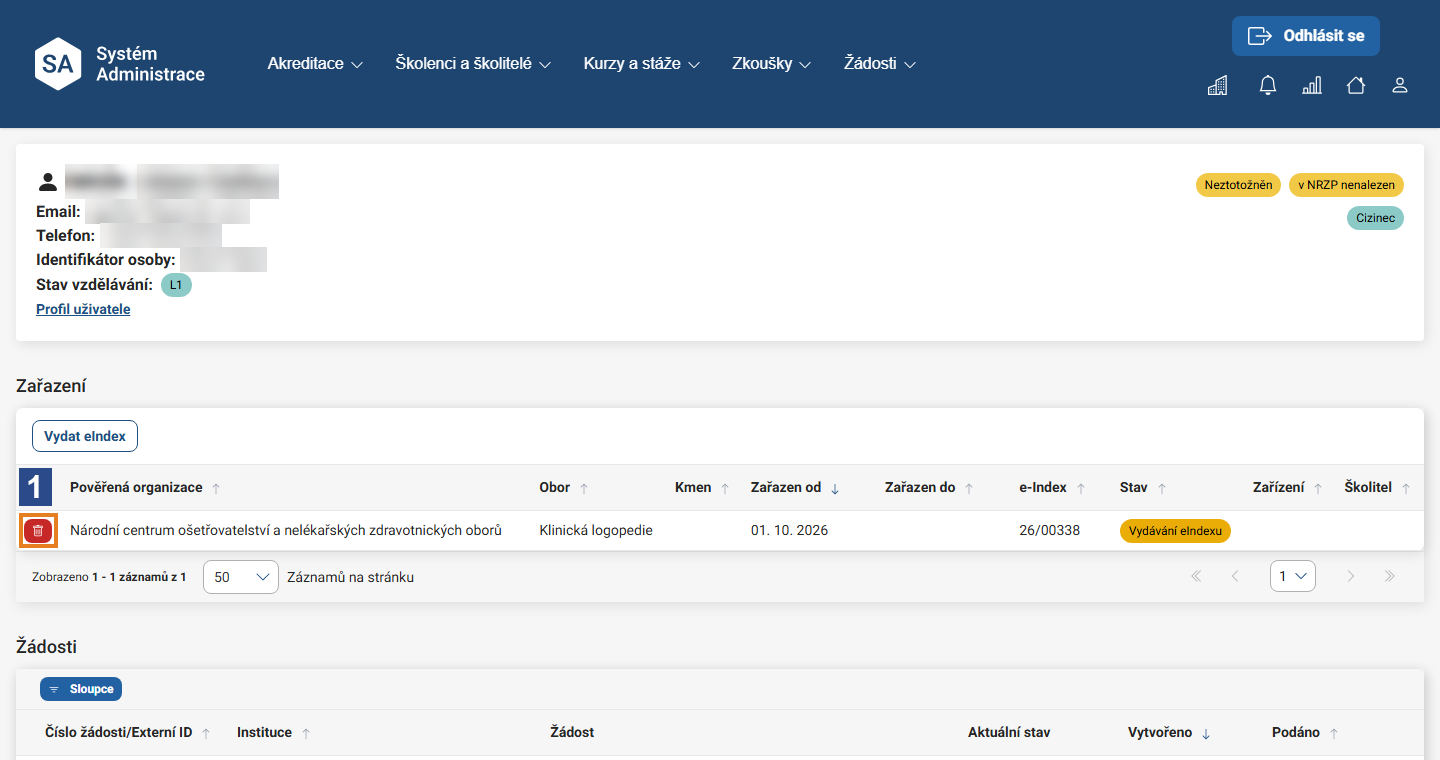
- Otevřete Detail školence a v tabulce Zařazení najděte řádek eIndexu ve stavu Vydávání eIndexu.
- Na začátku řádku klikněte na červenou ikonu (1); po najetí myší se zobrazí nápověda Zneplatnit zařazení. Ikona je jen u zařazení v tomto stavu.
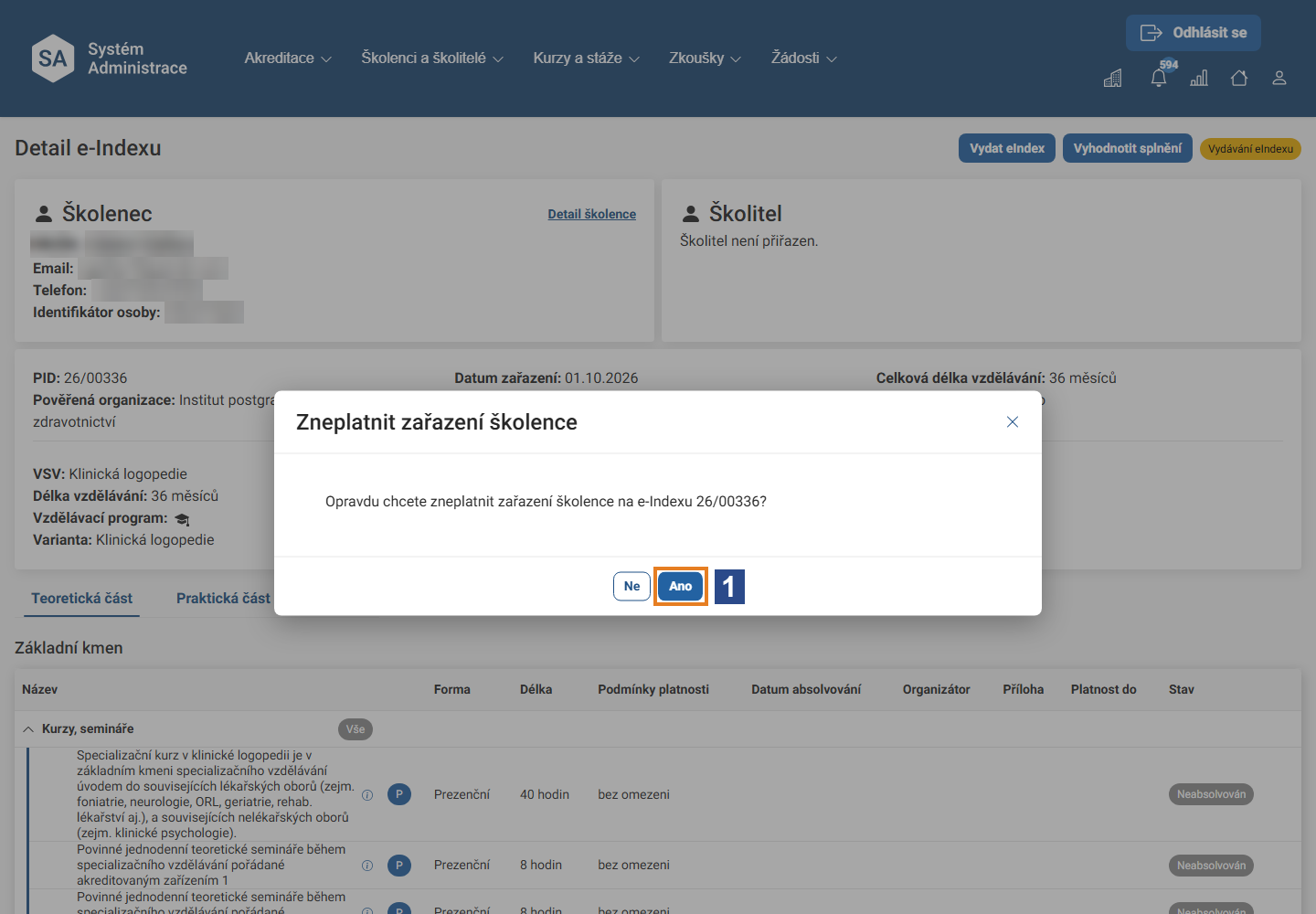
- Systém otevře okno Zneplatnit zařazení školence s dotazem „Opravdu chcete zneplatnit zařazení školence na eIndexu …?" Potvrďte tlačítkem Ano (1); volbou Ne se vrátíte bez změny.
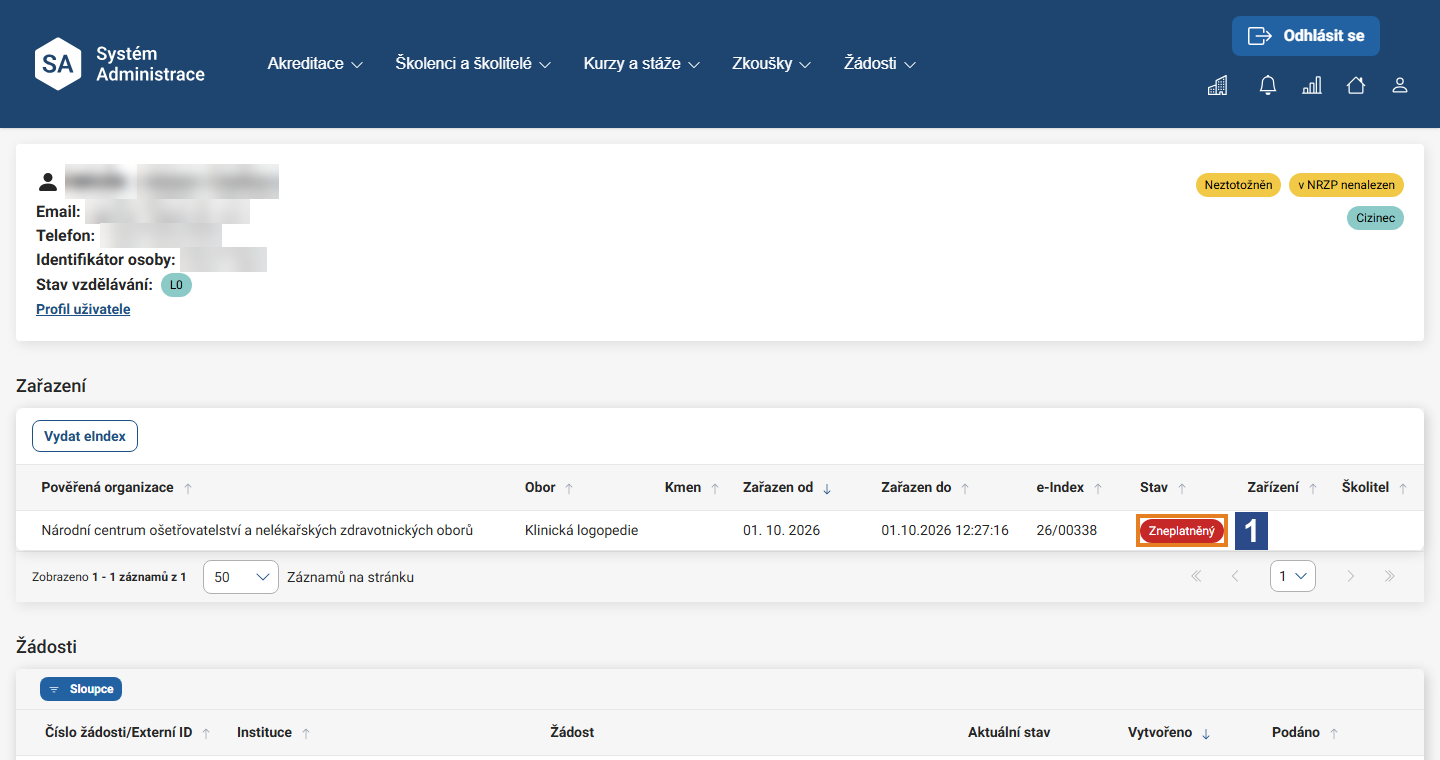
- Zařazení přejde do stavu Zneplatněný (1), ve sloupci Zařazen do se doplní datum a čas zneplatnění a ikona z řádku zmizí.