

Hlavní obrazovka a menu uživatele
Návod pro roli Společné funkce pro všechny role · krok 2 z 5
Postup
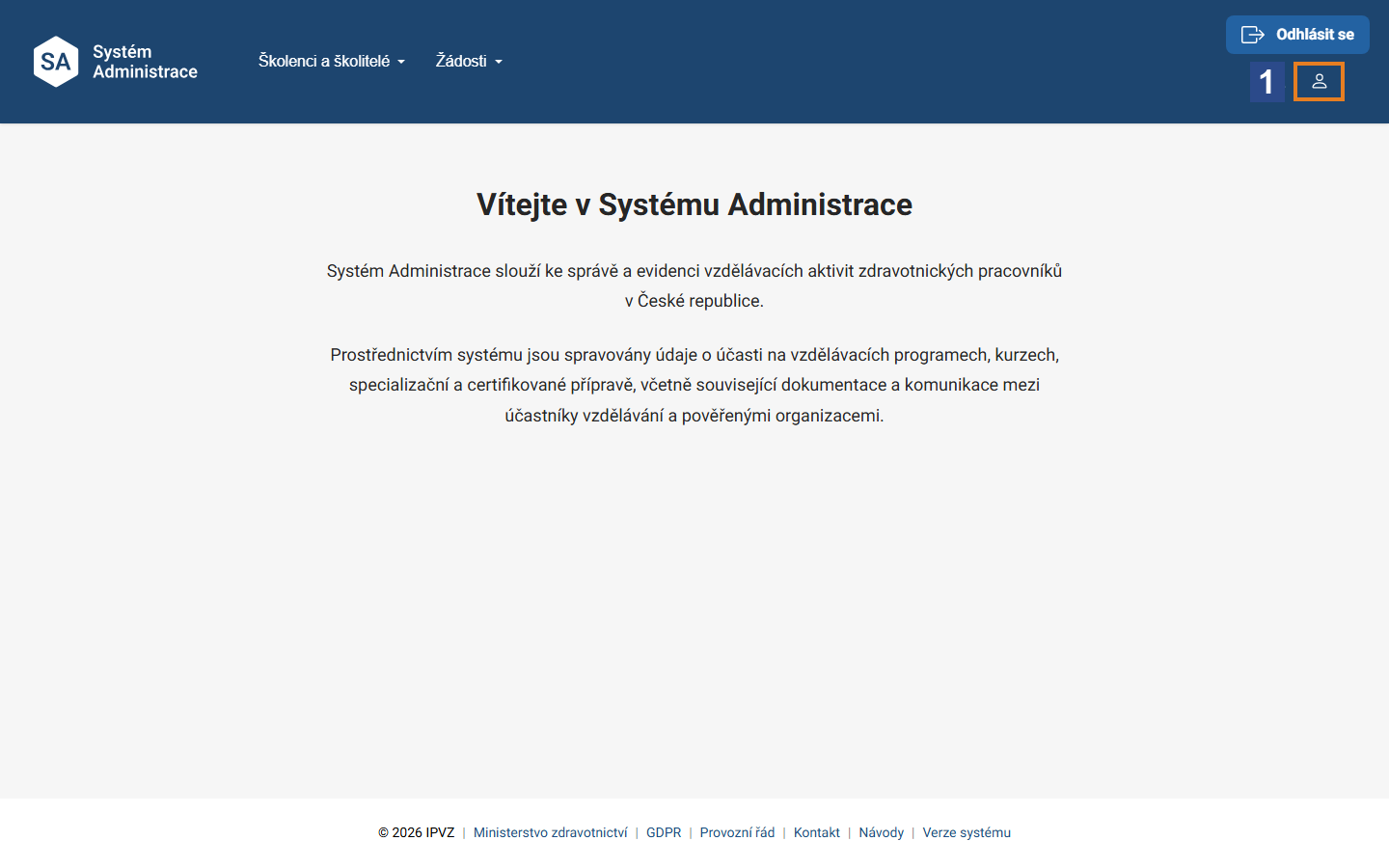
- Krok 1 — otevření nabídky uživatele: Vpravo nahoře klikněte na ikonu uživatele.
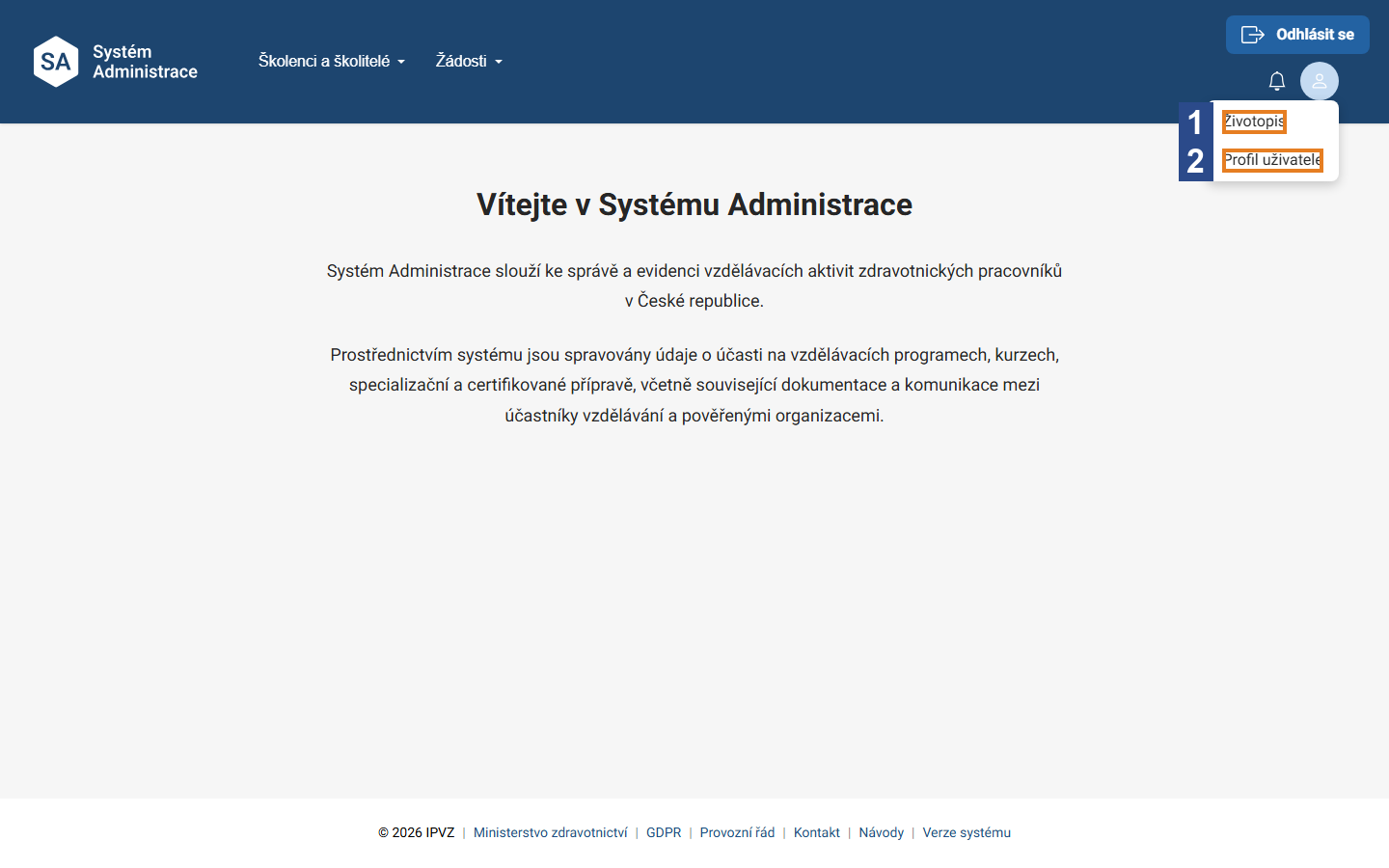
- Krok 2 — výběr položky: V nabídce zvolte Životopis (1) nebo Profil uživatele (2).
Výsledek
Přejdete na svůj životopis nebo profil. Vpravo nahoře je také ikona zvonku (oznámení) a tlačítko Odhlásit se.
Dobré vědět
Obsah nabídky se liší podle role. Položku Životopis mají role, u nichž systém životopis eviduje (typicky školitel a lektor); ostatní role zde najdou pouze Profil uživatele. Chybějící Životopis tedy není závada.
Dobré vědět
Panel se po výběru instituce zavře. Aplikace v tu chvíli zobrazí hlášku „Vyberte instituci a roli pro zobrazení obsahu aplikace" a horní menu je prázdné — vypadá to, jako by se výběr nepovedl nebo jako by role zmizela. Není to závada: instituce je vybraná a chybí jen role. Otevřete panel Pracovní kontext znovu toutéž ikonou a vyberte roli. Teprve pak se zobrazí menu a obsah.
Dobré vědět
Roli Osoba v zařízení nelze v systému odebrat; při přidělení pracovní role vám zůstane vedle ní. Přítomnost této role tedy neznamená, že něco není v pořádku — rozhodující je, zda máte i některou pracovní roli.
Dobré vědět
O své dosavadní role nepřijdete. Role Školenec se přidá pod kontext Bez instituce; vaše původní instituce a role v ní zůstávají beze změny. Zpět se přepnete panelem Pracovní kontext (ikona budovy) — vyberete původní instituci a v ní svou roli. Pozor na to, že panel se po výběru instituce zavře a je nutné jej otevřít znovu (viz výše).
Pracovní kontext (výběr instituce a role)
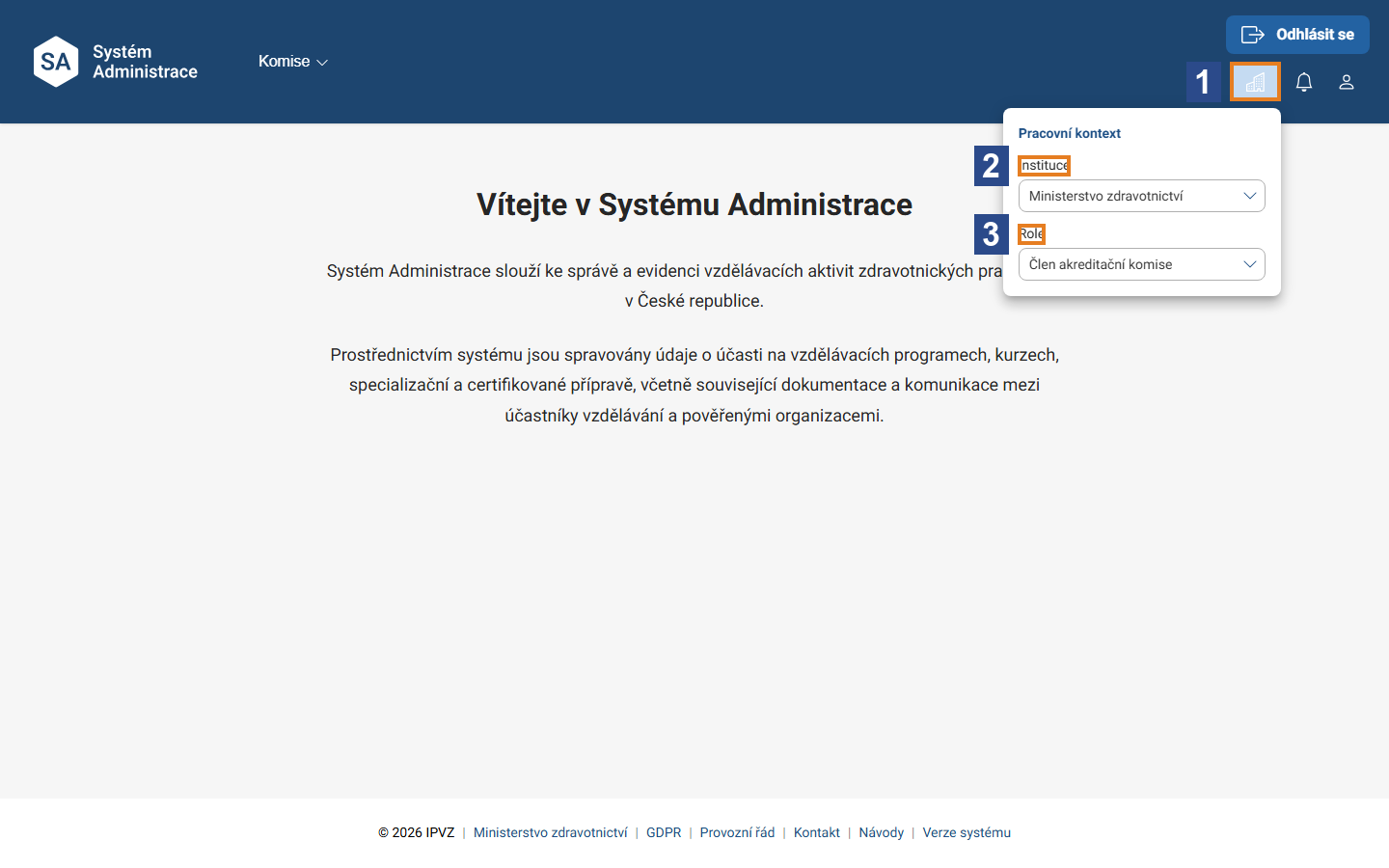
- Vpravo nahoře klikněte na ikonu budovy (1) — otevře se panel Pracovní kontext.
- V poli Instituce (2) vyberte instituci, za kterou chcete pracovat.
- Klikněte znovu na ikonu budovy — panel se po výběru instituce zavře a je potřeba jej otevřít znovu.
- V poli Role (3) vyberte roli, ve které chcete vystupovat.
Výsledek
Podle zvolené instituce a role se zobrazí odpovídající horní menu a obsah. Kontext lze kdykoli přepnout stejnou ikonou — např. mezi rolí Posuzovatel a Člen akreditační komise, nebo mezi Pověřená osoba a Referent. Máte‑li jen jednu roli v jedné instituci, je kontext nastaven automaticky a tento krok neřešíte.
Prázdná aplikace po přihlášení — dvě různé příčiny
- Není nastaven pracovní kontext — zobrazí se hláška „Vyberte instituci a roli pro zobrazení obsahu aplikace" a horní menu je prázdné. Řešení máte ve svých rukou: nastavte kontext podle kroků výše.
- Máte pouze roli „Osoba v zařízení" — žádná hláška se nezobrazí, horní menu chybí a v nabídce Menu je dostupný jen Profil instituce. Tato role znamená pouze to, že jste v systému vedeni jako osoba patřící k danému zařízení; sama o sobě nedává přístup k žádné agendě. Nastavení pracovního kontextu tu nepomůže — potřebujete, aby vám pověřená osoba vašeho zařízení přidělila pracovní roli (například Školitel, Referent ve vzdělávání nebo Zpracovatel akreditací). Obraťte se proto na ni, nikoli na podporu.
Chci se také vzdělávat — přidání role Školenec
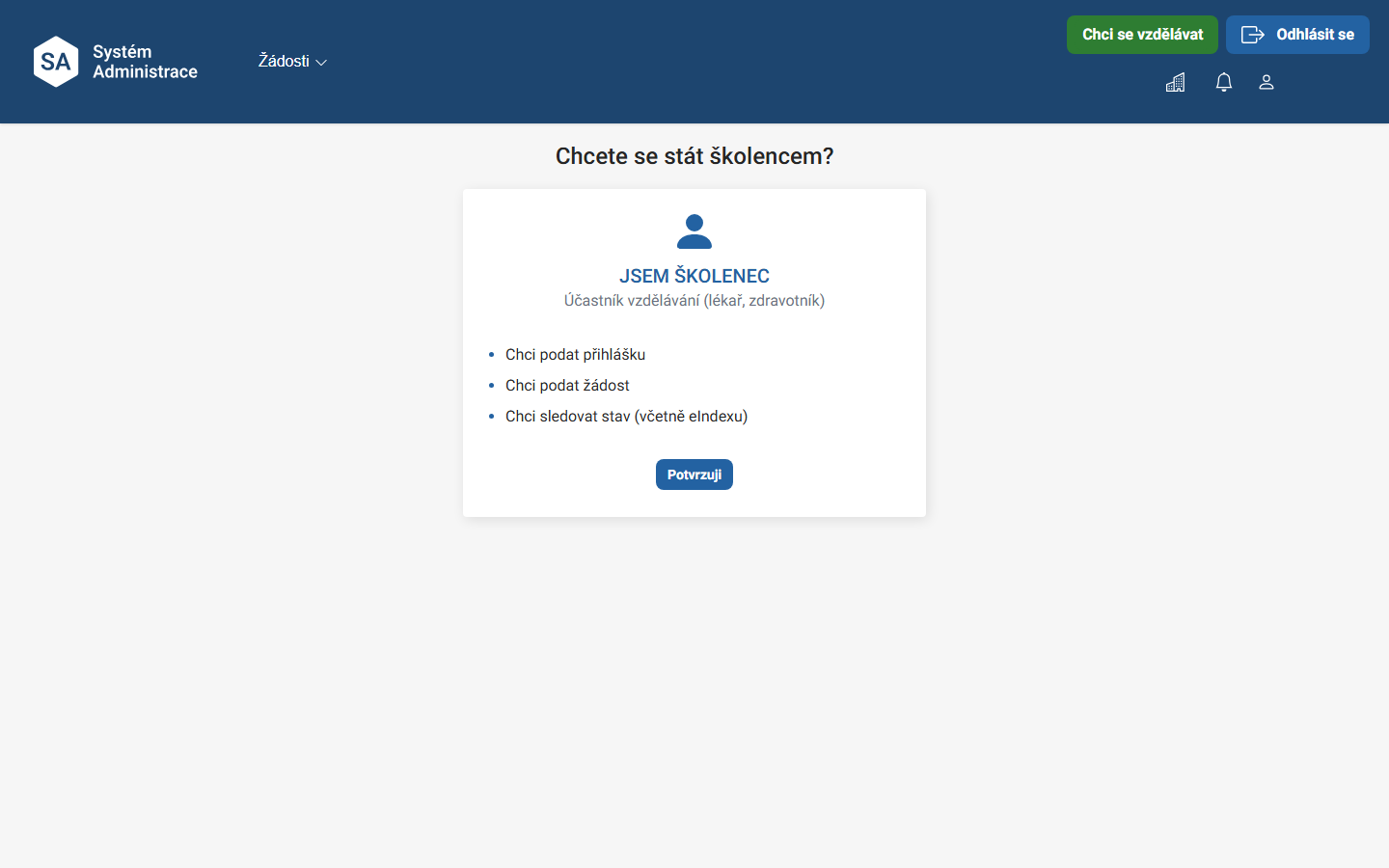
- Vpravo nahoře klikněte na zelené tlačítko Chci se vzdělávat.
- Otevře se stránka Chcete se stát školencem? s kartou JSEM ŠKOLENEC (Účastník vzdělávání — lékař, zdravotník). Karta shrnuje, co vám role umožní: podat přihlášku, podat žádost a sledovat stav včetně eIndexu.
- Klikněte na tlačítko Potvrzuji.
Výsledek
Systém zobrazí hlášku „Role školence byla úspěšně přiřazena." a automaticky přepne pracovní kontext na Bez instituce · Školenec. Horní menu se změní na Zkoušky a Žádosti.