

Zpracování účastnických žádostí a zařazení školence
Návod pro roli Referent pro účastnické žádosti (Pověřená organizace) · krok 2 z 10
Předpoklady
- Školenec podal vyplněnou žádost (např. žádost o zařazení do základního oboru specializačního vzdělávání). Bez podané žádosti nelze vydat eIndex
Postup
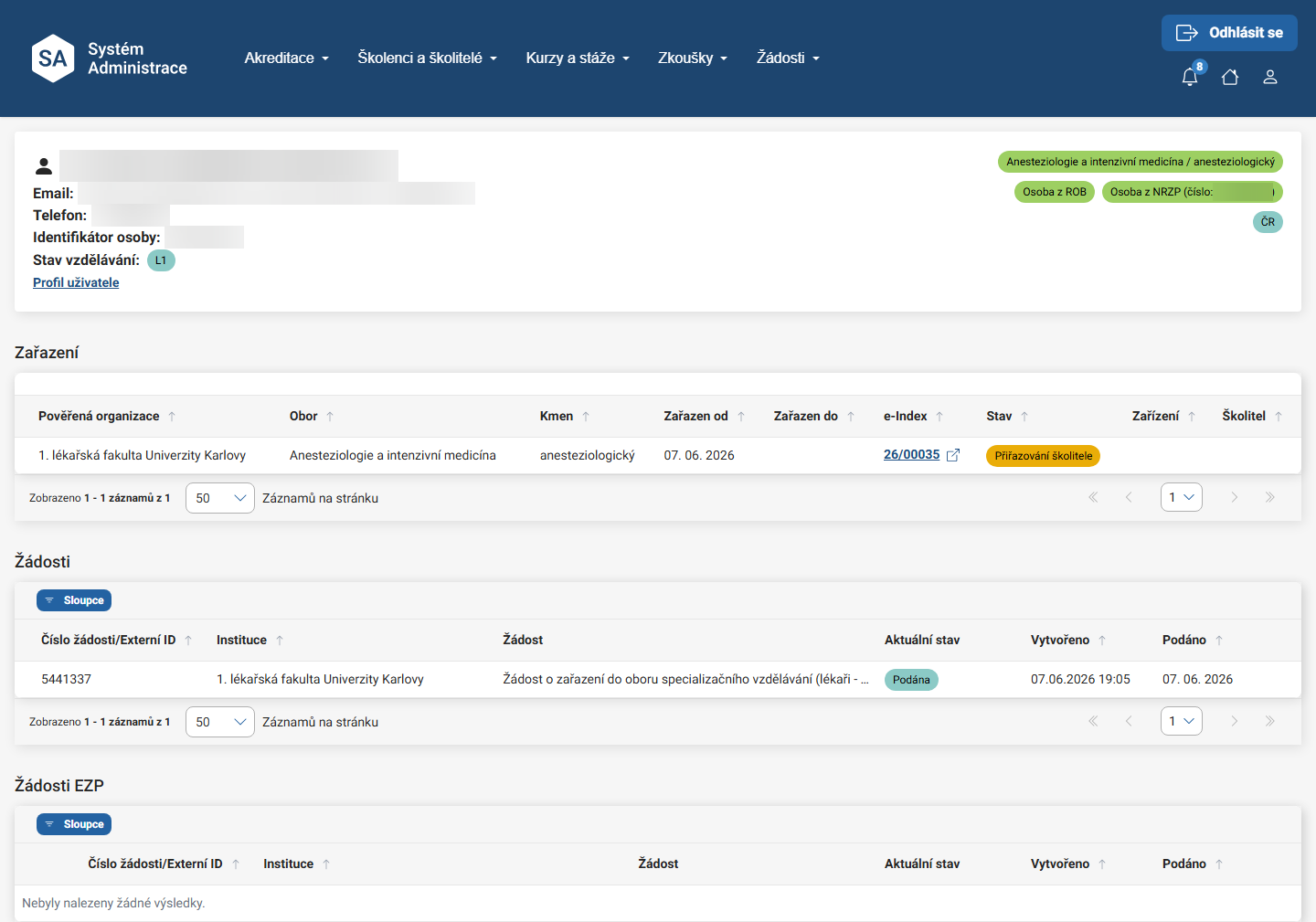
- V menu Žádosti otevřete Seznam žádostí (případně Účastnické žádosti). Systém zobrazí přehled žádostí dostupných pro vaši organizaci a roli.
Výsledek
Systém zobrazí Detail školence; žádost je zpracována a školenci je vydán eIndex.
Dobré vědět
V menu Žádosti jsou tři různé přehledy — nezaměňujte je: - Moje žádosti — žádosti, které jste podali vy sami jako fyzická osoba (například pokud se sami vzděláváte). S agendou vaší organizace nesouvisí. - Seznam žádostí — hlavní pracovní přehled: žádosti podané k vaší organizaci, procházející celým řízením (Podána · Kontrola správnosti · Odeslána garantovi · Schválena atd.). - Žádosti EZP — jiný přehled: žádosti podané elektronicky přes EZP, které mají jen stavy Podaná v EZP a Zamítnutá v EZP. K čemu Žádosti EZP slouží. Je to historická agenda — žádosti podané do předchozího systému, jehož je Systém administrace nástupcem. Slouží jen k dohledání, nepracuje se s nimi. Detail se otevře kliknutím na řádek a nabízí pouze Detail školence · Náhled · Stáhnout · Stáhnout všechny přílohy · Tisk · Zavřít — žádnou akci, která by žádost změnila nebo posunula. Položku vidí každý, kdo má v navigaci Žádosti. Nad tabulkou jsou ovládací prvky Sloupce (výběr zobrazených sloupců), Vymazat filtry, Pohledy (uložení vlastní kombinace filtrů) a přepínač Zobrazit pouze žádosti za poslední rok — jeho zapnutím omezíte přehled na poslední rok, vypnutím zobrazíte i starší žádosti. Pořadí sloupců si můžete přeskládat tlačítkem Posunout sloupec v jejich záhlaví a řadit klepnutím na název sloupce. Sloupce přehledu: Číslo žádosti/Externí ID · Aktuální stav · Stav stanoviska garanta · Omluvenka · Stav Omluvenky · Žadatel · Datum narození · Žádost · Obor · Kmen · Vytvořeno · Podáno · Termín zkoušky od · Termín zkoušky do · Zpracovatel · Garant · Instituce – krátký název · Instituce · Typ pracovníka · Získané vzdělání · Poznámka zpracovatele. Sloupec Stav stanoviska garanta nabývá hodnot Nevyžádán, Vyžádán a Vyhotoven.
Dobré vědět
Tlačítko Vydat eIndex je v liště nad tabulkou Zařazení, ne u jednotlivých řádků žádostí. Není tedy potřeba hledat, u které žádosti se nabízí — vychází se ze školence jako takového.
Dobré vědět
Pořadí polí je závislé. Pole Kmen * se zobrazí až po výběru oboru a systém u něj připomíná „Varianty se zobrazí až po výběru kmene." Vyplňujte proto shora dolů.
Dobré vědět
Co znamená volba Ke kontrole. Zaškrtnete‑li ji při potvrzení zařazení, eIndex zůstane ve stavu Vydávání eIndexu. Pověřená osoba organizace (nebo její zástupce) v něm pak může upravit plán stáží a v detailu eIndexu je nahoře tlačítko Vydat eIndex. Dokud je eIndex v tomto stavu, můžete ho ještě zneplatnit (viz Zneplatnění chybně vydaného eIndexu níže). V nabídce oboru nemusí být všechny obory. Systém u pole upozorňuje: „V seznamu jsou zobrazeny pouze obory, pro které je aktuálně možné vydat eIndex. Další obory budou zpřístupňovány postupně." Chybí‑li obor, který potřebujete, nejde o chybu — eIndexy se uvolňují po oborech.
Dobré vědět
Plnou sadu akcí máte tedy až ve stavu Kontrola správnosti. Je‑li žádost ve stavu Podána, nejprve ji převezměte tlačítkem Kontrolovat žádost.
Dobré vědět
Změnu přiděleného garanta provádíte vy jako zpracovatel — tlačítkem Změna garanta u žádosti ve stavu Kontrola správnosti. Garant sám tuto akci k dispozici nemá. Stanovisko garanta garant vytváří a odesílá v detailu žádosti — tlačítkem Přiložit posudek (tak se v systému jmenuje) otevře okno Přiložit stanovisko garanta a vyplní v něm komentář, nebo přílohu; stačí jedno z toho.
Jaké akce máte u žádosti podle jejího stavu
Vyžádání stanoviska garanta
- U žádosti ve stavu Kontrola správnosti klikněte na Odeslat garantovi.
- Otevře se okno Odeslat garantovi s povinným polem Garant — jde o rozbalovací seznam s našeptáváním; jména se zobrazují včetně titulů před i za jménem a seznam je seřazený podle příjmení. Nabízejí se garanti vaší instituce. Začnete-li psát, nabídka se průběžně zužuje.
- Volitelně vyplňte poznámku do textového pole pod výběrem — pole nemá vlastní popisek, poznáte je podle umístění pod polem Garant.
- Klikněte na Odeslat; tlačítko je neaktivní, dokud garanta nevyberete. Okno lze zavřít tlačítkem Zavřít.
Výsledek
Žádost přejde do stavu Odeslána garantovi a ve sloupci Stav stanoviska garanta se objeví hodnota Vyžádán. Po vyhotovení stanoviska přejde do stavu Stanovisko garanta dokončeno a hodnota se změní na Vyhotoven.
Kontrola doplněné žádosti
- U polí, která žadatel oproti předchozí verzi změnil, je oranžová tečka; po najetí myší se zobrazí popisek „Změna oproti předchozí verzi obsahu". Na rozsáhlejší žádosti jich bývají desítky — projděte je přednostně.
- U sekcí a seznamů je zámeček ukazující, zda do dané části smí žadatel zasahovat: červený zamčený („Sekce je pro žadatele uzavřena k editaci.") nebo zelený otevřený („Sekce je pro žadatele otevřena k editaci."); u seznamů je popisek „Seznam je pro žadatele uzavřen / otevřen k editaci." Po převzetí žádosti ke kontrole jsou všechny části zamčené a odemykáte jen ty, které má žadatel doplnit. Zamykat lze sekce i jednotlivé seznamy zvlášť. U Příloh k žádosti lze zamčit každý typ souboru zvlášť, takže v této sekci bývá zámečků několik vedle sebe — podle počtu typů dokumentů v dané žádosti.
- U každé přílohy je vidět datum a čas nahrání a kdo ji vložil (Vytvořil: e‑mail). Je‑li pod jedním typem dokumentu víc souborů, podle času poznáte nejnovější verzi. Jedna příloha může mít nejvýše 20 MB.
- U nadpisu Žadatel může být žlutý štítek „Uživatel nemá ověření z NIA, ROB, NRZP" — pak se údaje žadatele nenačítají z registrů a je namístě je zkontrolovat pečlivěji. Vedle štítku je odkaz Detail školence.