

Účastníci termínu a zpracování přihlášek
Návod pro roli Referent pro účastnické žádosti (Pověřená organizace) · krok 6 z 10
Účastník termínu vzniká hned, jak školenec přihlášku odešle — v seznamu je ve stavu Přihláška podaná a na schválení se nečeká.
Postup
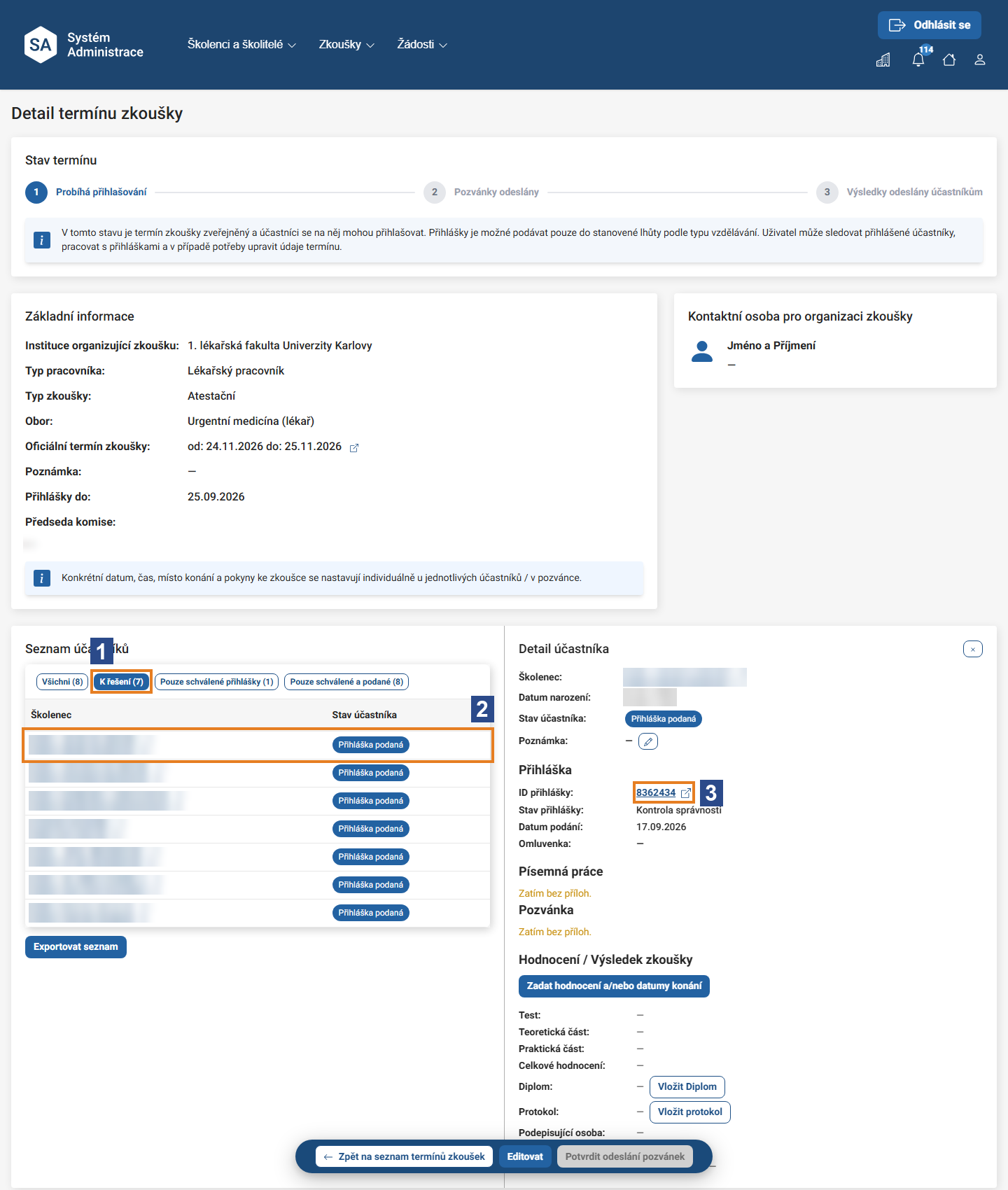
- V detailu termínu přejděte k části Seznam účastníků. Nad seznamem jsou filtry s počty: Všichni, K řešení (1) s přihláškami, které čekají na vaši kontrolu nebo schválení, Pouze schválené přihlášky a Pouze schválené a podané. Tlačítkem Exportovat seznam si seznam stáhnete.
- Klikněte na účastníka (2) — vpravo se otevře Detail účastníka (zavřete ho ikonou ×). Obsahuje: - Školenec (odkaz), Datum narození, Stav účastníka a interní Poznámku (upravíte ikonou tužky), - Přihláška — ID přihlášky (odkaz) (3), Stav přihlášky, Datum podání, Omluvenka, - Písemná práce, Pozvánka a Hodnocení / Výsledek zkoušky (Scénáře 7 a 8).
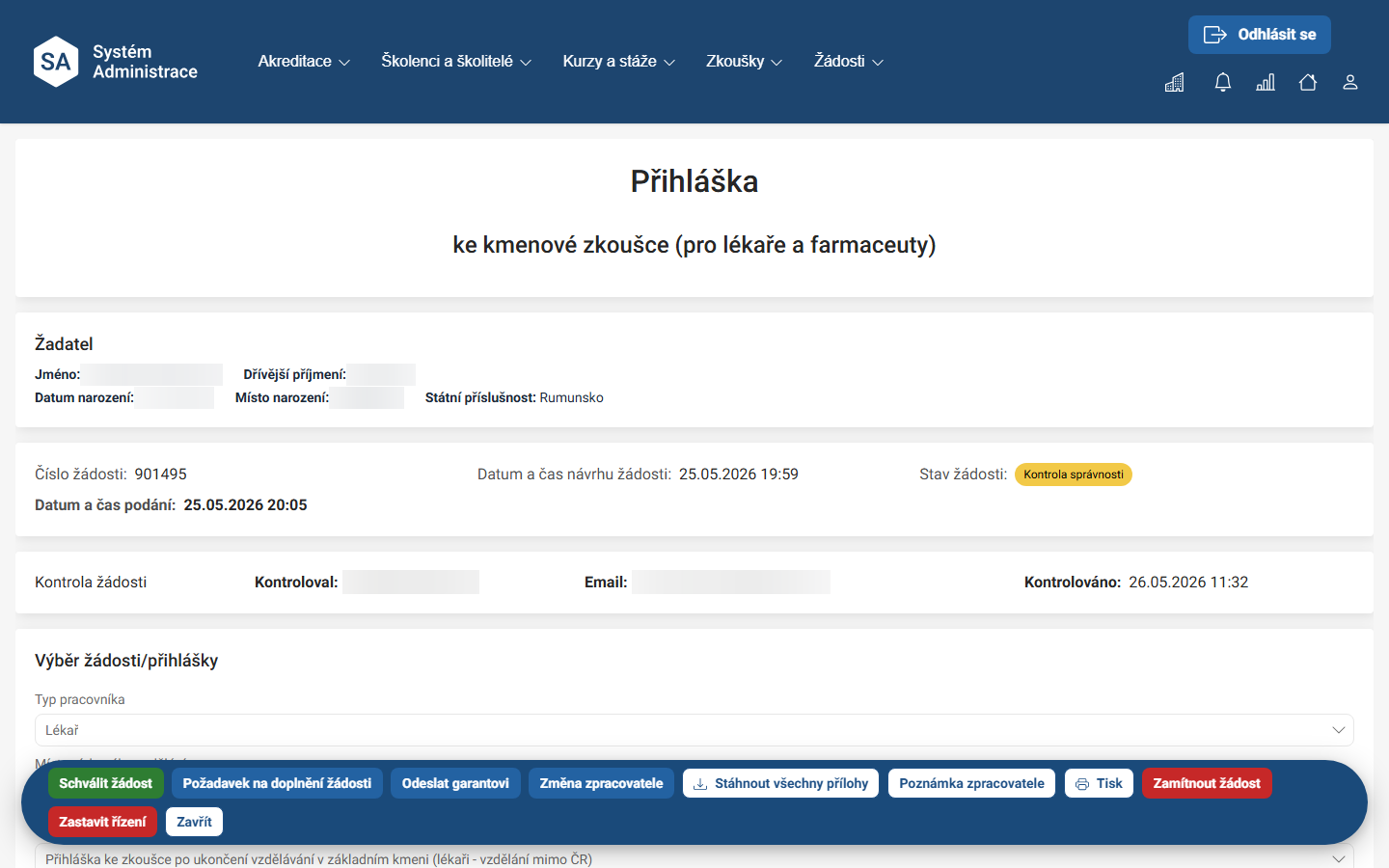
- Přihlášku zpracujete kliknutím na ID přihlášky — otevře se detail přihlášky ke zkoušce.
- V detailu přihlášky klikněte na Kontrolovat žádost a potvrďte; přihláška přejde do fáze kontroly.
- Je‑li v pořádku, klikněte na Schválit žádost a v okně Schválení žádosti na Schválit a odeslat (podle potřeby nahrajte finální dokument).
Výsledek
Přihláška je zpracovaná a stav účastníka se podle toho změní — po schválení na Přihláška schválena.
Dobré vědět
Přihlášky podané před 15. 9. 2026 (před nasazením nového procesu zkoušek) se v detailu termínu neobjeví, dokud je nezpracujete přes Žádosti → Seznam žádostí; účastníkem se žadatel stane až po schválení přihlášky.
Dobré vědět
Vyžadujete‑li po žadateli doplnění (místo schválení zvolíte Požadavek na doplnění žádosti): jakmile si žádost převezmete ke kontrole, jsou všechny sekce i seznamy standardně zamčené a je na vás odemknout právě ty části, které má žadatel doplnit. Termín zkoušky se při doplnění znovu nekontroluje. Lhůtu pro přihlášení systém ověřuje jen při vytvoření přihlášky. Vrátíte‑li ji žadateli k doplnění, zvolený termín mu zůstane, i když mezitím lhůta uplynula.
Dobré vědět
Přípravu přihlášky školencem a zobrazení zkoušky v části Moje zkoušky popisuje manuál Školenec.